Google Şifre Yöneticisi’ni bırakmak hesapları otomatik olarak daha güvenli yapmıyor
Google Şifre Yöneticisi temel kullanımda güvensiz değil; parolaları şifreli saklıyor, passkey ve sızıntı denetimi sunuyor. Ancak tarayıcı merkezli yapısı, hesap bağımlılığı ve sınırlı kasa özellikleri nedeniyle bağımsız yöneticiler daha esnek olabilir.- Yayınlanma: 14:19 - 30 Ağustos 202630 Ağustos 2026 - 14:19
- Güncelleme: 14:19 - 30 Ağustos 2026
- 10 kez okundu
Google Şifre Yöneticisi, Android telefonlarda ve Chrome’da parola kullanımına başlamanın en kolay yollarından biri. Güçlü ve benzersiz şifreler oluşturması, bunları cihazlar arasında eşitlemesi ve sızıntıya karışan parolalar hakkında uyarı vermesi, aynı şifreyi her hesapta kullanmaktan çok daha güvenli bir düzen sağlıyor.
Bununla birlikte kolaylık, herkes için en iyi parola yönetimi deneyimi anlamına gelmiyor. Birden fazla işletim sistemi ve tarayıcı kullanan, belgelerini kasada saklamak isteyen veya Google hesabından bağımsız bir güvenlik katmanı arayan kullanıcılar için Bitwarden, 1Password, Enpass ve KeePass gibi çözümler daha uygun olabilir.
Google Şifre Yöneticisi güvensiz değil
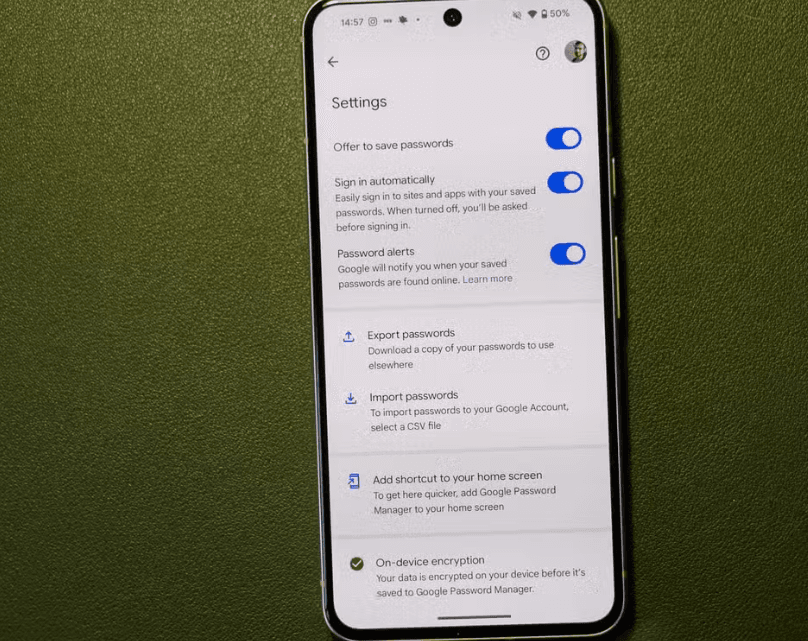
Google’ın parolaları şifrelemeden sunucularında tuttuğu iddiası doğru değil. Kaydedilen parolalar varsayılan durumda da şifrelemeyle korunuyor; isteğe bağlı cihaz içi şifreleme ise şifre çözme işleminin kullanıcının cihazlarında gerçekleşmesini sağlayan ek bir koruma katmanı sunuyor. Passkey’lerin özel anahtarları ise uçtan uca şifrelenerek eşitleniyor.
Bu nedenle cihaz içi şifrelemenin varsayılan olarak açık olmaması, normal parolaların korunmadığı anlamına gelmiyor. Aradaki fark, standart hesap tabanlı koruma ile yalnızca kullanıcının cihazlarında bulunan bilgilerle çözülebilen daha sıkı bir şifreleme modeli arasında.
Google ayrıca Android için indirilebilen bir Password Manager uygulaması sunuyor. Bilgisayarda ise hizmet Chrome içinden veya kurulabilir bir web uygulaması kısayoluyla kullanılabiliyor. Dolayısıyla sistemin “hiçbir bağımsız uygulaması bulunmadığı” iddiası artık güncel değil.
Ekosistem bağımlılığı hâlâ önemli bir dezavantaj
Google Şifre Yöneticisi en iyi deneyimi Android ve Chrome birlikteliğinde sunuyor. Parolalara başka bir tarayıcıdan web üzerinden ulaşmak mümkün olsa da otomatik doldurma ve yeni parola kaydetme özellikleri ağırlıklı olarak Chrome ekosistemine bağlı kalıyor.
iPhone ve iPad’de Chrome’un parola otomatik doldurma sağlayıcısı olarak seçilmesi gerekiyor. Bunun ardından kayıtlı parolalar yalnızca Chrome’da değil, diğer iOS uygulamalarında da kullanılabiliyor. Ancak telefonda Chrome’un kurulu kalması gerektiği için tamamen tarayıcıdan bağımsız bir yapı oluşmuyor.
Bilgisayarda da temel odak internet siteleri. Yerel masaüstü uygulamalarına kullanıcı adı ve parola doldurma konusunda bağımsız parola yöneticilerinin Windows ve macOS uygulamaları genellikle daha kapsamlı bir deneyim sunuyor.
Cihaz PIN’i tek başına Google’a özgü bir sorun değil
Android’de kayıtlı bir parolayı görüntülemek için parmak izi, yüz tanıma veya cihaz ekran kilidi kullanılabiliyor. Telefonun PIN kodunu öğrenen bir saldırganın parola kasasına ulaşabilmesi, özellikle cihazı da fiziksel olarak ele geçirmişse ciddi bir risk oluşturabilir.
Ancak bu sorun yalnızca Google Şifre Yöneticisi’ne özgü değil. Birçok üçüncü taraf parola yöneticisi de kullanıcı tercihine bağlı olarak biyometrik doğrulamayı veya kısa bir uygulama PIN’ini kabul ediyor. Ayrı bir ana parola zorunluluğu ve biyometri başarısız olduğunda bu parolanın istenmesi, bağımsız yöneticilerin sağlayabileceği önemli bir avantaj.
Google sisteminde parola kasası, Google hesabı ve cihaz güvenliğiyle yakından bağlantılı. Google hesabına erişimin kaybedilmesi, hesabın devre dışı bırakılması veya kurtarma bilgilerinin güncel olmaması durumunda parola kasasına erişmek de zorlaşabilir. Bu merkezileşme, düzenli ve güvenli yedek almayı önemli hale getiriyor.
Bağımsız parola yöneticileri daha fazla özellik sunuyor
Google Şifre Yöneticisi güçlü parola oluşturma, otomatik doldurma, passkey desteği, parola paylaşımı ve sızıntı denetimi gibi temel ihtiyaçları karşılıyor. Buna karşılık özel parola yöneticileri, hassas belgelerden ödeme bilgilerine kadar daha geniş veri türlerini saklayabilen tam kapsamlı şifreli kasalar olarak tasarlanıyor.
Özellik | Google Şifre Yöneticisi | Bağımsız parola yöneticileri |
|---|---|---|
Android ve Chrome entegrasyonu | Çok güçlü | Uygulamaya göre değişiyor |
Farklı tarayıcı desteği | Sınırlı ve Chrome merkezli | Genellikle geniş |
Masaüstü uygulamalarında doldurma | Sınırlı | Çoğunlukla destekleniyor |
Ayrı ana parola | Google hesabı ve cihaz kilidi kullanılıyor | Genellikle zorunlu |
Passkey desteği | Güçlü | Birçok hizmette mevcut |
2FA kodu saklama | Ayrı uygulama gerekiyor | Birçok üründe kasaya entegre |
Güvenli notlar | Parola kayıtlarına not eklenebiliyor | Ayrı ve gelişmiş not kasaları |
Dosya ve belge saklama | Bulunmuyor | Bazı hizmetlerde mevcut |
Parola paylaşımı | Aile grubuyla sınırlı | Kişi, ekip ve süre bazlı seçenekler olabilir |
Yerel çevrimdışı kasa | Sınırlı | Enpass ve KeePass gibi seçeneklerde mevcut |
Hesap kurtarma | Google hesabına bağlı | Hizmete göre değişiyor |
Şifre oluşturucuyu karakter türü, uzunluk ve site kurallarına göre ayrıntılı biçimde özelleştirmek de bağımsız yöneticilerde daha kolay. Acil durum erişimi, kasa içindeki belirli kayıtları paylaşma, erişim süresi belirleme ve dosya eki saklama gibi özellikler Google’ın çözümünde bulunmuyor.
2FA kodunu aynı kasada tutmanın da bir bedeli var
Bitwarden ve 1Password gibi bazı parola yöneticileri, sitelerin oluşturduğu tek kullanımlık doğrulama kodlarını parola ile birlikte saklayabiliyor. Bu yaklaşım giriş işlemlerini hızlandırıyor ve kullanıcıların iki aşamalı doğrulamayı etkinleştirme ihtimalini artırıyor.
Ancak parola ile ikinci doğrulama kodunu aynı kasada tutmak, faktörlerin ayrılığını azaltıyor. Kasanın tamamen ele geçirilmesi halinde saldırgan hem parolaya hem de doğrulama koduna ulaşabilir. Yüksek riskli hesaplarda 2FA kodlarını ayrı bir doğrulama uygulamasında veya fiziksel güvenlik anahtarında tutmak daha güçlü bir ayrım sağlayabilir.
Tarayıcı saldırıları yalnızca Google’ı hedeflemiyor
Windows’a bulaşan bilgi hırsızı zararlı yazılımlar, tarayıcılardaki parolaları, oturum çerezlerini ve diğer hassas verileri ele geçirmeye çalışabiliyor. Bu durum tarayıcı tabanlı parola yöneticilerinin önemli risklerinden biri.
Bununla birlikte bilgisayar tamamen ele geçirilmişse bağımsız parola yöneticileri de dokunulmaz değil. Kasa açıkken ekran görüntüsü alabilen, tuş girişlerini kaydedebilen veya belleği okuyabilen gelişmiş bir zararlı yazılım, kullanılan yöneticiden bağımsız olarak kimlik bilgilerine ulaşabilir.
Ayrı ana parola, kısa otomatik kilit süresi ve panonun hızla temizlenmesi saldırı yüzeyini azaltabilir. Yine de güncel işletim sistemi, güvenilir yazılım kaynakları ve kötü amaçlı dosyalardan kaçınmak parola yöneticisi seçiminden en az onun kadar önemli.
Hangi alternatif kime uygun?
Bitwarden, ücretsiz planı, açık kaynaklı yapısı ve geniş platform desteğiyle çoğu kullanıcı için dengeli bir seçenek. Kendi sunucusunu yönetmek isteyen teknik kullanıcılar için de seçenekler sunuyor ancak bu yöntemin güvenliğinden kullanıcı sorumlu oluyor.
1Password, gelişmiş paylaşım araçları, kullanıcı dostu arayüzü ve ana parolaya ek olarak kullandığı gizli anahtar yapısıyla öne çıkıyor. Ücretli olması ise ücretsiz çözüm arayanlar için önemli bir dezavantaj.
Enpass, kasanın nerede saklanacağını seçmek isteyenlere hitap ediyor. KeePass ve Android’deki KeePassDX gibi çözümler ise kasayı tamamen yerel tutabiliyor ancak eşitleme, yedekleme ve kayıp durumunda kurtarma sorumluluğunu kullanıcıya bırakıyor.
Parolalar güvenli biçimde nasıl taşınmalı?
Google Şifre Yöneticisi’nden başka bir hizmete geçerken en büyük risk, dışa aktarılan dosyanın kendisi. Parolalar genellikle şifrelenmemiş CSV dosyasına aktarıldığı için bu dosyaya erişen herkes içeriği okuyabilir.
Yeni parola yöneticisini güvenilir kaynaktan kurun ve güçlü, benzersiz bir ana parola oluşturun.
Mümkünse hesabı passkey, güvenlik anahtarı veya iki aşamalı doğrulamayla koruyun.
Parolaları Google Şifre Yöneticisi’nden yalnızca güvendiğiniz kişisel cihazda dışa aktarın.
CSV dosyasını yeni kasaya aktararak kayıtların eksiksiz geldiğini kontrol edin.
Aktarım dosyasını bilgisayardan, indirme geçmişinden, bulut eşitlemesinden ve çöp kutusundan kaldırın.
Yeni yöneticinin doğru çalıştığını doğrulamadan Google’daki kayıtları silmeyin.
Tekrarlanan veya sızıntıya karışmış parolaları değiştirin ve mümkün olan hesaplarda passkey’e geçin.
Daha güvenli seçim, kullanılan markadan çok kuruluma bağlı
Google Şifre Yöneticisi, özellikle yalnızca Android ve Chrome kullanan kişiler için kötü veya güvensiz bir seçenek değil. Hiç parola yöneticisi kullanmamaktan veya aynı kolay parolayı bütün hesaplarda tekrarlamaktan çok daha güvenli.
Bağımsız bir parola yöneticisine geçmek; ayrı ana parola, platform özgürlüğü, gelişmiş paylaşım ve daha kapsamlı kasa özellikleri sağlayabilir. Ancak zayıf bir ana parola belirlemek, 2FA’yı açmamak veya şifrelenmemiş dışa aktarma dosyasını cihazda bırakmak, bu avantajları hızla ortadan kaldırır.
Asıl güvenlik artışı, yöneticiyi değiştirmekten çok her hesapta benzersiz parola kullanmak, önemli hesaplarda iki aşamalı doğrulamayı etkinleştirmek, passkey’leri tercih etmek ve kurtarma bilgilerini güvenli biçimde yedeklemekle sağlanır.