Android’deki yeşil nokta ne anlama geliyor? Kamera ve mikrofonu kullanan uygulamayı gösteriyor
Android 12 ve sonraki sürümlerde görülen yeşil gösterge, bir uygulamanın veya sistem hizmetinin kamera ya da mikrofona eriştiğini bildiriyor. Gösterge üzerinden erişimin kaynağını görebilir, uygulamanın izinlerini kontrol edebilir ve gerekirse kamera ile mikrofonu geçici olarak tamamen kapatabilirsiniz.- Yayınlanma: 18:39 - 30 Ağustos 202630 Ağustos 2026 - 18:39
- Güncelleme: 18:39 - 30 Ağustos 2026
- 3 kez okundu
Android telefonunuzun ekranının sağ üst köşesinde ara sıra beliren yeşil nokta, basit bir arayüz detayı değil. Bu küçük gösterge, telefonunuzdaki bir uygulamanın veya sistem hizmetinin o anda kamerayı ya da mikrofonu kullandığını haber veren gerçek zamanlı bir gizlilik uyarısı.
Kamera uygulamasını açtığınızda, görüntülü görüşme yaptığınızda veya ses kaydederken yeşil noktayı görmeniz tamamen normal. Fakat telefon boşta dururken ya da kamera ve mikrofonla ilgisi olmayan bir uygulamayı kullanırken gösterge ortaya çıkıyorsa hangi uygulamanın erişim sağladığını kontrol etmekte fayda var.
Yeşil gizlilik göstergesi Android 12 ile geldi
Google, kamera ve mikrofon kullanımını daha görünür hâle getiren bu sistemi Android 12 ile kullanıma sundu.
Bir uygulama bu sensörlerden birine eriştiğinde ekranın üst bölümünde önce kamera veya mikrofon simgesi belirebiliyor. Simge kısa süre sonra küçülerek yeşil bir noktaya dönüşüyor ve erişim sürdüğü müddetçe görünür kalıyor.
Noktanın uygulamayı kapattığınız anda kaybolmaması da her zaman şüpheli bir durum değil. Android, kamera veya mikrofon kullanımını erişim bittikten sonraki birkaç saniye boyunca yakın tarihli etkinlik olarak gösterebilir.
Göstergenin görünümü ise her telefonda birebir aynı olmayabilir. Samsung One UI, Xiaomi HyperOS ve diğer üretici arayüzleri stok Android’den farklı simgeler, renkler veya konumlandırmalar kullanabiliyor.
Kamera veya mikrofonu hangi uygulamanın kullandığını görebilirsiniz
Peki yeşil nokta hiç beklemediğiniz bir anda ortaya çıktıysa ne yapmalısınız?
Son açtığınız uygulamaları tek tek kontrol etmenize gerek yok. Bildirim panelini aşağı çekip gizlilik göstergesine dokunduğunuzda Android, kamerayı, mikrofonu veya her ikisini kullanan uygulama ve sistem hizmetlerini gösterebiliyor.
Buradan ilgili uygulamanın izin ayarlarına geçerek kamera veya mikrofon erişimini sınırlandırabilir, hatta tamamen kaldırabilirsiniz.
Yeşil noktayı görmek tek başına telefonunuzda casus yazılım bulunduğu anlamına gelmez. Telefon görüşmeleri, sesli asistanlar, barkod tarayıcıları, ekran kaydediciler, kamera uygulamaları ve görüntülü toplantı hizmetleri de bu sensörleri doğal olarak kullanıyor.
Asıl önemli nokta bağlam. Örneğin görüntülü görüşme sırasında kameranın kullanılması normal; basit bir hesap makinesi uygulamasının arka planda kameraya erişmesi ise araştırmaya değer.
Android 17 konum kullanımını da daha görünür hâle getiriyor
Kamera ve mikrofon göstergesine benzer şekilde konum erişiminin de kullanıcı tarafından daha kolay fark edilmesi hedefleniyor.
Android 17’de, ön planda çalışan sistem dışı bir uygulama konumunuzu aktif olarak kullandığında ayrı bir konum göstergesi görüntülenebiliyor. Bunun mavi nokta şeklinde görünmesi ise kullanılan cihazın arayüzüne bağlı olabilir.
Bu nedenle her Android telefonda standart bir “mavi konum noktası” bulunduğunu söylemek doğru değil.
Android 17 ayrıca konum erişimi sona erdikten sonra kısa süreli yakın tarihli kullanım bilgisini gösterebiliyor. Böylece göstergeyi gördüğünüz anda kontrol edemeseniz bile konumunuzu kısa süre önce hangi uygulamanın kullandığını tespit etmek kolaylaşıyor.
Gizlilik Paneli geçmişteki erişimleri gösteriyor
Yeşil noktayı gördüğünüz anda kontrol edemediyseniz hâlâ erişim geçmişine bakabilirsiniz.
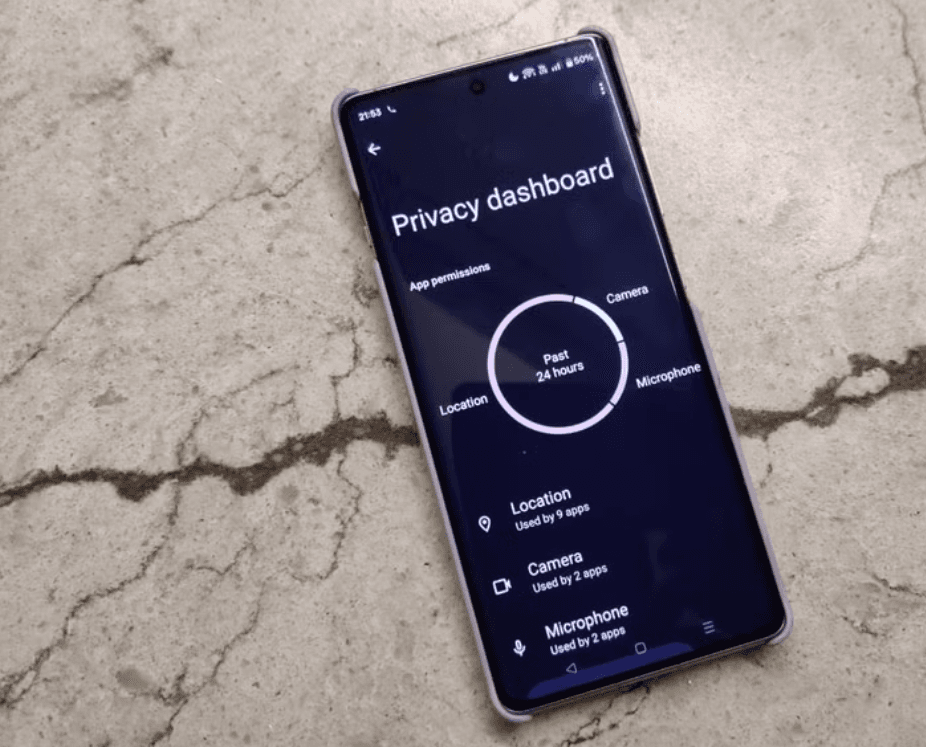
Android’in Gizlilik Paneli, kamera, mikrofon, konum ve diğer hassas izinlerin hangi uygulamalar tarafından ve ne zaman kullanıldığını gösteriyor.
Bu bölüme genellikle:
Ayarlar > Güvenlik ve gizlilik > Gizlilik > Gizlilik Paneli
yolunu izleyerek ulaşabilirsiniz.
Menü isimleri Android sürümüne ve telefon üreticisine göre değişebiliyor. Seçeneği bulamıyorsanız Ayarlar uygulamasındaki arama bölümüne “Gizlilik Paneli” yazmak genellikle en hızlı yöntem.
Android 12’de panel üzerinden son 24 saatteki etkinlikler görüntülenebiliyor. Android 13 ve sonraki sürümlerde ise geçmiş yedi güne kadar uzanabiliyor.
Bu özellik özellikle telefonunuzu kullanmadığınız saatlerde gerçekleşen kamera veya mikrofon erişimlerini araştırmak için oldukça faydalı.
Hangi kamera ve mikrofon erişimleri şüpheli olabilir?
Her sensör erişimi bir güvenlik problemi anlamına gelmez. Burada uygulamanın ne yaptığına, sensöre ne zaman eriştiğine ve hangi izinlere sahip olduğuna birlikte bakmak gerekiyor.
Genellikle normal | Kontrol etmekte fayda var |
|---|---|
Kamera açıldığında göstergenin görünmesi | Telefon boşta dururken noktanın sık sık belirmesi |
Sesli veya görüntülü görüşme sırasında çıkması | Kamera özelliği olmayan bir uygulamanın kameraya erişmesi |
Sesli asistana komut verirken mikrofonun açılması | Uygulama kapatıldıktan sonra erişimin uzun süre devam etmesi |
Ses veya ekran kaydı sırasında görünmesi | Tanımadığınız bir uygulama ya da hizmetin listelenmesi |
Belge veya barkod tararken kameranın kullanılması | İzin kaldırıldıktan sonra erişim girişimlerinin tekrarlanması |
Beklenmedik bir erişim görürseniz ilk olarak uygulamanın kamera veya mikrofon iznini kaldırabilirsiniz. Güvenmediğiniz bir uygulamaysa tamamen silmek de daha doğru olabilir.
Telefonun güvenlik güncellemelerini yüklemek ve Google Play Protect taraması çalıştırmak da ek kontrol sağlayabilir.
Uygulamalara verdiğiniz izinleri sonradan değiştirebilirsiniz
Bir uygulamaya ilk kurulumda kamera veya mikrofon izni vermiş olmanız, bu iznin sonsuza kadar açık kalması gerektiği anlamına gelmiyor.
Genellikle:
Ayarlar > Uygulamalar > İlgili uygulama > İzinler
bölümüne giderek uygulamanın sahip olduğu erişimleri tek tek değiştirebilirsiniz.
Kamera ve mikrofon için cihazınıza bağlı olarak “Yalnızca uygulamayı kullanırken izin ver”, “Her seferinde sor” ve “İzin verme” gibi seçeneklerle karşılaşabilirsiniz.
Çoğu uygulamada sensör erişimini yalnızca uygulama kullanımdayken vermek iyi bir denge sağlar. Uygulamanın temel işleviyle hiçbir ilgisi olmayan bir sensör izni talep ediliyorsa erişimi reddetmek daha güvenli bir tercih olabilir.
Android uzun süre kullanılmayan uygulamaların izinlerini otomatik olarak sıfırlayabiliyor. Yine de sosyal medya, mesajlaşma, alışveriş ve yapay zekâ uygulamalarına verdiğiniz hassas izinleri zaman zaman kendiniz kontrol etmeniz yararlı olabilir.
Kamera ve mikrofonu tek dokunuşla tamamen kapatabilirsiniz
Daha güçlü bir önlem almak istiyorsanız Android, kamera ve mikrofon erişimini sistem genelinde geçici olarak kapatmanıza da izin veriyor.
Android 12 ve sonraki sürümleri kullanan desteklenen telefonlarda Hızlı Ayarlar içerisinde Kamera erişimi ve Mikrofon erişimi kontrolleri bulunuyor.
Bildirim panelini iki kez aşağı çekerek bu düğmelere ulaşabilirsiniz. Göremiyorsanız Hızlı Ayarlar’ın Düzenle bölümünden ilgili kutucukları panele eklemeniz gerekebilir.
Bazı telefonlarda aynı seçeneklere Ayarlar > Güvenlik ve gizlilik > Gizlilik kontrolleri üzerinden de erişilebiliyor.
Buradaki önemli fark şu: Bu işlem uygulamaların mevcut izinlerini silmez. Bunun yerine ilgili sensörü sistem genelinde geçici olarak erişime kapatır. İhtiyaç duyduğunuzda aynı düğmeden yeniden etkinleştirebilirsiniz.
Telefon görüşmeleri ve bazı temel sistem özelliklerinin bu ayara nasıl tepki verdiği ise cihaz üreticisine göre farklılık gösterebilir.
Yeşil nokta küçük ama önemli bir gizlilik aracı
Android’deki yeşil gösterge kötü amaçlı uygulamaları kendi başına bulup kaldıran bir güvenlik sistemi değil. Yaptığı şey daha basit ama oldukça önemli: Kamera ve mikrofon kullanımını görünür hâle getiriyor.
Böylece telefonunuzdaki bir uygulama hassas sensörlerden birine eriştiğinde bundan haberdar olabiliyorsunuz.
Yeşil göstergeyi Gizlilik Paneli, uygulama izinları ve sistem genelindeki kamera-mikrofon anahtarlarıyla birlikte kullandığınızda beklenmedik erişimleri tespit etmek çok daha kolay hâle geliyor.
Bu yüzden yeşil nokta alışılmadık bir anda karşınıza çıkarsa paniğe kapılmaya gerek yok. Ancak görmezden gelmek yerine birkaç saniyenizi ayırıp hangi uygulamanın kamera veya mikrofonu kullandığını kontrol etmek, telefonunuzun gizliliği üzerinde çok daha fazla kontrol sahibi olmanızı sağlar.