Google depolama alanını boşaltmak için önce fotoğrafları silmeyin
Google hesabındaki 15 GB alan yalnızca Fotoğraflar tarafından kullanılmıyor. Büyük Gmail ekleri, WhatsApp yedekleri, Drive dosyaları ve unutulan çöp kutuları çok daha fazla yer kaplayabilir. Temizliğe başlamadan önce hangi hizmetin ne kadar alan kullandığını kontrol etmek en doğru yöntem.- Yayınlanma: 14:32 - 30 Ağustos 202630 Ağustos 2026 - 14:32
- Güncelleme: 14:32 - 30 Ağustos 2026
- 6 kez okundu
Google, ücretsiz hesaplarda Gmail, Drive ve Fotoğraflar arasında paylaşılan 15 GB depolama alanı sunuyor. Kota dolmaya başladığında birçok kişinin ilk refleksi fotoğraf kitaplığını temizlemek oluyor. Ancak bu, çoğu zaman en verimli yöntem değil.
Birkaç yüz fotoğrafı silmek yerine tek bir büyük video, eski bir ZIP arşivi, yıllardır biriken Gmail ekleri veya birkaç gigabayta ulaşmış WhatsApp yedeğini kaldırmak çok daha fazla alan kazandırabilir.
Üstelik fotoğraflar genellikle hesabınızdaki en değerli dosyalar arasında. Bu yüzden temizliğe rastgele fotoğraf silerek değil, depolamanın gerçekten nerede kullanıldığını görerek başlamak daha mantıklı.
Önce hangi hizmetin ne kadar alan kullandığını kontrol edin
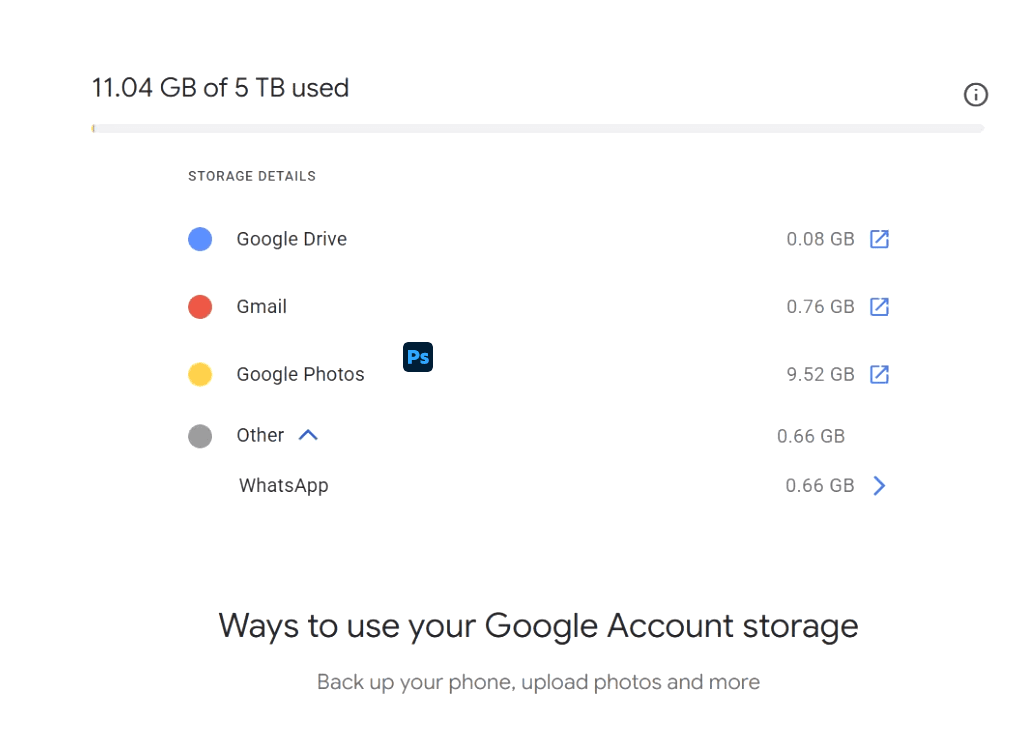
Google One Depolama Yöneticisi, hesabınızdaki kullanımın Gmail, Drive, Fotoğraflar, WhatsApp yedekleri ve diğer veriler arasında nasıl dağıldığını gösteriyor.
Google One uygulamasındaki Depolama veya Alan aç bölümünden bu ekrana ulaşabilirsiniz.
Burada büyük dosyalar, gereksiz e-postalar, desteklenmeyen videolar ve silinebilecek diğer içerikler için öneriler de sunuluyor. Böylece binlerce küçük dosyayı tek tek incelemek yerine, gerçekten fazla yer kaplayan içeriklere odaklanabilirsiniz.
Kontrol edilecek bölüm | En fazla yer kaplayabilecek içerikler |
|---|---|
Gmail | Büyük ekler, eski yazışmalar, Spam ve Çöp Kutusu |
Google Drive | Videolar, ZIP arşivleri, sunumlar, dosya kopyaları |
Google Fotoğraflar | Büyük videolar, ekran kayıtları, orijinal kalite yedekleri |
Sohbet medyaları ve uzun süredir büyüyen yedekler | |
Diğer | Eski cihaz yedekleri ve bağlı uygulama verileri |
Çöp kutularını boşaltmadan alan hemen açılmayabilir
Google hizmetlerinde bir dosyayı silmek, her zaman kotadan anında düşüldüğü anlamına gelmiyor.
Gmail ve Drive’daki silinen içerikler genellikle 30 gün boyunca Çöp Kutusu’nda kalıyor. Google Fotoğraflar’daki yedeklenmiş fotoğraf ve videolar ise 60 güne kadar tutulabiliyor.
Gmail’deki Spam klasörü de depolama alanını kullanmaya devam ediyor.
Bu nedenle temizlik yaptıktan sonra Gmail, Drive ve Fotoğraflar’ın çöp kutularını ayrı ayrı kontrol etmek önemli. Kalıcı silme işlemi geri alınamayacağı için gerçekten gereksiz olduğundan emin olmadığınız dosyaları hemen yok etmeyin.
Ayrıca çok sayıda dosya sildikten sonra Google’ın kullanım göstergesinin güncellenmesi bazen 48 ila 72 saat sürebiliyor. Alanın hemen azalmaması, silme işleminin başarısız olduğu anlamına gelmeyebilir.
Gmail’de büyük ekleri birkaç aramayla bulun
Metin ağırlıklı e-postalar genellikle çok az yer kaplıyor. Gmail’de asıl alanı tüketen içerikler büyük PDF’ler, fotoğraflar, sunumlar, videolar ve yıllar önce gönderilmiş ekler oluyor.
Gmail arama çubuğunda bazı basit komutlar kullanarak bunları hızlıca bulabilirsiniz:
has:attachment larger:10M— eki bulunan ve 10 MB’tan büyük mesajları gösterir.filename:.pdf larger:5M— 5 MB’tan büyük PDF içeren e-postaları bulur.older_than:2y has:attachment— iki yıldan eski ve eki bulunan mesajları listeler.in:sent larger:10M— Gönderilenler klasöründeki büyük mesajları gösterir.
Önemli ekleri silmeden önce bilgisayarınıza indirebilirsiniz. Mesajları kaldırdıktan sonra Gmail Çöp Kutusu’nu da boşaltmayı unutmayın. Aksi halde dosyalar bir süre daha kotayı kullanmaya devam eder.
Drive’da en büyük dosyaları önce temizleyin
Google Drive’ın Depolama bölümü dosyaları genellikle en büyükten en küçüğe doğru sıralıyor. Bu görünüm, yıllar önce yüklediğiniz büyük videoları, ZIP arşivlerini ve unutulmuş proje dosyalarını bulmanın en hızlı yollarından biri.
Burada önemli bir ayrıntı var: Benimle Paylaşılanlar bölümündeki dosyalar size ait değilse sizin kotanızı kullanmaz.
Ancak o dosyanın bir kopyasını oluşturursanız yeni dosyanın sahibi siz olursunuz ve depolama alanınızdan düşülür. Paylaşılan bir klasöre kendi yüklediğiniz dosyalar da yine sizin kotanıza dahil edilir.
Drive ayarlarındaki Uygulamaları yönet bölümünü de kontrol etmek faydalı olabilir. Bazı bağlı uygulamalar normal klasörlerde görünmeyen gizli veriler saklayabilir ve zamanla beklenmedik miktarda alan tüketebilir.
WhatsApp yedekleri birkaç gigabayta ulaşabilir
Android’de WhatsApp yedekleri Google hesabının depolama kotasına dahil ediliyor.
Özellikle yıllardır kullanılan ve video yedeklemesi açık bırakılmış hesaplarda bu dosyalar birkaç gigabayta kolayca ulaşabilir. Bazen tek bir WhatsApp yedeği, yüzlerce fotoğraftan daha fazla yer kaplar.
Google’ın depolama yöneticisinden WhatsApp ve eski cihaz yedeklerinin boyutunu kontrol edebilirsiniz.
Artık kullanmadığınız bir telefona ait yedeği silmek alan kazandırabilir. Ancak yedeği kaldırdıktan sonra ilgili sohbetleri veya cihaz verilerini buluttan geri getiremeyebileceğinizi unutmayın.
WhatsApp içinden büyük videoları ve gereksiz medya dosyalarını temizlemek de iyi bir seçenek. Video yedeklemesini kapatmak, gelecekte yedeğin yeniden hızla büyümesini engelleyebilir.
Fotoğraflardan önce büyük videoları kontrol edin
Google Fotoğraflar gerçekten en fazla alanı kullanıyorsa bile temizliğe küçük fotoğraflardan başlamak zorunda değilsiniz.
Büyük videolar, ekran kayıtları, bulanık görüntüler ve gereksiz ekran görüntüleri genellikle daha iyi adaylar.
Özellikle uzun videolar tek başına yüzlerce megabayt hatta birkaç gigabayt yer kaplayabilir. Bu nedenle 500 küçük fotoğrafı silmek yerine birkaç büyük video kaldırmak çok daha etkili olabilir.
Bir başka önemli ayrıntı da eski yedekleme kuralları.
1 Haziran 2021’den sonra Depolama Tasarrufu veya orijinal kalitede yedeklenen yeni fotoğraf ve videolar genel olarak kotaya dahil ediliyor. Ancak bu tarihten önce belirli kalite ayarlarıyla yüklenmiş bazı içerikler kotadan sayılmadığı için bunları silmek size hiç alan kazandırmayabilir.
Fotoğraf silmek ile telefonda yer açmak aynı şey değil
Google Fotoğraflar’da en sık karıştırılan noktalardan biri bu.
Buluttaki bir fotoğrafı silmek, yedekleme açıksa bağlı cihazlardaki kopyaları da etkileyebilir. Yani amacınız yalnızca telefonun dahili depolamasını boşaltmaksa, fotoğrafları doğrudan silmek yanlış yöntem olabilir.
Bunun yerine Google Fotoğraflar’daki Bu cihazda yer aç seçeneğini kullanabilirsiniz.
Bu özellik, buluta güvenli şekilde yedeklenmiş içeriklerin telefondaki yerel kopyalarını kaldırır. Böylece Google hesabınızdaki fotoğraflar korunurken cihazda alan kazanabilirsiniz.
En verimli temizlik sırası ne olmalı?
Google hesabını hızlı ve güvenli şekilde temizlemek için şu sırayı izlemek en mantıklısı:
Google One üzerinden hangi hizmetin en fazla alan kullandığını kontrol edin.
Gmail, Drive ve Fotoğraflar’daki çöp kutularını ve Gmail Spam klasörünü inceleyin.
Gmail’de büyük ekleri arama komutlarıyla bulun.
Drive dosyalarını boyuta göre sıralayın ve büyük arşivleri temizleyin.
WhatsApp ve eski cihaz yedeklerini kontrol edin.
Son olarak Google Fotoğraflar’da büyük videolara, ekran kayıtlarına ve gereksiz görüntülere bakın.
Bu yaklaşım çoğu zaman değerli fotoğraflara dokunmadan birkaç gigabayt alan kazanmanızı sağlayabilir.
Fotoğraf silmek son adım olmalı
Google hesabındaki depolama alanı dolduğunda ilk hedefin Fotoğraflar olması gerekmiyor.
Büyük Gmail ekleri, eski Drive dosyaları, WhatsApp yedekleri ve unutulmuş çöp kutuları çoğu zaman çok daha kolay ve hızlı şekilde temizlenebilir.
En doğru yöntem önce kullanım dağılımını görmek, ardından en büyük dosyalardan başlamak.
Yılda bir veya iki kez yapılacak kısa bir depolama temizliği de 15 GB kotanın beklenmedik şekilde dolmasını önleyebilir. Böylece kişisel değeri yüksek fotoğrafları gereksiz yere silmeden hesabınızı daha uzun süre rahat kullanabilirsiniz.