Windows’un Yıllardır Görmezden Geldiğim Bu Özelliği Meğer En Kullanışlılarından Biriymiş
Windows, günlük işleri hızlandırabilecek pek çok özellikle geliyor. Ancak bunların arasında kolayca gözden kaçan bir özellik var: sanal masaüstleri.- Yayınlanma: 19:43 - 5 Eylül 20265 Eylül 2026 - 19:43
- Güncelleme: 14:36 - 24 Ekim 2026
- 132 kez okundu
Tek bir ekranda tarayıcı, e-posta, mesajlaşma uygulaması, belgeler ve kişisel uygulamalar arasında kaybolmak yerine hepsini farklı çalışma alanlarına ayırabiliyorsunuz.
Sanal masaüstü tam olarak ne işe yarıyor?
Sanal masaüstlerini, tek bir bilgisayarın içinde oluşturduğunuz farklı çalışma alanları gibi düşünebilirsiniz.
Örneğin ilk masaüstünü iş için kullanıp tarayıcı, Word ve e-posta uygulamalarınızı burada tutabilirsiniz. İkinci masaüstünü kişisel işleriniz, üçüncüsünü ise müzik, sosyal medya veya diğer eğlence uygulamaları için ayırabilirsiniz.
Böylece iş yaparken yalnızca işle ilgili pencereleri görürsünüz.
Özellikle tek monitör kullananlar için oldukça kullanışlı olan bu sistem, fiziksel olarak ikinci bir ekran eklemeden çalışma alanınızı genişletmenin pratik yollarından biri.
Yeni bir sanal masaüstü oluşturmak çok kolay
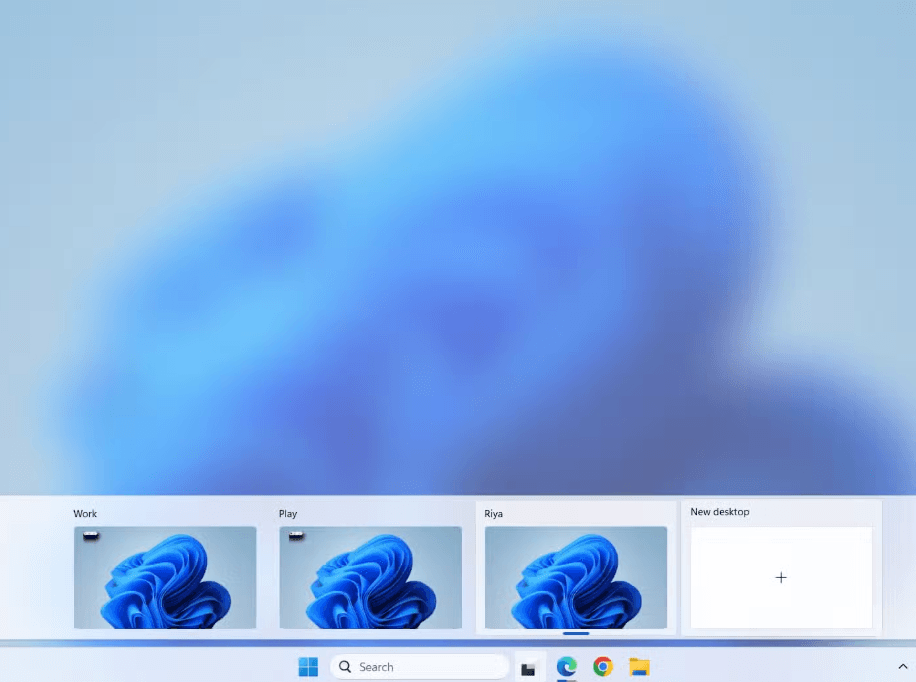
Windows 11’de yeni bir masaüstü oluşturmak için görev çubuğundaki Görev Görünümü simgesine tıklayın ve Yeni masaüstü seçeneğini kullanın.
Görev Görünümü simgesini göremiyorsanız görev çubuğu ayarlarından tekrar etkinleştirebilirsiniz.
Windows oluşturduğunuz alanları varsayılan olarak Masaüstü 1, Masaüstü 2 ve benzeri isimlerle adlandırıyor. Ancak bunları değiştirmek mümkün.
Görev Görünümü’nü açıp masaüstüne sağ tıklayarak Yeniden Adlandır seçeneğini kullanabilirsiniz.
“İş”, “Kişisel”, “Ders”, “Oyun” veya üzerinde çalıştığınız projenin adını vermek, hangi masaüstünün ne için kullanıldığını anlamayı kolaylaştırıyor.
Her masaüstüne farklı duvar kağıdı koyabilirsiniz
Çalışma alanlarını birbirinden ayırmanın en kolay yollarından biri farklı duvar kağıtları kullanmak.
Görev Görünümü’nde istediğiniz masaüstüne sağ tıklayıp Arka plan seç seçeneğine gidebilirsiniz.
Örneğin iş masaüstünüzde sade bir arka plan, kişisel masaüstünüzde ise farklı bir görsel kullanabilirsiniz. Böylece hangi çalışma alanında olduğunuzu tek bakışta anlayabilirsiniz.
Masaüstlerinin sıralamasını değiştirmek de mümkün. Görev Görünümü’nde masaüstlerini sürükleyerek istediğiniz sıraya yerleştirebilirsiniz.
Sanal masaüstlerini kendi çalışma şeklinize göre ayarlayın
Windows 11, sanal masaüstlerinin nasıl davranacağını değiştirebileceğiniz birkaç seçenek sunuyor.
Bunlara Ayarlar > Sistem > Çoklu Görev > Masaüstleri bölümünden ulaşabilirsiniz.
Örneğin görev çubuğunda yalnızca bulunduğunuz masaüstündeki uygulamaları gösterebilir veya bütün sanal masaüstlerinde açık olan uygulamaları tek görev çubuğunda görebilirsiniz.
Benzer bir ayar Alt + Tab için de bulunuyor.
İsterseniz Alt + Tab yaptığınızda yalnızca mevcut masaüstündeki pencereleri, isterseniz tüm sanal masaüstlerindeki açık pencereleri görebilirsiniz.
Çok sayıda uygulamayla çalışanlar için yalnızca mevcut masaüstündeki pencereleri göstermek genellikle daha düzenli bir deneyim sağlıyor.
İstediğiniz pencereyi bütün masaüstlerinde gösterebilirsiniz
Bazı uygulamaların hangi masaüstünde olursanız olun açık kalmasını isteyebilirsiniz.
Örneğin müzik uygulaması veya sürekli kullandığınız bir mesajlaşma penceresi buna iyi bir örnek olabilir.
Görev Görünümü’nde ilgili pencereye sağ tıklayarak Tüm masaüstlerinde göster seçeneğini kullanabilirsiniz.
Windows ayrıca yalnızca tek bir pencere yerine belirli bir uygulamanın bütün pencerelerini tüm masaüstlerinde göstermenize de izin veriyor.
Bu sayede sanal masaüstleri tamamen birbirinden kopuk alanlar olmak zorunda değil.
Klavye kısayollarını öğrenince çok daha kullanışlı oluyor
Sanal masaüstlerinin asıl rahatlığı klavye kısayollarını kullanmaya başladığınızda ortaya çıkıyor.
Windows + Ctrl + D ile anında yeni bir sanal masaüstü oluşturabilirsiniz.
Win + Tab Görev Görünümü’nü açarak mevcut uygulamaları ve masaüstlerini gösterir.
Windows + Ctrl + Sol/Sağ Ok tuşlarıyla masaüstleri arasında hızlıca geçiş yapabilirsiniz.
Windows + Ctrl + F4 ise o anda kullandığınız sanal masaüstünü kapatır. Açık uygulamalarınız kaybolmaz; Windows bunları kalan masaüstlerinden birine taşır.
Bu kısayolları alışkanlık haline getirdiğinizde fareyle Görev Görünümü’nü sürekli açmanıza gerek kalmıyor.
Dokunmatik yüzeyle masaüstleri arasında geçiş yapabilirsiniz
Dizüstü bilgisayar kullananlar için sanal masaüstleri daha da rahat hale gelebiliyor.
Windows 11’de dört parmakla yukarı kaydırmak Görev Görünümü’nü açabiliyor. Dört parmakla sola veya sağa kaydırarak da sanal masaüstleri arasında geçiş yapılabiliyor.
Desteklenen cihazlarda bu hareketleri dokunmatik yüzey ayarlarından özelleştirmek mümkün.
Bir süre sonra çalışma alanları arasında geçmek, telefonda ekranlar arasında kaydırmak kadar doğal hale gelebiliyor.
Tek monitör kullananlar için özellikle faydalı
Sanal masaüstleri ilk bakışta gereksiz bir Windows özelliği gibi görünebilir. Ancak aynı anda çok sayıda pencereyle çalışan biriyseniz faydası kısa sürede ortaya çıkıyor.
Üstelik onlarca masaüstü oluşturmanıza gerek yok.
Sadece iki masaüstü bile yeterli olabilir: biri iş, diğeri kişisel kullanım için.
Daha ayrıntılı bir sistem isteyenler ise projeler, dersler, iletişim uygulamaları veya eğlence için ayrı alanlar oluşturabilir.
Sonuçta sanal masaüstlerinin en büyük avantajı daha fazla uygulama açmanızı sağlamak değil. Zaten açık olan uygulamaların yarattığı karmaşayı kontrol altında tutmak.