Windows dizüstü pili: parlaklık, güç planı ve arka plan işleri şarjı uzatır
Prize uzaktayken x86 kapaklılarda öğleden önce biten batarya, Win+A parlaklığı, Enerji Tasarrufu ve sekme uykusuyla saat kazandırır; her ayar performans takasıdır.- Yayınlanma: 16:56 - 12 Eylül 202612 Eylül 2026 - 16:56
- Güncelleme: 11:32 - 24 Ekim 2026
- 161 kez okundu
Şarj aleti evde, yüzde 20 inmiş, otobüs bir saat. ARM odaklı yeni Windows makinelerde pil toparladı ama ortalama kapaklı hâlâ daha aç x86. Performans kaydırıcısı tepedeyken en iyi Windows dizüstü bile öğle yemeğine zor yetişir. Sihirli tek düğme yok. Ekran ne kadar iş yaparsa hücre o kadar iner. Aşağıdaki adımların hepsini aynı anda açmak zorunda değilsiniz; denge oturana kadar karıştırın.
Win+A parlaklığı, Güç ve pil, eski Kontrol Paneli
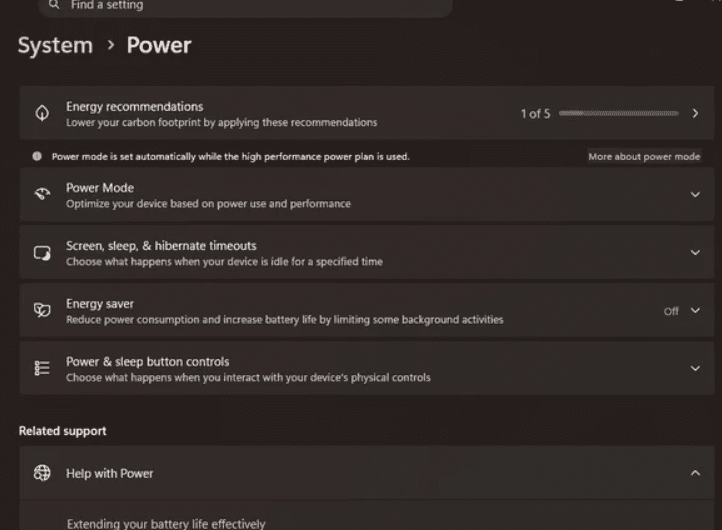
En ucuz kazanç ekran. Win+A, kaydırıcıyı aşağı. Özellikle yüzde 80–100 parlaklık dışarıda değil içerideyse milamper yer. Sonra Win+I, Sistem, Güç ve pil. Güç Modu prizde ayrı, pilde ayrı çalışır. Oyun makinesinin fan eğrisi ofis makinesinden serttir; varsayılan plan sizin işinizden açsa buradan kısın. Ekranın ve sistemin ne kadar boşta kalınca uyuyacağını da aynı sayfa belirler. Sık kalkıp çay koyuyorsanız süreyi kısın.
Enerji Tasarrufu telefadaki düşük güç gibi. Arka planı sınırlar, parlaklığı keser, bazı süs efektlerini kapatır. İstediğiniz yüzde eşiğinde kendiliğinden açılsın. Daha ince ayar isteyen Başlat’tan eski Denetim Masası, Güç Seçenekleri, Güç tasarrufu, Plan ayarlarını değiştir, Gelişmiş güç ayarları. İşlemci güç yönetiminde minimum ve maksimum işlemci durumu var. Tavanı yüzde 70–80’e çekmek pil verir, ani hızı yer. Bunu oyun günü geri alın.
Görsel süs de yer. Ayarlar, Erişilebilirlik, Görsel efektler: saydamlık ve animasyonu kapatın. Daha sert temizlik için Başlat’a “performans” yazın, Windows’un görünümünü ve performansını ayarla, En iyi performans için ayarla. Ucuz dizüstünde fark burada en çok görünür.
Görev çubuğu, tarayıcı sekmesi, Görev Yöneticisi
Ayar bitmiş hâlâ inatla iniyorsa aynı anda çok iş açıktır. Ekranda yok diye yok sayılmaz. Görev çubuğundaki büyük simgeleri kapatın, sağ alttaki küçük tepsiyi ve yukarı oku da. Gereksiz yardımcıları sağ tıkla çıkarın.
Tarayıcı ayrı bir prizdir. Chrome veya Edge’de yirmi sekme, kapalı sanılan sekmeler kadar yer. Kullanılmayanı kapatın, lazım olanı gruplayıp grubu uyutun veya yer imine alın. Chrome’da Bellek Tasarrufu, Edge’de Uyuyan Sekmeler açık olsun.
Ctrl+Shift+Esc Görev Yöneticisi. İşlemler, ada veya CPU’ya göre sıralayın. Tanımadığınız satıra dokunmayın; sağ tık, çevrimiçi ara. Her açılışta çalışan başlangıç kalemlerini de buradan veya Ayarlar’daki Uygulamalar, Başlangıç’tan düşün. Temizlik aracı şart değil; yanlış işlem öldürmek uykudan pahalıya gelir.
Özet takas. Parlaklık ve uyku süresi ücretsiz saat. İşlemci tavanı ve efekt kapatma ucuz saatten performans yer. Sekme ve tepsi temizliğinin bedeli yok denecek kadar az. Linux’a geçmek ayrı hayat; Windows 11’de bu kadarlık ayar, unutulan adaptör gününü yetiştirmeye yeter.