Windows 11’de geçici dosyaları Ayarlar, Disk Temizleme veya Temp klasöründen nasıl silersiniz
Güncelleme, uygulama ve gezinti artığı yer kaplar. Kişisel belgeye dokunmadan Ayarlar’dan, Disk Temizleme’den veya yüzde temp yolundan temizlersiniz. Eski kurulum dosyasını silmek geri dönüşü kapatır.- Yayınlanma: 11:54 - 20 Eylül 202620 Eylül 2026 - 11:54
- Güncelleme: 11:54 - 20 Eylül 2026
- 103 kez okundu
Depolama daralıyorsa geçici dosya sandığınızdan fazla yer tutuyor olabilir. Windows ve uygulamalar güncelleme yüklerken, program çalışırken ve internette gezinirken bu dosyaları üretir. Çoğu sonsuza kadar kalmak zorunda değildir. Windows kişisel dosyanıza dokunmadan bunları silmenin birkaç yerleşik yolunu verir. En sade kapı Ayarlar’dır.
Geçici dosya, Windows ve uygulamaların işlerini yaparken ürettiği veridir. Windows bir güncellemede bunları açabilir, bir uygulama siz çalışırken geçici veri kullanabilir. Bilgisayar küçük resim, geçici internet dosyası ve Teslimat Optimizasyonu dosyası da tutabilir. Geçici Dosyalar bölümünü açınca daha önceki bir Windows kurulumundan kalanlar veya Geri Dönüşüm’de duran öğeler de çıkabilir. Liste her bilgisayarda aynı durmaz, silmeden önce bakın.
Ayarlar’dan kategori seçin, Disk Temizleme’de sistem dosyasını da taratın
Ayarlar uygulamasını açın. Soldan Sistem’i, sonra Depolama’yı seçin. Geçici dosyaları açıp Windows’un kategorileri yüklemesini bekleyin. Listeyi inceleyip silmek istediğiniz türleri işaretleyin. Hâlâ işinize yarayacak bir şeyin listede olup olmadığına bir kez daha bakın. Dosyaları kaldır deyin, ekrandaki onayları izleyin. Liste sizin birikiminize göre değişir, başka bir bilgisayardan farklı durursa şaşırmayın. Önceki bir Windows kurulumuna ait dosya görürseniz silmeden durun. Onu silmek önceki sürüme dönmenizi engelleyebilir.
Ayarlar tek yol değil. Görev çubuğundan Windows Arama’yı açıp Disk Temizleme yazın ve aracı seçin. Hangi sürücüyü temizleyeceğinizi sorunca Windows sürücüsünü seçip Tamam deyin. Silinebilecek türler çıkar, istediğinizi işaretleyin, Tamam’a basın, onayda Dosyaları Sil’i seçin. İsterseniz Sistem dosyalarını temizle’yi açın. Windows sürücüyü yeniden tarar, incelemeniz için ikinci bir liste getirir.
Yüzde temp ile elle silin, kullanılan dosyayı zorlamayın, her hafta uğraşmayın
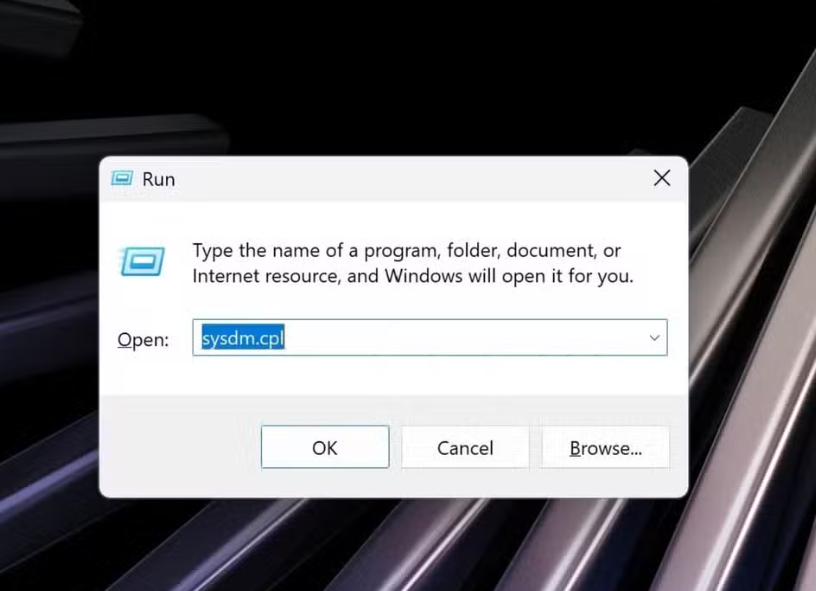
Daha elle bakmak isterseniz Temp klasörünü açarsınız. Rutin temizlik için şart değildir, kullanıcı klasörünüzde duranı görmek işe yarar. Windows ve R ile Çalıştır’ı açın, yüzde temp yazıp Enter’a basın. Klasör açılınca silmek istediğiniz dosya ve klasörleri seçip Delete’e basın. Windows başka bir uygulama veya işlem kullandığı için bir dosyayı silmiyorsa onu atlayıp gerisine devam edin. Klasörün içeriğini silmeniz yeter. Windows reddederse zorlamayın, olduğu yerde bırakın.
Geçici dosyayı silmek bilgisayarı bozmaz. Windows ve uygulamalar ihtiyaç duyunca çoğunu yeniden üretir, asıl kazanç depolama alanıdır. Kullandığı bazı dosyanın geride kaldığını görebilirsiniz, bu normaldir, onları yerinde bırakın. Geçici dosyayı silmek uygulamayı kaldırmaz, kişisel belgeyi de silmez. Yine de kategoriye bakın. Windows Update dosyası indirilmiş güncelleme verisi taşıyabilir. Önceki bir Windows kurulumunu kaldırmak o sürüme dönemeyeceğiniz anlamına gelir.
Haftalık veya aylık bir alışkanlık şart değil. Windows birçok geçici dosyayı kendi başına temizliyor, klasörü sürekli açmanın faydası az. Alan gerçekten daraldığında veya Windows geçici verinin şiştiğini gösterdiğinde temizleyin.