iPhone ve Mac'inizdeki Apple Intelligence Özelliklerini Devre Dışı Bırakarak Depolama Alanını Nasıl Geri Kazanabilirsiniz?
Apple Intelligence özelliklerinin cihazlarda önemli miktarda depolama alanı kapladığı belirtiliyor. Kullanılmayan bu özellikleri devre dışı bırakarak, hem iPhone hem de Mac kullanıcıları cihazlarındaki yer açabilir. Farklı işletim sistemleri (iOS ve macOS) için adım adım devre dışı bırakma yöntemleri anlatılıyor.- Yayınlanma: 13:47 - 6 Ekim 20266 Ekim 2026 - 13:47
- Güncelleme: 13:47 - 6 Ekim 2026
- 8 kez okundu
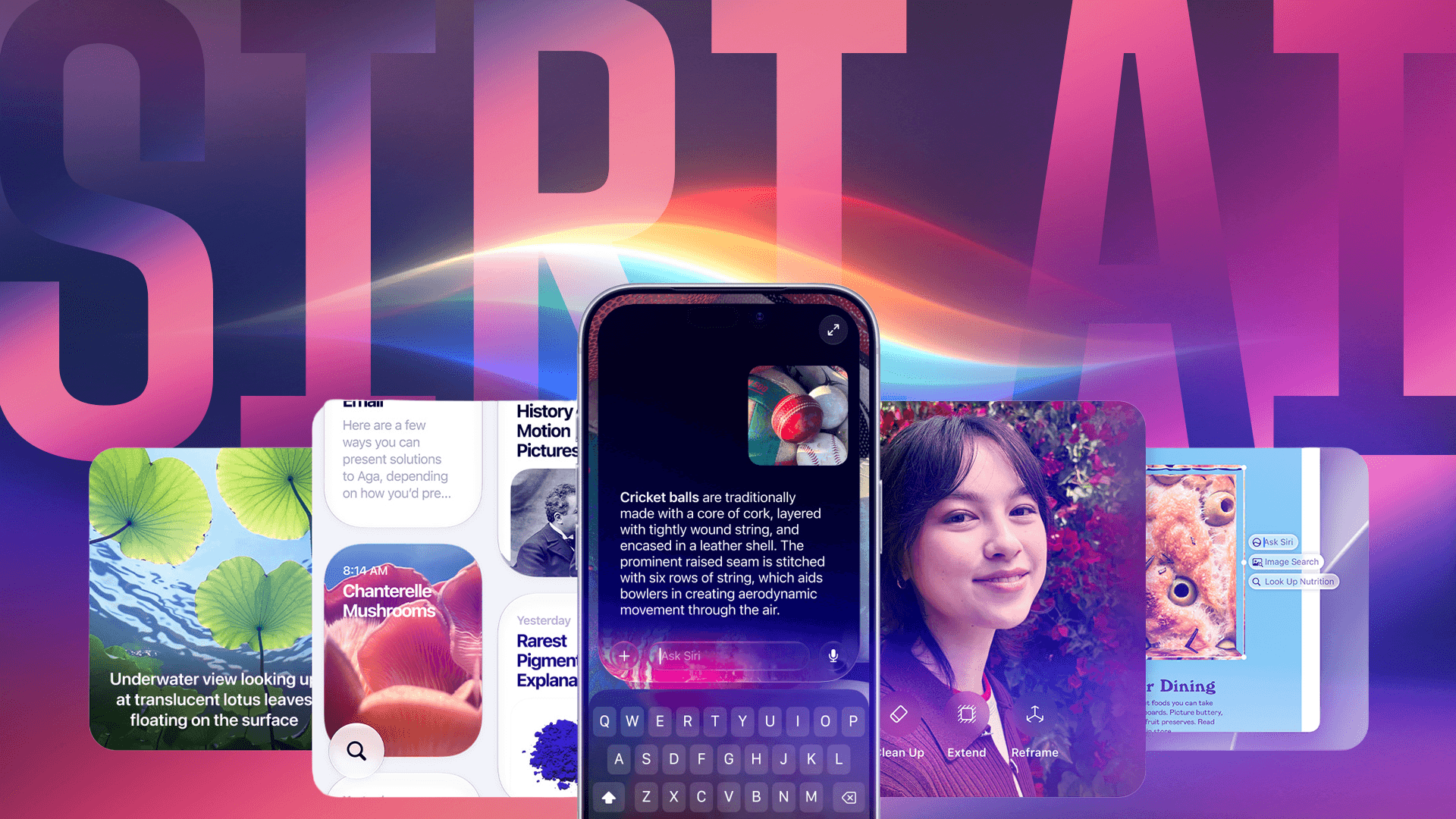
Apple, Eylül ayında iOS 27 ve MacOS 27 güncellemeleriyle cihazlara Apple Intelligence destekli yeni bir Siri AI özelliği getirdi. Testlerde yeni Siri'nin çoğu görevde başarılı olmasına rağmen, cihaz üzerinde önemli miktarda depolama alanı tükettiği gözlemlendi. Örneğin, bir iPhone yaklaşık 6.4 GB veri kullanırken, bir MacBook Neo 17.9 GB alan kaplıyor.
Eğer yeni yapay zeka özelliklerini kullanmıyorsanız, bazılarını devre dışı bırakarak değerli depolama alanınızı geri kazanabilirsiniz. Bu sayede, 'Depolama alanınız dolu' uyarısını erteleyebilir ve fotoğraflarınız için yer açabilirsiniz.
Makalede, Apple Intelligence'ın cihazlarınızda ne kadar yer kapladığını kontrol etme ve farklı işletim sistemlerinde bu özellikleri nasıl devre dışı bırakabileceğinizi veya sınırlayabileceğinizi gösteren adımlar yer alıyor. Ayrıca, Apple Intelligence'ın yalnızca belirli cihazlarda mevcut olduğu da vurgulanıyor.
**Depolama Alanını Kontrol Etme**
Apple Intelligence'ın cihazınızda ne kadar yer kapladığını kontrol etmek kolaydır. iPhone'da Ayarlar > Genel > iPhone Depolama > iOS yolunu izleyerek Apple Intelligence sekmesini kontrol edebilirsiniz. Mac'te ise ekranın sol üst köşesindeki Apple logosuna tıklayıp Sistem Ayarları > Genel > Depolama yolunu izleyerek MacOS yanındaki 'i' simgesine tıklayarak kullanım miktarını görebilirsiniz.
**iPhone'da Devre Dışı Bırakma**
iOS 27 veya daha yeni bir sürümde Apple Intelligence'ı devre dışı bırakmak basittir. Ayarlar > Siri > Siri'yi Kapat yolunu izleyerek ekrandaki talimatları takip edebilir ve ardından depolama alanınızı kontrol ettiğinizde Apple Intelligence menüden kaybolmuş olmalıdır.
iOS 26 kullanıyorsanız, Ayarlar > Apple Intelligence & Siri bölümüne giderek Apple Intelligence yanındaki anahtarı açıp kapatabilirsiniz. Bu işlem iPhone'unuzda bazı yer açacaktır.
Ayrıca, iPhone'unuzdaki diğer Apple Intelligence özelliklerini de devre dışı bırakmanız gerekebilir. Bunun için Ayarlar > Ekran Süresi > İçerik ve Gizlilik Kısıtlamaları yolunu izleyin ve İçerik ve Gizlilik Kısıtlamaları yanındaki anahtarı açın. Ardından 'Yapay Zeka ve Siri'ye dokunun ve burada Görüntü Oluşturma, Yazma Araçları ve Yapay Zeka Uzantıları'na girerek her birinin yanındaki 'İzin Verme' seçeneğini kapatın. Bu işlem iPhone'unuzda birkaç gigabayt yer açabilir.
**Mac'te Devre Dışı Bırakma**
Apple Intelligence'ı devre dışı bırakmak ve depolama alanını boşaltmak, kullandığınız işletim sistemine bağlı olarak farklılık gösterebilir. Örneğin, MacOS 26'da bu özellik devre dışı bırakılması kolaydır. MacOS 27'de ise biraz daha karmaşık olabilir.
MacOS 26'da Apple Intelligence'ı devre dışı bırakmak için, önce ekranın sol üst köşesindeki Apple logosuna tıklayın, ardından Sistem Ayarları > Apple Intelligence & Siri yolunu izleyin ve Apple Intelligence yanındaki anahtarı değiştirin. Bu, cihazınızda birkaç gigabayt veri boşaltacaktır.
MacOS 27'de Apple Intelligence'ı devre dışı bırakmak için birkaç potansiyel yöntem bulunmaktadır. Birkaç gigabayt yer açmak için bulduğum en kolay yol, ekranın sol üst köşesindeki Apple logosuna tıklayıp Sistem Ayarları > Siri yolunu izleyerek dilinizi İngilizce (İrlanda) gibi bir dile değiştirmektir. Siri AI henüz her bölgede mevcut olmadığı için Siri dilinizi bu bölgelerden birine çevirmek cihazınızı yanıltabilir. Bu yöntemle benim için yaklaşık 4 GB yer açıldı.
CNET'in kardeş sitesi PCMag ise Apple Intelligence'ı kapatmak ve yer açmak için daha ayrıntılı bir yöntem sunuyor, ancak bu yöntemi uygulayamadım. Cihazımın MacOS 27.0.1 sürümünde olması nedeniyle bu yöntemin çalışmamasının nedeni tam olarak belli değil.
PCMag'e göre, Sistem Ayarları > Ekran Süresi > İçerik ve Gizlilik yoluna gidip İçerik ve Gizliliği kapatmanız, ardından Siri'ye tıklayıp onu Siri Klasik'e değiştirmeniz ve ardından Yetenekler listesinden her özelliği kapatmanız gerekir. İşlem bitmediyse, Sistem Ayarları > Siri bölümüne giderek 'Siri veya Siri Klasik'i İzin Verme seçeneğini devre dışı bırakmanız gerekecektir.
Son olarak, bireysel Apple Intelligence ayarlarınıza girerek bu özellikleri devre dışı bırakmanız gerekir. Kolay olanlardan bazıları, Ayarlar > Bildirimler > Bildirimleri Özetle seçeneğini kapatmak veya Ayarlar > Mesajlar > Ayarlar yolunu izleyerek Mesaj Özetlerini kapatmaktır.
Tüm bu işlemleri yapabilir veya benim yaptığım gibi sadece Siri dilini değiştirebilirsiniz. Seçim sizin.
Daha fazla iOS haberi için iOS 27 ve iOS 27.0.1 hakkında bilmeniz gerekenler aşağıdadır.