Windows 11’de ekran kartı sürücüsü nasıl güncellenir?
Windows Update geride kalabilir. En temiz yol Nvidia, AMD veya Intel’in kendi uygulaması.- Yayınlanma: 15:56 - 8 Eylül 20268 Eylül 2026 - 15:56
- Güncelleme: 20:53 - 25 Ekim 2026
- 179 kez okundu
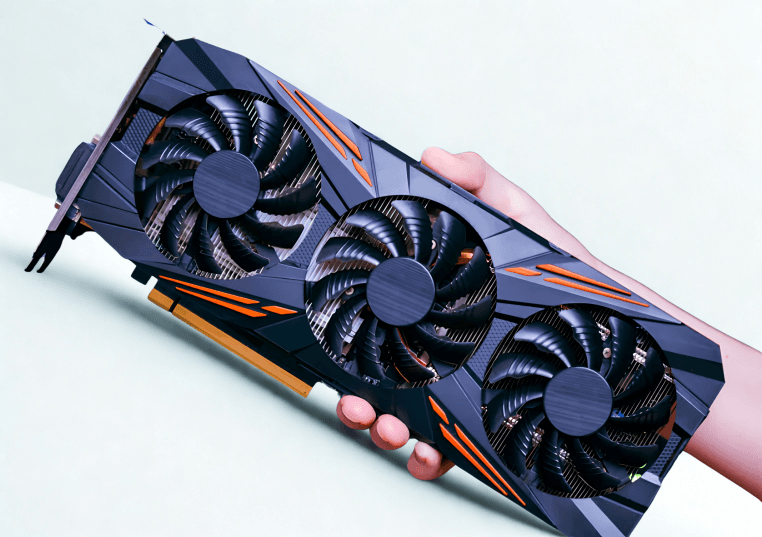
Ekran kartı sürücüsü yeni özellikden çok oyun ve hata için gelir. Yeni oyun çoğu zaman taze sürücü ister. Windows 11’de üç kapı var. Birincisi Windows Update. İkincisi kartın kendi programı. Üçüncüsü kurulum dosyasını elle çalıştırmak.
Uzun süredir bakmadıysanız Ayarlar, Windows Update, Güncellemeleri denetle yeter. Aynı iş Aygıt Yöneticisi’nden de yürür. Başlat’a Aygıt Yöneticisi yazın. Görüntü bağdaştırıcılarını açın. Kartın adına iki kez tıklayın. Sürücü sekmesinde Sürücüyü güncelle, Sürücüleri otomatik olarak ara. Windows bazen üreticinin gerisinde bir paket kurar. Performans yamasını kaçırırsınız. Vaktiniz varsa dosyayı markadan almak daha doğru.
Kartın kendi uygulaması
Önce markayı bilin. Aygıt Yöneticisi’nde Nvidia, AMD veya Intel yazar. Başlat’a aynı adı yazın. Nvidia Uygulaması, AMD Yazılımı Adrenalin Sürümü veya Intel Grafik Yazılımı duruyorsa onu açın. Yoksa üreticinin sitesinden son sürümü indirin. Program kartı tanır, bekleyen sürücüyü söyler.
Nvidia’da solda Sürücüler, varsa İndir. AMD’de sağ üstteki ayar, Güncellemeleri yönet, AMD Yükleme Yöneticisi açılır, orada Yükle. Intel’de bekleyen paket için Tümünü yükle öne çıkar. Kurulumda ekranın birkaç kez yanıp sönmesi normal. Bitince onay penceresi gelir. Zorunlu olmasa da yeniden başlatmak iyi olur.
Elle kurulum ve geri dönüş
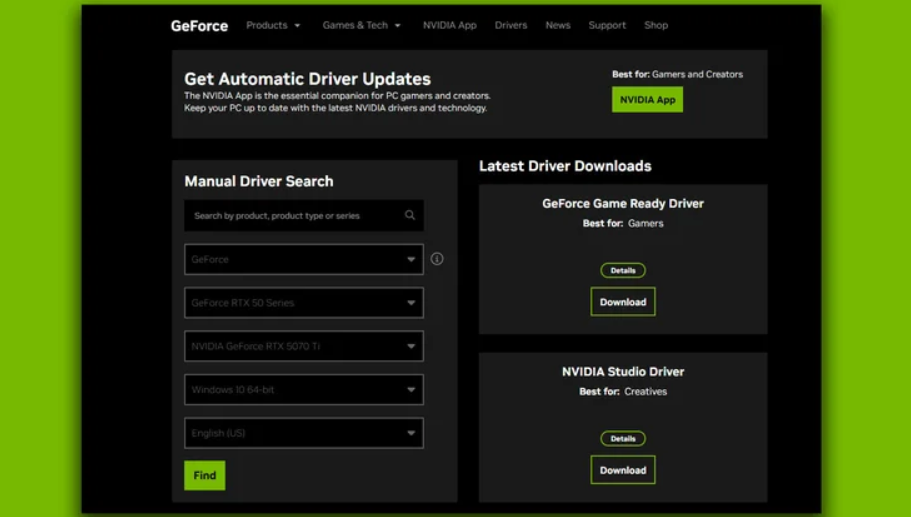
Belirli bir sürüme ihtiyacınız varsa veya ekstra program istemiyorsanız dosyayı elle indirirsiniz. Model adının yanına sürücü yazıp resmi siteye gidin. Nvidia’da Sürücü Güncellemeleri sayfası var. Seriyi seçip son Game Ready paketini alın. Çalıştırınca yalnızca sürücü veya uygulama ile birlikte kurulum çıkar.
Çoğu gün yeni sürücü doğru tercihtir. Bazen yeni paket oyunu düşürür veya kareyi bozar. Windows sorunlu sürücüyü geri almaya başladı. Eski kurulumu elde tutmak bu yüzden işe yarar. Güncellemeden önce çalışan sürüm numarasını not edin. Oyun çökerse aynı sayfadan bir önceki Game Ready’ye dönersiniz.
Sürücüyü güncel tutmak kartın bildiği oyunu tanımasını sağlar. Windows Update acil kapı, markanın uygulaması asıl kapı, elle kurulum da sürüm seçme kapısı. Biraz araştırmayla sırlar kapısı olmadığını siz de anlayacaksınız...