Samsung ana ekranında klasör, alt şerit ve Finder var!
Samsung ana ekranında klasör, alt şerit ve Finder başlatıcıya gerek bırakabiliyor.- Yayınlanma: 16:12 - 3 Ekim 20263 Ekim 2026 - 16:12
- Güncelleme: 16:12 - 3 Ekim 2026
- 131 kez okundu
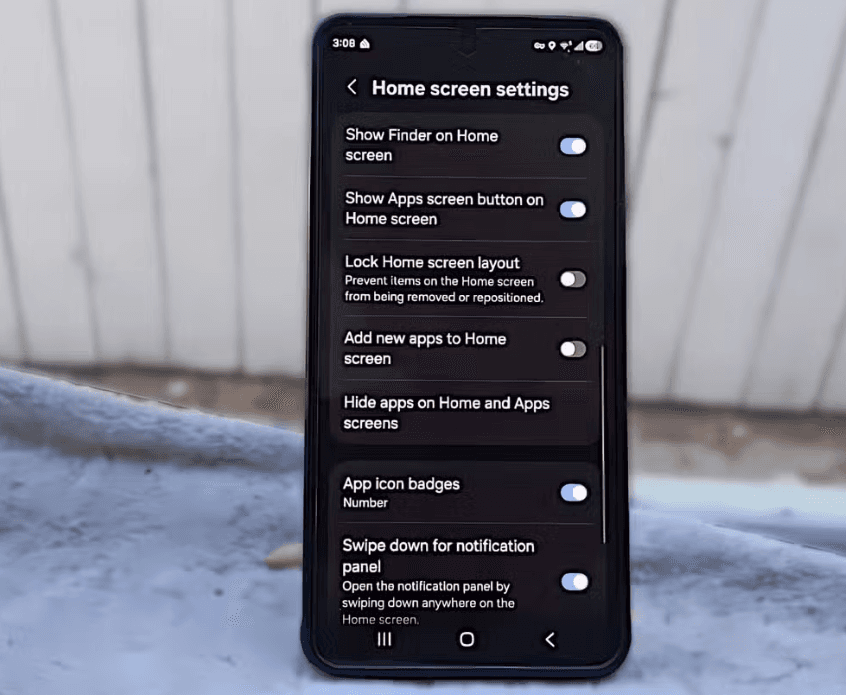
Ayarlar, Ana ekran yolundan ızgara, klasör ızgarası ve Finder açılıyor. Alt şeritte beş yer var. Uygulamaları Göster düğmesi bu yerlerden birini yiyor. Finder, ana ekranda durunca uygulama yerini ezberlemek gerekmiyor. Düzen oturunca ana ekran düzenini kilitlemek taşınmayı kesiyor. Başlatıcı kategori ve jest ekliyor, düzeni de değiştiriyor.
Galaxy ana ekranı kısa sürede doluyor. Neden yüklendiği unutulan uygulamalar birikiyor. Başlatıcı çözüm gibi duruyor. Samsung’un kendi ayarı, ek uygulama olmadan ekranı sadeleştiriyor. Klasör, alt şerit ve Finder ile kaydırma azalıyor, kullanılan uygulamaya daha çabuk ulaşılıyor.
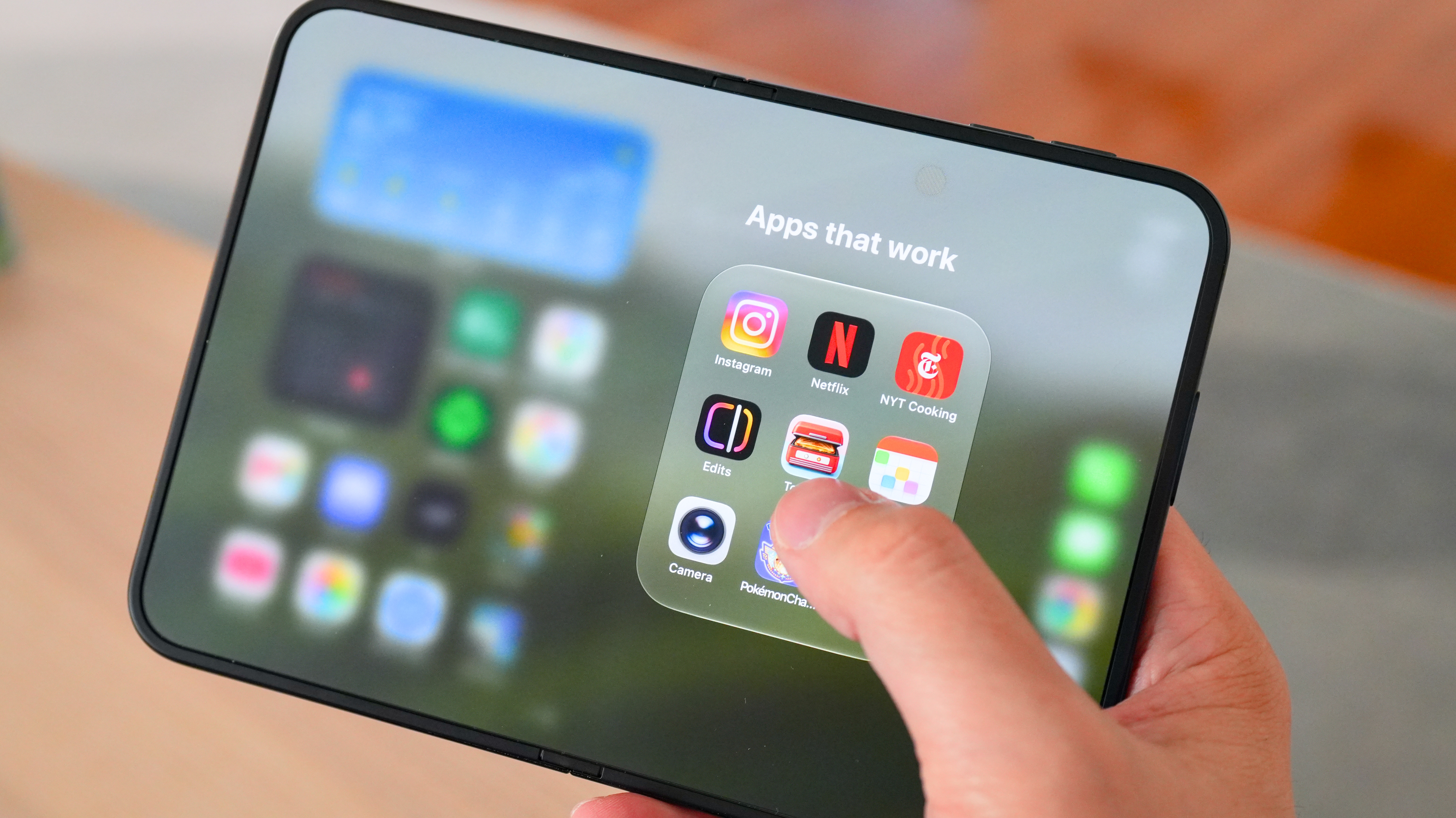
Çok uygulama varsa klasör şart. Konuya göre ayrılınca arama daralıyor. Google uygulamaları tek klasörde durursa Keep ve Gmail aynı yerde. Klasöre Google, yapay zeka veya fotoğraf düzenleme adı verilebiliyor. Klasörün birden fazla sayfası var. Sola kaydırınca sonraki sayfa açılıyor. Bir klasörde sayfa başına 16 uygulamaya kadar, altı sayfaya yayılmış grup kurulabiliyor.
Düzen için Ayarlar, sonra Ana ekran. Ana ekran ve uygulamalar ekranında boyut ayarı var. Sayfaya çok uygulama sığsın diye ana ekran ızgarası, uygulamalar ekranı ızgarası ve klasör ızgarası izin verilen en yüksek değere çekiliyor. Klasör görünümü için klasöre uzun basılıp Ayarlar açılıyor. Arka plan rengi ve saydamlık değişiyor.
Altta beş yer sabit, Finder ana ekrana çıkarılabiliyor
En çok kullanılan beş uygulama alta konunca sayfa değişse de yerinde kalıyor. Telefon, sağlık, mesaj ve iki uygulama daha bu şeride girebiliyor. Sınır beş. İstendiğinde biri değiştiriliyor. Yer daralırsa bir yuvaya klasör konabiliyor. Daha fazla yer için Ana ekrandaki Uygulamaları Göster düğmesi açılmamalı. O düğme beş yerden birini kaplıyor.
Uygulama bulunamayınca Finder kullanılıyor. Galaxy S26’da ekranın altından yukarı kaydırınca açılıyor. Ayarlar, Ana ekran ayarlarında Ana ekranda Finder’ı göster açılırsa ana ekranda da duruyor. Ekranı fazla doldurmuyor. Her uygulamanın yeri ezberlenmiyor. Ana ekran en çok kullanılanlara kalıyor. Finder’ın hangi uygulamalarda arayacağı da seçiliyor. Üç nokta, Aranacak uygulamaları seç. Notlar açıksa bir ad veya kelime, uygulamayı açmadan eşleşen notu getirebiliyor.
Başlatıcı kategori kuruyor, düzeni de değiştiriyor
Başlatıcı, Galaxy’nin vermediği işi de yapabiliyor. En yeni Galaxy telefon uygulamayı kendi kategorisine ayıramıyor. Bazı başlatıcılar ayırıyor. Özel düzen, rıhtım ve jest bu uygulamalarda var. Kazanılan zaman ve deneyim, seçilen başlatıcıya ve ücretsiz ya da ücretli sürüme bağlı. Smart Launcher uygulamaları kendisi kategoriliyor. Her simge tek tek sıralanmıyor.
Galaxy ana ekranını tutmak da mümkün. Klasör ve alt şerit oturunca sayfalar arasında yer aramak azalıyor. Unutulan uygulama Finder’da. Bu üç ayar yetiyorsa düzeni baştan değiştirmek gerekmiyor. Dağınık ekran, başlatıcı şart demek değil. Önce Ayarlar, Ana ekran içinde ne olduğu bakılıyor. Düzen oturunca aynı yerde ana ekran düzenini kilitle açılıyor. Uygulama ve widget yanlışlıkla taşınmıyor, silinmiyor. Bir süre bu düzende kullanıp başlatıcıya gerek olup olmadığı ondan sonra belli oluyor.