Macte Ekran Görüntüsü Alma : Detaylı Teknik Rehber
Macte Ekran Görüntüsü Alma : Mac bilgisayarlarında ekran görüntüsü almak, kullanıcılara farklı senaryolar için çeşitli seçenekler sunar.- Yayınlanma: 15:47 - 26 Eylül 202526 Eylül 2025 - 15:47
- Güncelleme: 15:47 - 26 Eylül 2025
- 508 kez okundu
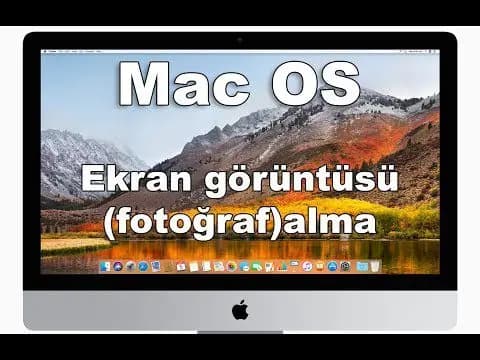
Macte Ekran Görüntüsü Alma : Mac bilgisayarlarında ekran görüntüsü almak, kullanıcılara farklı senaryolar için çeşitli seçenekler sunar. Hem macOS işletim sisteminin sağladığı yerleşik kısa yollar hem de ileri düzey kullanıcıların işine yarayacak bazı uygulamalar sayesinde ekran görüntüsü almak hızlı ve kolaydır. Bu yazıda, Mac’te ekran görüntüsü almanın tüm yöntemleri ve teknik detaylarını inceleyeceğiz.

Macte Ekran Görüntüsü Alma Yolları
macOS, ekran görüntüsü almak için güçlü ve çok yönlü araçlar sunar. Farklı klavye kısayolları, kullanıcının tam ekran, belirli bir pencere veya sadece belirlenmiş bir alanın görüntüsünü kolayca yakalamasına olanak tanır. Aşağıda, ekran görüntüsü almanın tüm yöntemlerini ayrıntılı bir şekilde bulabilirsiniz.1. Klavye Kısayolları ile Ekran Görüntüsü Alma
1.1. Tüm Ekranın Görüntüsünü Alma
- Klavye Kısayolu:
Command + Shift + 3Bu komut, ekranın tamamının görüntüsünü alır ve otomatik olarak masaüstüne.pngdosyası olarak kaydeder. Ekranınız birden fazla monitör içeriyorsa, her monitörün görüntüsü ayrı ayrı kaydedilir. - Kaydedilen Dosyanın Yolu: Varsayılan olarak, macOS tüm ekran görüntülerini masaüstüne kaydeder. Ancak isterseniz bu yolu değiştirebilirsiniz (nasıl değiştirileceği ilerleyen kısımda açıklanmıştır).
1.2. Belirli Bir Alanın Görüntüsünü Alma
- Klavye Kısayolu:
Command + Shift + 4Bu kısayol, ekranda belirli bir alan seçmenizi sağlar. Kısayola bastığınızda imleç bir artı işaretine dönüşür. Fareyi sürükleyerek ekranın herhangi bir bölümünü seçebilir ve bıraktığınız anda görüntü otomatik olarak kaydedilir. - İpuçları:
- Alanı seçerken
Spacetuşuna basarsanız, fare imleci kamera ikonuna dönüşür ve belirli bir pencerenin görüntüsünü alabilirsiniz. - Seçim yaparken
ShiftveyaOptiontuşlarına basmak, seçim işlemini daha hassas hale getirir.
- Alanı seçerken
1.3. Belirli Bir Pencerenin Görüntüsünü Alma
- Klavye Kısayolu:
Command + Shift + 4+SpaceBu kombinasyonla, bir pencerenin tamamının görüntüsünü alabilirsiniz. İmleç bir kamera simgesine dönüşür ve fareyi pencerenin üzerine getirdiğinizde pencere mavi renkte vurgulanır. Bu işlemi tıklayarak o pencerenin ekran görüntüsünü alabilirsiniz.
1.4. Ekran Görüntüsünü Panoya Kopyalama
- Klavye Kısayolu:
Yukarıdaki tüm komutlara ek olarak, Control tuşuna basarsanız görüntü otomatik olarak masaüstüne kaydedilmek yerine panoya kopyalanır.
- Örneğin:
Command + Control + Shift + 3ile tam ekranın görüntüsünü panoya kopyalayabilirsiniz. Bu yöntemi, görüntüyü direkt olarak bir belgeye yapıştırmak istediğinizde kullanabilirsiniz (örneğin, bir e-posta veya sunum dosyasına).
- Örneğin:
2. Ekran Görüntüsü Aracı (Screenshot Uygulaması) ile Alma
macOS’in yerleşik Screenshot (Ekran Görüntüsü) uygulaması, daha gelişmiş seçenekler sunar.- Erişim Kısayolu:
Command + Shift + 5Bu kısayola bastığınızda ekranın alt kısmında bir araç çubuğu açılır. Buradan tam ekran, seçili alan veya belirli bir pencerenin görüntüsünü alabilir ya da ekran videosu kaydedebilirsiniz. - Screenshot Aracının Özellikleri:
- Seçili Alan: Fareyle belirli bir alanı seçip sadece oranın görüntüsünü alabilirsiniz.
- Zamanlı Ekran Görüntüsü: İsteğe bağlı olarak 5 veya 10 saniye zamanlayıcı ayarlayabilirsiniz.
- Kaydetme Yolu: Screenshot aracı sayesinde dosyanın nereye kaydedileceğini seçebilirsiniz (örneğin, masaüstü, belgeler klasörü veya pano).
3. Dokunmatik Çubuk (Touch Bar) Olan MacBook Modelleri için
MacBook Pro’nun dokunmatik çubuğu olan modellerinde, dokunmatik çubuk için özel ekran görüntüsü seçenekleri bulunur.- Touch Bar’dan Görüntü Alma:
Command + Shift + 6Bu komut, Touch Bar’ın görüntüsünü alır ve masaüstüne kaydeder. Bu, özellikle Touch Bar üzerinde yer alan denetimleri veya özel kısayolları göstermek isteyen kullanıcılar için faydalıdır.
4. Ekran Görüntülerinin Kaydedildiği Yolu Değiştirme
Varsayılan olarak ekran görüntüleri masaüstüne kaydedilir. Ancak bu yolu değiştirmek için:Command + Shift + 5kısayoluna basın.- Açılan araç çubuğunda Seçenekler (Options) menüsüne tıklayın.
- Kaydet sekmesinden yeni bir klasör seçin veya yeni bir klasör oluşturun.
5. Üçüncü Parti Uygulamalarla Ekran Görüntüsü Alma
Yerleşik araçların dışında, daha fazla özellik arayan kullanıcılar için bazı üçüncü parti uygulamalar da mevcuttur.- Snagit: Ekran görüntüsü alma ve düzenleme özellikleri sunan gelişmiş bir uygulamadır.
- Lightshot: Basit bir arayüze sahip, hızlı ekran görüntüsü alma uygulamasıdır.
- Monosnap: Bulut depolama ile entegre çalışan, ekran görüntülerini hızlı bir şekilde paylaşmanıza olanak tanır.
6. Sık Karşılaşılan Sorunlar ve Çözümleri
- Ekran Görüntüsü Alma Kısayolu Çalışmıyor:
- macOS ayarlarında klavye kısayollarının etkin olup olmadığını kontrol edin: Sistem Tercihleri > Klavye > Kısayollar bölümünden ilgili kısayolların aktif olduğuna emin olun.
- Dosyalar Masaüstünde Görünmüyor:
- Ekran görüntülerinin yanlışlıkla farklı bir klasöre kaydedilip kaydedilmediğini kontrol edin.
- Finder’da Son Dosyalar sekmesinden görüntüye erişmeyi deneyin.
- Ekran Görüntüsüne Ses Ekleme:
- Ekran görüntüsü alırken ses kaydı yapmak isterseniz, QuickTime veya Screenshot aracındaki video kayıt seçeneğini kullanabilirsiniz.