MacBook’unuzun SSD Sağlığını Nasıl Kontrol Edebilirsiniz?
MacBook’unuzdaki depolama birimi, bilgisayarın en kritik parçalarından biri.- Yayınlanma: 17:07 - 5 Eylül 20265 Eylül 2026 - 17:07
- Güncelleme: 05:04 - 22 Ekim 2026
- 89 kez okundu
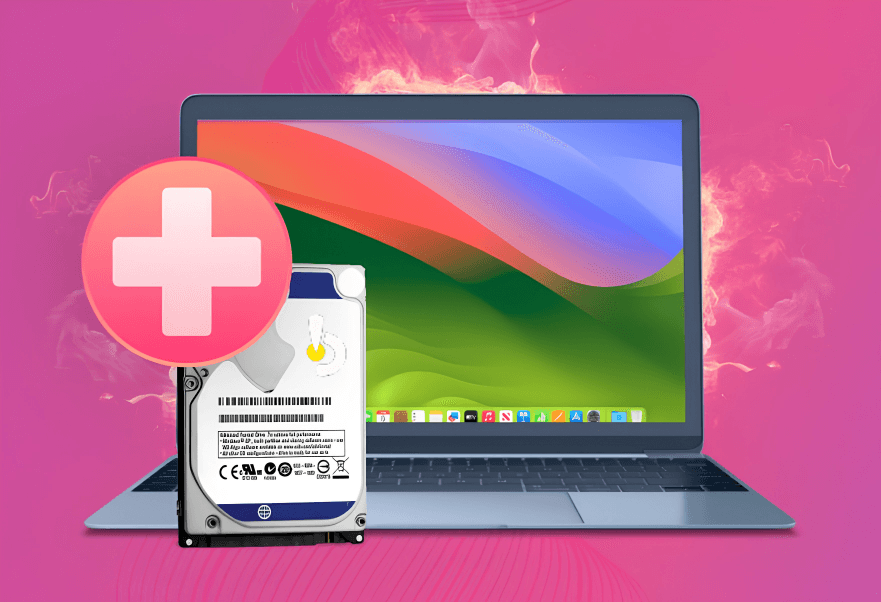
Ekran veya klavye bozulduğunda bunları değiştirmek mümkün, ancak SSD arızalanır ve güncel bir yedeğiniz yoksa yıllardır sakladığınız dosyaları kaybetme riskiyle karşılaşabilirsiniz. Bu nedenle sorun çıkmasını beklemek yerine hem düzenli yedek almak hem de depolama biriminin durumunu zaman zaman kontrol etmek iyi bir fikir.
İlk işiniz yedekleme olmalı
Herhangi bir sorun belirtisi olmasa bile düzenli yedek almak en güçlü önlem.
macOS ile birlikte gelen Time Machine bunun için oldukça kullanışlı. Belgelerinizin yanında uygulamalarınızı ve Mac’inizdeki diğer birçok veriyi harici bir diske yedekleyebiliyor.
iCloud ise Time Machine’in doğrudan alternatifi değil. iCloud daha çok belirli dosyaları ve kişisel verileri cihazlar arasında senkronize etmeye odaklanıyor; Mac’inizin depolama biriminin eksiksiz bir yedeğini oluşturmuyor.
Time Machine için yeterli kapasiteye sahip güvenilir bir harici disk kullanmak gerekiyor. Daha uzun bir yedek geçmişi tutabilmek için Mac’inizde kullandığınız depolama alanından belirgin biçimde daha büyük bir disk tercih etmek faydalı olacaktır.
SSD sorununun belirtileri neler?
Depolama sorunları her zaman Mac’in tamamen açılmamasıyla başlamıyor.
Dosyaların bozulması veya kaybolması, uygulamaların sık sık donması, beklenmedik sistem hataları ya da macOS’un diskle ilgili uyarılar göstermesi depolama tarafında bir problem bulunduğuna işaret edebilir.
Böyle bir durumda ilk kontrol edilecek yer Disk İzlencesi.
Disk İzlencesi ile İlk Yardım çalıştırın
macOS’un yerleşik Disk İzlencesi uygulamasında bulunan İlk Yardım, çoğu kullanıcı için en mantıklı başlangıç noktası.
Disk İzlencesi’ni açtıktan sonra:
Görünüm > Tüm Aygıtları Göster seçeneğini etkinleştirin.
Böylece yalnızca disk bölümlerini değil, fiziksel depolama aygıtını ve ilgili kapsayıcıları da görebilirsiniz.
Apple’ın önerdiği yöntem, İlk Yardım işlemini önce disk üzerindeki birimlerde, ardından kapsayıcıda ve son olarak fiziksel aygıtta çalıştırmak.
Kontrol etmek istediğiniz öğeyi seçip İlk Yardım düğmesine basmanız yeterli.
Başlangıç diskinizi kontrol ederken daha kapsamlı bir onarım gerekiyorsa işlemi macOS Kurtarma üzerinden yapmak gerekebilir.
İlk Yardım her şeyi kontrol etmiyor
Burada önemli bir ayrıntı var.
Adına bakıp İlk Yardım’ın SSD’nin bütün fiziksel sağlığını ayrıntılı şekilde kontrol ettiğini düşünmemek gerekiyor.
Bu araç temel olarak dosya sistemindeki yapısal hataları arıyor ve bulduğu sorunları mümkün olduğunca düzeltmeye çalışıyor.
Dolayısıyla İlk Yardım’ın herhangi bir problem bulmaması, SSD’nin fiziksel olarak kesinlikle kusursuz olduğu anlamına gelmez.
SMART durumunu da kontrol edebilirsiniz
Disk İzlencesi, depolama aygıtının SMART durumunu da gösterebilir.
SMART, depolama biriminin kendi durumunu takip etmek için kullandığı yerleşik izleme ve raporlama sistemi. Donanıma bağlı olarak hatalar, sorunlu alanlar ve aşınmayla ilişkili çeşitli göstergeler hakkında bilgi sağlayabiliyor.
SMART durumunu görmek için Disk İzlencesi’nde önce Tüm Aygıtları Göster seçeneğini etkinleştirin.
Ardından fiziksel depolama aygıtını seçerek bilgi bölümünü kontrol edin.
SMART durumunun doğrulanmış görünmesi, sürücünün ciddi bir problem bildirmediği anlamına gelir. Ancak bu sonuç da gelecekte arıza yaşanmayacağının garantisi değildir.
Daha ayrıntılı kontrol için üçüncü taraf araçlar kullanılabilir
Disk İzlencesi çoğu kullanıcı için yeterli olsa da SSD veya sabit diskin durumunu daha ayrıntılı incelemek isteyenler üçüncü taraf araçlardan yararlanabilir.
DriveDx bunlardan biri.
Disk İzlencesi daha çok dosya sistemi sorunlarını kontrol etmeye odaklanırken DriveDx, depolama donanımının sağlık verilerini daha ayrıntılı inceleyebiliyor.
SMART verilerini analiz edebiliyor, SSD’ye yönelik tanılama bilgileri sunabiliyor ve bazı değerlerin zaman içinde nasıl değiştiğini takip edebiliyor.
Bu özellikle harici HDD ve SSD’lerde faydalı olabilir. Çünkü bağlantı biçimine ve kullanılan donanıma bağlı olarak macOS, harici sürücülerin SMART bilgilerini her zaman göstermeyebilir.
Çoğu MacBook kullanıcısının ekstra uygulamaya ihtiyacı yok
Modern bir MacBook’un SSD’sini takip etmek için mutlaka ücretli bir sağlık uygulaması satın almak gerekmiyor.
Disk İzlencesi, SMART durumu ve düzenli Time Machine yedekleri çoğu kullanıcı için iyi bir başlangıç noktası oluşturuyor.
Daha ayrıntılı teşhis gerektiğinde üçüncü taraf araçlara geçilebilir.
Ancak bütün kontrollerden daha önemli olan bir şey var: yedekleme.
Çünkü hiçbir sağlık göstergesi SSD’nin ne zaman arızalanacağını yüzde 100 doğrulukla tahmin edemez. Disk bugün tamamen sağlıklı görünüp daha sonra beklenmedik şekilde sorun çıkarabilir.
Bu nedenle depolama sağlığını kontrol etmek faydalı olsa da değerli dosyalarınızı korumanın en güvenilir yolu, güncel ve düzenli yedekler tutmaya devam etmek.