iPhone nasıl yeniden başlatılır ve fabrika ayarlarına döndürülür?
iPhone’daki geçici sorunları gidermek için cihazı zorla yeniden başlatabilir, kişisel verilerinizi silmeden ayarları sıfırlayabilir veya telefonu satmadan önce tüm içerikleri kaldırarak fabrika ayarlarına döndürebilirsiniz.- Yayınlanma: 21:35 - 31 Ağustos 202631 Ağustos 2026 - 21:35
- Güncelleme: 21:35 - 31 Ağustos 2026
- 3 kez okundu
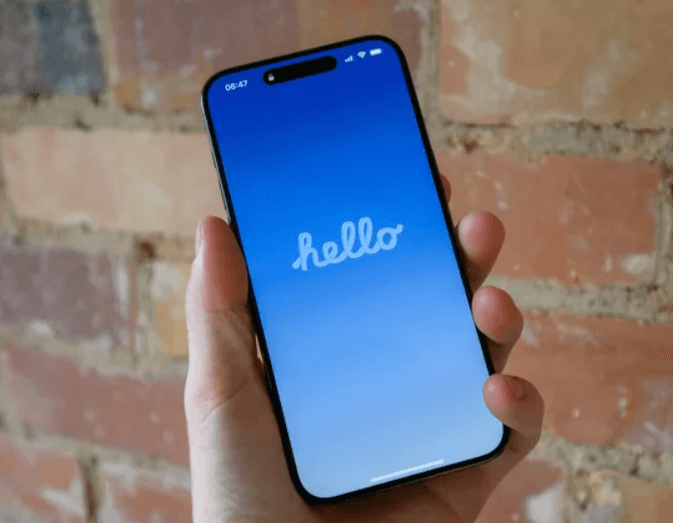
iPhone’da donma, bağlantı problemi veya uygulamaların düzgün çalışmaması gibi sorunlarla karşılaştığınızda başvurabileceğiniz birkaç farklı sıfırlama yöntemi bulunuyor. Ancak bu işlemler aynı şeyi yapmıyor. Bazıları yalnızca telefonu yeniden başlatırken bazıları ayarları yeniliyor, fabrika ayarlarına döndürme ise cihazdaki tüm kişisel verileri siliyor.
Bu nedenle işlem yapmadan önce hangi yöntemin neyi değiştirdiğini bilmek önemli. Çoğu durumda en güvenli başlangıç, verilerinize dokunmayan zorla yeniden başlatma işlemi oluyor.
iPhone sıfırlama yöntemleri arasındaki farklar
İşlem | Ne yapar? | Kişisel veriler silinir mi? |
|---|---|---|
Zorla yeniden başlatma | Donan veya yanıt vermeyen iPhone’u yeniden başlatır | Hayır |
Tüm ayarları sıfırlama | Sistem ve bağlantı ayarlarını varsayılan hâline getirir | Hayır |
Fabrika ayarlarına döndürme | Cihazdaki tüm içerikleri ve ayarları kaldırır | Evet |
Telefon yalnızca geçici olarak takıldıysa doğrudan fabrika ayarlarına dönmek gereksiz olabilir. Önce yeniden başlatmayı, ardından soruna göre ayar sıfırlamayı denemek daha mantıklı.
iPhone nasıl zorla yeniden başlatılır?
Zorla yeniden başlatma, özellikle ekranın donduğu veya cihazın normal komutlara yanıt vermediği durumlarda işe yarar. İşlem sırasında fotoğraflarınız, uygulamalarınız, mesajlarınız ve diğer dosyalarınız silinmez.
iPhone 8 ve daha yeni modellerde:
Ses açma düğmesine basıp hemen bırakın.
Ses kısma düğmesine basıp hemen bırakın.
Yan düğmeyi basılı tutun.
Ekran kararsa bile düğmeyi bırakmayın.
Apple logosu göründüğünde yan düğmeyi bırakın.
Bu yöntem iPhone 8 ve sonraki modellerin yanında ikinci ve üçüncü nesil iPhone SE’de de kullanılabilir.
iPhone 7 ve iPhone 7 Plus’ta yan düğme ile ses kısma düğmesine aynı anda basılı tutmanız gerekiyor. Apple logosu göründüğünde düğmeleri bırakabilirsiniz.
iPhone 6s, birinci nesil iPhone SE ve daha eski modellerde ise Ana Ekran düğmesiyle yan veya üst düğmeye aynı anda basılı tutulmalı.
Zorla yeniden başlatma bazı durumlarda 10 saniyeden uzun sürebilir. Bu nedenle ekran karardıktan hemen sonra düğmeyi bırakmamak gerekiyor.
Verileri silmeden iPhone ayarları nasıl sıfırlanır?
Telefon açılıyor ancak Wi-Fi, Bluetooth, konum izinleri veya başka sistem ayarlarında sürekli sorun yaşanıyorsa tüm ayarları sıfırlamak işe yarayabilir.
Bu işlem kişisel dosyalarınızı kaldırmaz. Fotoğraflarınız, videolarınız, uygulamalarınız ve belgeleriniz cihazda kalır. Ancak daha önce değiştirdiğiniz bazı sistem tercihleri varsayılan değerlere döner.
Şu adımları izleyin:
Ayarlar uygulamasını açın.
Genel bölümüne girin.
iPhone’u Aktar veya Sıfırla seçeneğine dokunun.
Sıfırla bölümünü açın.
Tüm Ayarları Sıfırla seçeneğini seçin.
iPhone parolanızı girerek işlemi onaylayın.
İşlem sonrasında Wi-Fi ağlarına yeniden bağlanmanız, bazı gizlilik izinlerini tekrar vermeniz ve kişiselleştirdiğiniz ayarları yeniden düzenlemeniz gerekebilir.
Ayrıca Apple Pay’e eklediğiniz kartlar da yeniden tanımlanmak zorunda kalabilir.
Sorun yalnızca Wi-Fi veya Bluetooth ise ne yapmalı?
Her problemi çözmek için tüm ayarları sıfırlamak gerekmiyor.
Sorun yalnızca internet bağlantısı, Wi-Fi veya Bluetooth ile ilgiliyse Ağ Ayarlarını Sıfırla seçeneği daha uygun olabilir. Bu işlem kayıtlı Wi-Fi ağlarını, VPN ve bazı bağlantı tercihlerini temizler.
Konum veya uygulama izinlerinde problem yaşanıyorsa Konum ve Gizliliği Sıfırla seçeneği kullanılabilir.
Bu şekilde yalnızca sorun yaşadığınız bölümü yenileyerek diğer ayarlara dokunmamış olursunuz.
iPhone fabrika ayarlarına nasıl döndürülür?
Fabrika ayarlarına döndürme, diğer yöntemlerden farklı olarak cihazdaki tüm kişisel verileri siler.
Fotoğraflar, videolar, mesajlar, uygulamalar, hesaplar ve ayarlar kaldırılır. Telefon yeniden açıldığında ilk kurulum ekranına döner.
Bu yöntem genellikle iki durumda kullanılır: ciddi yazılım sorunları diğer yöntemlerle çözülemediğinde veya iPhone satılacak, takas edilecek ya da başka birine verilecekse.
İşleme başlamadan önce iCloud veya bilgisayar üzerinden yedek oluşturmanız önemli. Ayrıca telefon parolanızın ve Apple Hesabı parolanızın elinizde olduğundan emin olun.
Ardından şu adımları uygulayın:
Ayarlar uygulamasını açın.
Genel bölümüne girin.
iPhone’u Aktar veya Sıfırla seçeneğine dokunun.
Tüm İçerikleri ve Ayarları Sil seçeneğini seçin.
Silinecek bilgileri kontrol edin ve Devam seçeneğine dokunun.
iPhone parolanızı girin.
İstenirse Apple Hesabı parolanızı yazın.
eSIM’i saklama veya silme seçeneğini belirleyin.
İşlemi onaylayıp telefonun sıfırlanmasını bekleyin.
eSIM silinmeli mi?
Bu seçim telefonu ne amaçla sıfırladığınıza bağlı.
Cihazı sıfırladıktan sonra kullanmaya devam edecekseniz eSIM’i korumak daha pratik olabilir. Böylece hattı yeniden tanımlamak zorunda kalmazsınız.
Telefonu satıyor, takas ediyor veya başka birine veriyorsanız eSIM’i silmek daha doğru. Ancak hattı başka bir cihazda yeniden etkinleştirmek için operatörünüzden yeni QR kodu veya ek doğrulama gerekebilir.
Fabrika ayarlarına dönmeden önce yedek alın
Telefonu silmeden önce yedek almak en önemli adımlardan biri.
iCloud yedeklemesi kullanıyorsanız Ayarlar > Apple Hesabı > iCloud > iCloud Yedekleme bölümünden son yedekleme tarihini kontrol edebilirsiniz.
Dilerseniz Mac veya Windows bilgisayara da yerel yedek oluşturabilirsiniz. Özellikle fotoğraf, mesaj ve uygulama verilerini kaybetmek istemiyorsanız sıfırlamaya başlamadan önce güncel bir yedeğin bulunduğundan emin olun.
Yedekleme tamamlanmadan fabrika ayarlarına dönerseniz silinen bazı içerikleri geri getirmek mümkün olmayabilir.
Hangi yöntemi seçmelisiniz?
iPhone yalnızca donduysa veya kısa süreli bir yazılım sorunu yaşıyorsa zorla yeniden başlatma yeterli olabilir.
Wi-Fi, Bluetooth, konum veya sistem ayarlarında sürekli problem varsa verileri silmeyen ayar sıfırlama seçeneklerini deneyebilirsiniz.
Telefonu tamamen temizlemek, satmak veya başka birine vermek istiyorsanız ise Tüm İçerikleri ve Ayarları Sil seçeneğini kullanmanız gerekiyor.
Kısacası fabrika ayarlarına dönmek ilk adım değil, son seçenek olmalı. Çoğu geçici sorun yeniden başlatma veya belirli ayarları sıfırlama ile çözülebilir; tüm verileri silmeye yalnızca gerçekten gerektiğinde başvurmak en güvenli yaklaşım.