“iPhone Kullanılamıyor” hatası nasıl düzeltilir?
Kilit ekranında “iPhone Kullanılamıyor” veya “Güvenlik Kilidi” uyarısı görüyorsanız parola art arda yanlış girilmiş demektir. Parolayı kısa süre önce değiştirdiyseniz eski parolayı kullanabilir, bu mümkün değilse iPhone’u silip iCloud veya bilgisayar yedeğinden geri yükleyebilirsiniz.- Yayınlanma: 13:42 - 31 Ağustos 202631 Ağustos 2026 - 13:42
- Güncelleme: 13:42 - 31 Ağustos 2026
- 6 kez okundu
iPhone’un kilit ekranında “iPhone Kullanılamıyor” mesajıyla karşılaşmak, cihazın bozulduğu anlamına gelmez. Bu uyarı genellikle ekran kilidi parolasının art arda yanlış girilmesi sonucunda devreye giren güvenlik sisteminden kaynaklanır.
Yanlış girişler bazen unutulan parola nedeniyle, bazen de telefon cebinizdeyken ekrana yapılan istemsiz dokunuşlar sonucunda gerçekleşebilir. Ekranda belirli bir bekleme süresi görünüyorsa doğru parolayı biliyorsanız sürenin dolmasını beklemek en güvenli seçenektir.
Yanlış parola denemelerine devam etmek ise bekleme süresini uzatabilir. Bir noktadan sonra cihazı yeniden kullanabilmek için iPhone’un tamamen silinmesi gerekebilir.
Hangi kurtarma yöntemini kullanmalısınız?
Uygulanabilecek yöntem, parolayı hatırlayıp hatırlamadığınıza ve iPhone’da hangi iOS sürümünün bulunduğuna göre değişiyor.
Yöntem | Gerekli koşul | Veriler silinir mi? |
|---|---|---|
Bekleme süresini tamamlamak | Mevcut parolayı bilmek | Hayır |
Önceki parolayı kullanmak | iOS 17 veya üzeri, parola son 72 saatte değişmiş olmalı | Hayır |
Kilit ekranından iPhone’u sıfırlamak | İnternet, Bul özelliği ve Apple Hesabı parolası | Evet |
Bilgisayarla geri yüklemek | Mac veya PC, kablo ve internet bağlantısı | Evet |
Verileri koruyabilen iki temel seçenek bulunuyor: mevcut parolayı doğru girmek veya uygun şartlarda eski paroladan yararlanmak. Bunların hiçbiri mümkün değilse cihazın silinmesi gerekiyor.
Önceki iPhone parolanızı kullanabilirsiniz
Apple, iOS 17 ve sonraki sürümlerde yeni belirlenen parolanın unutulması durumunda önemli bir kurtarma seçeneği sunuyor.
Parolanızı son 72 saat içinde değiştirdiyseniz eski parolayı kullanarak iPhone’un kilidini açabilirsiniz. Böylece telefonu silmeden yeni bir parola belirlemek mümkün oluyor.
Bunun için kilit ekranında birkaç kez yanlış parola girdikten sonra beliren Parolayı mı Unuttunuz? seçeneğine dokunun. Ardından Önceki Parolayı Girin seçeneğini açın ve değiştirmeden önce kullandığınız parolayı yazın.
Doğru parola girildiğinde iPhone sizden yeni bir ekran kilidi parolası oluşturmanızı ister.
Bu yöntem yalnızca parola değişikliğinden sonraki 72 saat boyunca kullanılabilir. Süre dolmuşsa veya eski parolayı da hatırlamıyorsanız cihazı silmekten başka seçenek kalmayabilir.
iPhone bilgisayar olmadan nasıl sıfırlanır?
Yeni iOS sürümlerinde kilitlenmiş bir iPhone, doğrudan kilit ekranından sıfırlanabilir. Ancak bunun için cihazın internete bağlı olması ve daha önce Bul özelliğinin etkinleştirilmiş bulunması gerekir.
Ayrıca telefonda kullanılan Apple Hesabının parolasını bilmeniz gerekiyor.
Bu yöntem iPhone’daki fotoğraflar, mesajlar, uygulamalar, dosyalar ve diğer kişisel içerikler dahil olmak üzere tüm yerel verileri siler.
Kilit ekranındaki Parolayı mı Unuttunuz? seçeneğine dokunduktan sonra iOS sürümüne bağlı olarak iPhone Sıfırlamayı Başlat, iPhone’u Sil veya benzer isimli seçeneği açın.
Apple Hesabı parolanızı girerek hesabınızı doğrulayın ve silme işlemini onaylayın. İşlem tamamlandığında telefon yeniden başlar ve ilk kurulum ekranına döner.
Daha önce iCloud yedeğiniz varsa kurulum sırasında bu yedeği seçerek uygulamalarınızı, ayarlarınızı ve desteklenen kişisel verilerinizi geri getirebilirsiniz.
eSIM’i saklamak mı, silmek mi gerekiyor?
Sıfırlama sırasında bazı iPhone modellerinde eSIM’i koruma veya silme seçeneği gösterilebilir.
Telefonu sıfırladıktan sonra kendiniz kullanmaya devam edecekseniz eSIM’i cihazda tutmak daha pratik olabilir. Böylece mobil hattı tekrar etkinleştirmekle uğraşmazsınız.
iPhone’u satıyor, takas ediyor veya başka birine veriyorsanız eSIM’in de silinmesi gerekir.
eSIM kaldırılırsa hattı daha sonra başka bir cihazda kullanabilmek için operatörünüzden yeniden aktivasyon, QR kodu veya benzeri bir işlem gerekebilir.
Kilit ekranından sıfırlama çıkmıyorsa ne yapılmalı?
Kilit ekranında sıfırlama seçeneği görünmüyorsa bir Mac veya Windows bilgisayar kullanarak iPhone’u kurtarma moduna alabilirsiniz.
Bu yöntemde cihazdaki tüm içerikler yine silinir.
Öncelikle iPhone’u kapatın. Ardından modelinize uygun düğmeye basılı tutarken cihazı veri aktarımını destekleyen bir kabloyla bilgisayara bağlayın.
iPhone 8 ve daha yeni modellerde yan düğmeye basılı tutun.
iPhone 7 ve iPhone 7 Plus’ta ses kısma düğmesini kullanın.
iPhone 6s, birinci nesil iPhone SE ve daha eski modellerde Ana Ekran düğmesine basılı tutun.
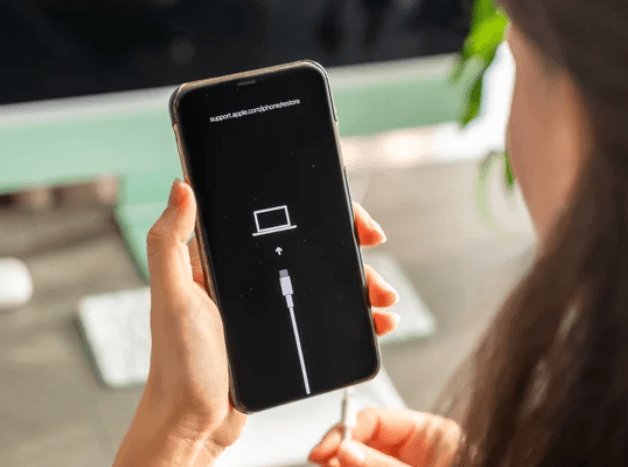
Apple logosu görünse bile düğmeyi hemen bırakmayın. Ekranda bilgisayar ve kablo simgesi görüntülendiğinde cihaz kurtarma moduna geçmiş demektir.
Windows bilgisayarda iPhone nasıl geri yüklenir?
Windows kullanıyorsanız güncel Apple Aygıtları uygulamasına ihtiyacınız olacak.
iPhone kurtarma modundayken uygulamayı açın ve sol taraftan cihazınızı seçin. Ardından Genel bölümünden Geri Yükle seçeneğini kullanın.
Bilgisayar gerekli iOS yazılımını indirip telefona yeniden kuracaktır.
İşlem tamamlandığında iPhone’daki bütün yerel veriler kaldırılır ve cihaz fabrika ayarlarına döner. Daha sonra telefonu yeni cihaz olarak kurabilir veya mevcut bir yedeği geri yükleyebilirsiniz.
Mac üzerinden geri yükleme nasıl yapılır?
Güncel macOS sürümlerinde aynı işlem Finder üzerinden gerçekleştiriliyor.
Finder’ı açın ve kenar çubuğunda görünen iPhone’u seçin. Kurtarma modu algılandığında ekranda güncelleme veya geri yükleme seçenekleri gösterilir.
Parolanızı bilmiyorsanız Geri Yükle seçeneğini kullanmanız gerekir.
Mac gerekli iOS sürümünü indirir ve telefonu sıfırlar. İndirme işlemi 15 dakikadan uzun sürerse iPhone kurtarma modundan çıkabilir. Böyle bir durumda yazılımın indirilmesini tamamladıktan sonra telefonu yeniden kurtarma moduna almak gerekebilir.
Daha eski macOS sürümlerinde Finder yerine iTunes kullanılabilir.
Silinen veriler geri getirilebilir mi?
Buradaki en önemli nokta yedekleme.
iPhone sıfırlandıktan sonra cihazda yalnızca yerel olarak bulunan verilere tekrar ulaşmak mümkün değildir. Fotoğrafları, mesajları, uygulama verilerini ve ayarları geri getirebilmek için daha önce oluşturulmuş bir iCloud veya bilgisayar yedeği bulunması gerekir.
Bazı veriler ayrıca iCloud Fotoğraflar, iCloud Kişiler veya Mesajlar gibi eşzamanlanan servislerde tutuluyor olabilir. Bu içerikler yeni kurulum sırasında aynı Apple Hesabıyla giriş yapıldığında yeniden indirilebilir.
Ancak hiç yedeklenmemiş veya eşzamanlanmamış yerel veriler silme işleminden sonra geri alınamaz.
Etkinleştirme Kilidi için Apple Hesabı gerekiyor
Telefon sıfırlansa bile Apple’ın Etkinleştirme Kilidi güvenliği devrede kalabilir.
Cihaz daha önce Bul özelliğine bağlıysa yeniden kurulum sırasında kullanılan Apple Hesabının bilgileri istenir. Bu güvenlik önlemi, çalınan bir iPhone’un yalnızca sıfırlanarak başka biri tarafından kullanılmasını engellemeyi amaçlıyor.
Bu nedenle cihazı silmeden önce Apple Hesabı parolanızı bildiğinizden emin olmak önemli.
Apple Hesabı bilgilerine de erişemiyorsanız önce hesap kurtarma seçeneklerini kullanmanız gerekebilir.
“iPhone Kullanılamıyor” hatasında en güvenli yol hangisi?
Ekranda bekleme süresi bulunuyor ve parolanızı hatırlıyorsanız yeni denemeler yapmak yerine sürenin tamamlanmasını bekleyin.
Parolayı son 72 saat içinde değiştirdiyseniz eski parolayla kurtarma seçeneğini kontrol edin. Bu yöntem, verilerinizi silmeden telefona yeniden erişebilmenin en kolay yollarından biri.
Bunlar mümkün değilse iPhone’u kilit ekranından veya bilgisayar yardımıyla sıfırlamanız gerekir.
En kritik nokta ise yedekleme. Güncel bir iCloud veya bilgisayar yedeğiniz varsa sıfırlama sonrasında verilerin büyük bölümünü geri yükleyebilirsiniz. Yedek bulunmuyorsa cihazın içindeki yerel veriler silme işlemiyle birlikte kalıcı olarak kaybolabilir.