Sensitivity Issues: Nedenler ve Çözümler
Bilgisayar oyunlarında ya da günlük kullanım sırasında sensitivity issues yaşamak, fare, kontrolcü veya dokunmatik cihazlarla etkileşiminizi zorlaştırabilir.- Yayınlanma: 18:48 - 26 Eylül 202526 Eylül 2025 - 18:48
- Güncelleme: 18:48 - 26 Eylül 2025
- 209 kez okundu
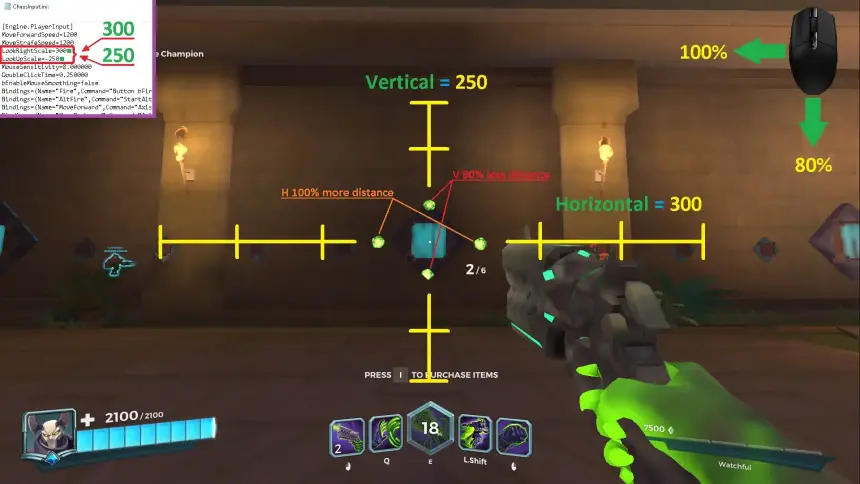
Bilgisayar oyunlarında ya da günlük kullanım sırasında sensitivity issues yaşamak, fare, kontrolcü veya dokunmatik cihazlarla etkileşiminizi zorlaştırabilir. Bu tür sorunlar genellikle donanım ayarlarından, yazılım hatalarından veya yanlış yapılandırılmış hassasiyet (sensitivity) ayarlarından kaynaklanır. Bu makalede, sensitivity issues problemlerinin nedenlerini ve çözüm yollarını detaylı bir şekilde ele alıyoruz.
Sensitivity Issues: Olası Nedenler
Sensitivity issues, genellikle aşağıdaki nedenlerden biriyle ortaya çıkar:1. Yanlış Hassasiyet Ayarları
Fare ya da kontrolcü hassasiyet ayarlarının çok düşük veya çok yüksek olması, cihazı kullanmayı zorlaştırabilir. Oyun içi ayarlar veya işletim sistemi hassasiyet değerleri bu sorunları etkileyebilir.2. Donanım Uyumsuzluğu
Kullanılan fare, kontrolcü veya dokunmatik cihaz, bilgisayarınızın ya da oyun platformunuzun ayarlarıyla uyumsuz olabilir.3. Güncel Olmayan Sürücüler
Fare veya kontrolcü sürücülerinin eski olması, cihazın doğru çalışmasını engelleyebilir ve hassasiyet sorunlarına yol açabilir.4. Yazılım Çakışmaları
Birden fazla uygulama veya oyun, fare ya da kontrolcü hassasiyetini aynı anda kontrol etmeye çalıştığında çakışmalar meydana gelebilir.5. Arka Plan Uygulamaları
Bazı arka plan uygulamaları (örneğin, oyun içi overlay yazılımları) hassasiyet ayarlarını etkileyebilir.6. Donanım Sorunları
Kullandığınız fare ya da kontrolcünün fiziksel olarak arızalı olması da hassasiyet sorunlarına neden olabilir.Sensitivity Issues: Çözüm Yolları
1. Fare veya Kontrolcü Hassasiyetini Ayarlayın
Hem işletim sistemi hem de oyun içi ayarlarda hassasiyet değerlerini kontrol edin ve uygun şekilde yapılandırın.Windows Üzerinde:
- Ayarlar > Cihazlar > Fare yolunu izleyin.
- Ek Fare Seçenekleri sekmesine tıklayın.
- İşaretçi Seçenekleri sekmesinde, işaretçi hassasiyetini ayarlayın.
- İşaretçi Hassasiyetini Geliştir kutusunun işaretli olmadığından emin olun.
Oyun İçi Ayarlar:
- Oyun ayarlarına gidin ve Controls (Kontroller) sekmesini bulun.
- Mouse Sensitivity veya Controller Sensitivity ayarlarını düzenleyin.
- Test ederek size en uygun hassasiyet değerini seçin.
2. Sürücülerinizi Güncelleyin
Hassasiyet sorunlarının en yaygın nedenlerinden biri güncel olmayan sürücülerdir.Fare veya Kontrolcü Sürücüsü Güncelleme:
- Aygıt Yöneticisi’ni açın.
- Fare ve Diğer İşaretçi Aygıtları veya Evrensel Seri Veri Yolu Denetleyicileri altında cihazınızı bulun.
- Cihaza sağ tıklayın ve Sürücüyü Güncelleştir seçeneğini seçin.
Alternatif Yöntem:
Üreticinin web sitesine giderek cihazınıza uygun sürücüleri manuel olarak indirin ve kurun.3. Oyun veya Uygulama Uyumluluğunu Kontrol Edin
Bazı oyunlar ya da uygulamalar, fare veya kontrolcü hassasiyetini doğru şekilde algılamayabilir. Bu durumda, uyumluluk sorunlarını çözmek için aşağıdaki adımları deneyebilirsiniz:Adımlar:
- Oyun ayarlarında hassasiyetle ilgili tüm seçenekleri kontrol edin.
- Eğer oyun içinde hassasiyet sorunu devam ediyorsa, üçüncü taraf bir yazılım kullanmayı düşünebilirsiniz (örneğin, Razer Synapse veya Logitech G Hub).

4. Yazılım Çakışmalarını Giderin
Arka planda çalışan bazı yazılımlar, fare veya kontrolcü hassasiyetini etkileyebilir.Adımlar:
- Görev Yöneticisi’ni açmak için Ctrl + Shift + Esc tuşlarına basın.
- Gereksiz uygulamaları bulun ve kapatın.
- Özellikle overlay yazılımları (örneğin, Discord, Steam) kapatmayı deneyin.
5. DPI Ayarlarını Kontrol Edin
Birçok modern fare, farklı DPI (dots per inch) ayarları sunar. DPI, farenizin hareket hızını belirler ve hassasiyeti doğrudan etkiler.Adımlar:
- Farenizin üzerindeki DPI düğmesini kullanarak hassasiyeti değiştirin.
- Fare yazılımını (örneğin, Logitech G Hub veya Razer Synapse) kullanarak DPI ayarlarını özelleştirin.
Öneriler:
- Düşük DPI (400-800): Daha hassas kontrol için uygundur, özellikle FPS oyunlarında.
- Yüksek DPI (1600+): Hızlı hareket gerektiren senaryolarda tercih edilir.
6. Güç Ayarlarını Optimize Edin
Windows veya macOS’ta güç tasarrufu modu aktifse, fare veya kontrolcünüz tam performansla çalışmayabilir.Windows Üzerinde:
- Ayarlar > Güç ve Uyku yolunu izleyin.
- Ek Güç Ayarları sekmesine tıklayın.
- Yüksek Performans modunu seçin.
7. Donanım Sorunlarını Test Edin
Eğer yukarıdaki çözümler işe yaramazsa, farenizin ya da kontrolcünüzün fiziksel olarak arızalı olup olmadığını kontrol edin.Adımlar:
- Cihazınızı başka bir bilgisayarda test edin.
- Eğer aynı sorun devam ediyorsa, cihazda donanımsal bir problem olabilir.
- Garanti kapsamında bir onarım ya da değişim talebinde bulunun.
8. İşletim Sisteminizi Güncelleyin
Eski bir işletim sistemi, fare veya kontrolcü hassasiyetinin düzgün çalışmasını engelleyebilir.Windows Güncellemesi:
- Ayarlar > Güncelleme ve Güvenlik > Windows Update yolunu izleyin.
- Güncellemeleri kontrol edin ve yükleyin.
macOS Güncellemesi:
- Sistem Tercihleri > Yazılım Güncelleme yolunu izleyin.
- Mevcut güncellemeleri yükleyin.
Sensitivity Issues: Önleme Yöntemleri
- Düzenli Sürücü Güncellemeleri: Fare, kontrolcü ve işletim sistemi sürücülerini güncel tutun.
- Doğru DPI Seviyesini Seçin: Cihazınıza ve kullanım alışkanlıklarınıza uygun DPI ayarlarını tercih edin.
- Arka Plan Uygulamalarını Kontrol Edin: Gereksiz yazılımların çalışmadığından emin olun.
- Donanım Bakımı Yapın: Farenizin sensörlerini ve kontrolcünüzü düzenli olarak temizleyin.
- Cihaz Uyumluluğunu Kontrol Edin: Kullanacağınız oyun ya da platformun cihazınızı desteklediğinden emin olun.