
12 satır AutoHotkey kodu, Windows’un vermediği beş işi bağladı
12 satır AutoHotkey kodu, Caps Lock’a Windows’un vermediği beş işi bağladı. Pencere üstte kalıyor, saat yazılıyor, harf ve tırnak seçili metne uygulanıyor. Tek basış eski işini yapıyor, pano işlem bitince geri yükleniyor.- Yayınlanma: 11:41 - 4 Ekim 20264 Ekim 2026 - 11:41
- Güncelleme: 07:20 - 25 Ekim 2026
- 136 kez okundu
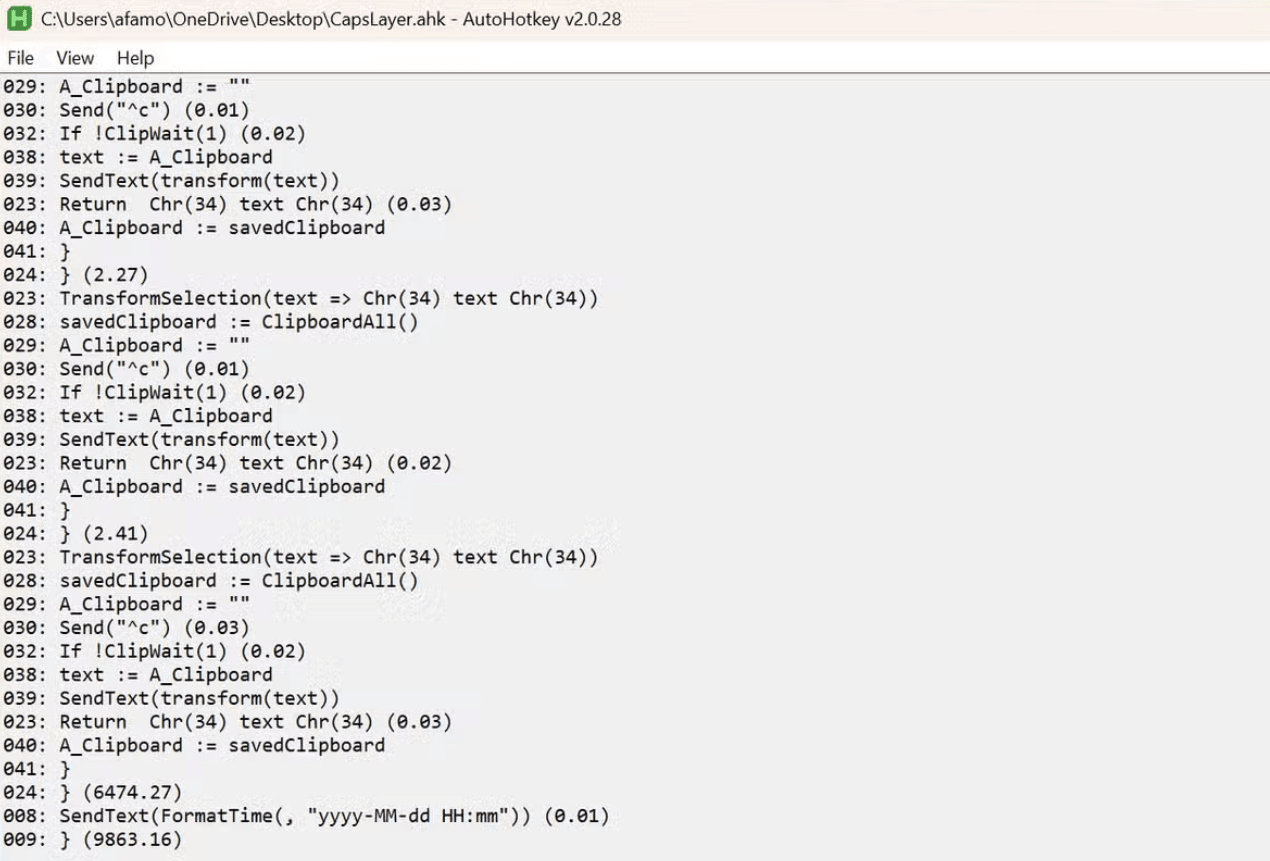
Kod AutoHotkey v2 için yazılmış. Caps Lock artı A, odaklanan pencereyi diğerlerinin üstünde tutuyor ve aynı tuşlar tekrar basılınca bunu kaldırıyor. Caps Lock artı T, imlecin olduğu yere o anki tarih ve saati yazıyor. Caps Lock artı U seçili metni büyük harfe, artı L küçük harfe çeviriyor. Caps Lock artı Q seçili metnin iki yanına tırnak koyuyor. Tuşa tek başına basılınca eski işi duruyor.
Caps Lock yıllarca yanlışlıkla cümleyi bağırmaya çevirmekten başka işe yaramamış. Bilerek neredeyse hiç kullanılmıyor ve klavyede yer kaplıyor. AutoHotkey kurulup birkaç satır kod yazılınca Windows’un kendi vermediği işler bu tuşa bağlanmış. Günlük yazı bu yüzden hızlanmış. Kodun tamamı AutoHotkey v2 için yazılmış ve GitHub Gist’e konmuş.
Kod, Caps Lock’a beş işlev ekliyor. Caps Lock artı A, odaklanan pencerede her zaman üstte seçeneğini açıp kapatıyor. AutoHotkey’deki WinSetAlwaysOnTop bu geçişi destekliyor. Caps Lock artı T, o anki tarih ve saati imlecin olduğu yere yazıyor. Betik, biçimli damgayı etkin pencereye göndermek için SendText kullanıyor. Hangi uygulamada yazılırsa yazılsın aynı kısayol duruyor. Caps Lock artı U seçili metni büyük harfe, Caps Lock artı L küçük harfe çeviriyor. Caps Lock artı Q seçili metnin etrafına tırnak koyuyor.
Kodun yaptığı asıl iş, Caps Lock’u kişisel kısayolların ön tuşu yapmak. AutoHotkey, tuşu iki tuşlu kombinasyonda ön ek olarak kullanıyor. Caps Lock artı A, yalnızca A’ya basmaktan farklı sonuç veriyor.
Kod tuşu silmiyor, Windows kısayolunun tutmadığı işi yazıyor
Betik Caps Lock’u başka bir tuşa çevirmiyor. Ön ek olarak kullanıyor. AutoHotkey’in kombinasyon yazımı, iki tuşu tek kısayol gibi görüyor. Tek basışta eski işlev duruyor. Kısayol için tuş feda edilmemiş.
Windows tuşu zaten değiştirici. Windows artı E Dosya Gezgini’ni, Windows artı I Ayarlar’ı açıyor. Yeni satırlar bu alanın dışına yazılmış. Caps Lock artı A, etkin pencerenin her zaman üstte durumunu değiştiriyor. Caps Lock artı T, orada olmayan bir metin üretiyor. Caps Lock artı U ve artı L seçili metni değiştiriyor. Caps Lock artı Q metnin iki yanına tırnak koyuyor.
Metin satırları kısa süre panoyu kullanmak zorunda. Betik seçimi kopyalıyor, kopyalanan metni dönüştürüyor, sonucu etkin uygulamaya geri gönderiyor ve panoyu eski haline getiriyor. Son adım önemli. Başka bir kopyayla çakışmıyor. Caps Lock’un kendi işlevi dururken aynı tuş, Windows’un genel kısayol diye vermediği işler için küçük bir katman oluyor.
Yazıya dönünce üstte tutma ve saat satırı daha sık kullanılıyor
Asıl sınav, her kombinasyonu bilerek denemeyi bırakıp normal işe dönünce başlıyor. Caps Lock artı A en pratik bulunanı. Yazarken taslağın yanında bir referans penceresi gerekiyor. Bunu sabitlemek, pencereleri yeniden boyutlandırmadan veya dizmeden çözülüyor. Küçük bir değişiklik, gün içinde sık yapıldığı için fark ediyor.
Caps Lock artı T not için doğal duruyor. Test veya işlem başlarken not alınıyor. Taslakta yalnızca o anki tarih ve saat görünsün diye de kullanılıyor. Büyük ve küçük harf satırı gösterişli değil, aynı derecede işe yarıyor. Tamamı büyük harf yapıştırılan cümle, kullanılan her uygulamada aynı yolla küçük harfe iniyor. Caps Lock artı Q diğerleri kadar sık basılmıyor ama sevilenlerden. Bir ifade tırnağa girecekse seçip kısayol basmak, iki uca elle tırnak yazmaktan kolay. Seçilen ifade uzunsa veya birkaç kelimeyse fark artıyor.
Amaç klavyeyi yeniden kurmak değil. Windows’un iyi kısayoluna dokunulmamış. Eksik kalan iş koda yazılmış. Hiçbiri devrim değil. AutoHotkey kullanan biri aynı satırları kopyalayıp kendi işine göre değiştirebiliyor.