Windows’un varsayılan ayarları bilgisayarınızı fark ettirmeden yavaşlatabilir
Windows 11’in arama dizini, görsel efektleri, dengeli güç planı, başlangıç uygulamaları ve arka plan hizmetleri özellikle eski bilgisayarlarda performansı düşürebiliyor. Birkaç kontrollü ayarla sistem daha hızlı ve akıcı hale getirilebilir.- Yayınlanma: 15:15 - 12 Ağustos 202612 Ağustos 2026 - 15:15
- Güncelleme: 15:15 - 12 Ağustos 2026
- 5 kez okundu
Windows 11, kurulumun ardından mümkün olduğunca fazla özelliği kullanıma hazır hale getirmeyi amaçlıyor. Bunun sonucunda arama dizini, animasyonlar, başlangıç uygulamaları ve çeşitli sistem hizmetleri varsayılan olarak etkinleştiriliyor. Bu özelliklerin her biri tek başına ciddi bir sorun yaratmayabilir. Ancak aynı anda çalışan çok sayıda işlem, bilgisayarın işlemci, bellek ve depolama kaynaklarını tüketebiliyor. Etki özellikle mekanik disk kullanan, belleği sınırlı veya birkaç yıllık bilgisayarlarda daha belirgin hale geliyor. Sistem boşta görünürken bile arka planda çalışan işlemler açılış süresini uzatabiliyor ve uygulamaların daha yavaş tepki vermesine neden olabiliyor. Kullanılmayan özellikleri kontrollü biçimde kapatmak bu nedenle bilgisayarı daha akıcı hale getirebilir.
Varsayılan özellik | Olası performans etkisi | Yapılabilecek değişiklik |
|---|---|---|
Windows Arama dizini | İşlemci ve disk kullanımında ani artışlar | Dizini sınırlandırmak veya kapatmak |
Görsel efektler | Eski GPU ve işlemcilerde arayüz yavaşlaması | Gereksiz animasyonları devre dışı bırakmak |
Dengeli güç modu | İşlemcinin en yüksek hızlara daha geç çıkması | Prize takılıyken En iyi performans modunu kullanmak |
Başlangıç uygulamaları | Uzun açılış süresi ve yüksek RAM kullanımı | Gereksiz uygulamaları başlangıçtan kaldırmak |
Arka plan hizmetleri | Sürekli kaynak ve ağ kullanımı | Yalnızca ihtiyaç duyulmayan hizmetleri kapatmak |
Arama dizini sürekli kaynak tüketebiliyor
Windows Arama, dosyaların daha hızlı bulunabilmesi için bilgisayardaki içerikleri önceden dizine ekliyor. Sistem yalnızca dosya adlarını değil; belgelerin, arşivlerin ve bazı sistem dosyalarının içeriğini de tarayabiliyor. Üstelik bu işlem ilk taramadan sonra tamamen sona ermiyor. Dosyalar taşındıkça, silindikçe veya değiştirildikçe dizin arka planda güncelleniyor. Bu sırada işlemci ve disk kullanımında kısa süreli yükselmeler yaşanabiliyor. Özellikle eski bilgisayarlarda bu hareketlilik uygulamaların açılmasını veya dosya işlemlerini yavaşlatabiliyor. Buna rağmen Windows Arama’nın sonuçları zaman zaman yavaş veya güvenilmez olabildiğinden, harcanan kaynak her kullanıcı için karşılığını vermeyebiliyor.
Bilgisayarında çoğunlukla dosya adına göre arama yapanlar, Windows Arama dizinini sınırlandırabilir veya tamamen devre dışı bırakabilir. Everything gibi daha hafif araçlar yalnızca dosya adlarını ve konumlarını dizine eklediği için çok daha az kaynak kullanabiliyor. Ancak dosyaların içeriğinde arama yapıyorsanız Windows dizinini tamamen kapatmak iş akışınızı zorlaştırabilir. Bu durumda dizine eklenen konumları yalnızca Belgeler veya belirli çalışma klasörleriyle sınırlandırmak daha dengeli bir yaklaşım olacaktır.
Animasyonlar ve görsel efektler ücretsiz değil
Windows 11; pencere geçişleri, gölgeler, kaydırma efektleri ve görev çubuğu animasyonlarıyla daha modern bir görünüm sunuyor. Güçlü bilgisayarlarda bunların performans üzerindeki etkisi çoğunlukla fark edilmiyor. Düşük özellikli cihazlarda ise aynı efektler arayüzün ağırlaşmasına ve pencerelerin gecikmeli açılmasına neden olabiliyor. Windows, bu görsel ayrıntıları topluca veya ayrı ayrı kapatma seçeneği sunuyor. Başlat menüsünde “Windows’un görünümünü ve performansını ayarla” araması yapılarak Performans Seçenekleri penceresine ulaşılabiliyor. Buradaki “En iyi performans için ayarla” seçeneği animasyonların ve görsel efektlerin büyük bölümünü kapatıyor. Değişiklik özellikle eski entegre grafik birimlerine sahip bilgisayarlarda daha seri bir masaüstü deneyimi sağlayabiliyor.
Tüm efektleri kapatmak arayüzün fazla sade veya yer yer alışılmadık görünmesine yol açabilir. Bu nedenle ekran yazı tiplerinin kenarlarını yumuşatma, liste kutularını kaydırma ve pencereleri büyütüp küçültme animasyonu gibi seçenekler yeniden etkinleştirilebilir. Böylece okunabilirlik ve kullanım rahatlığı korunurken gereksiz efektlerin oluşturduğu yük azaltılabilir. Kullanıcıların hangi ayarların fark yarattığını görmek için seçenekleri tek tek denemesi daha sağlıklı olacaktır.
Dengeli güç modu her zaman en hızlı seçenek değil
Windows, varsayılan olarak güç tüketimiyle performans arasında denge kurmayı amaçlayan Dengeli modunu kullanıyor. Bu seçenek internette gezinme, belge düzenleme ve video izleme gibi günlük işler için genellikle yeterli oluyor. Ancak oyun, video işleme, yazılım derleme veya büyük dosyalarla çalışma sırasında işlemcinin en yüksek performansa ulaşmasını sınırlayabiliyor. Ayarlar menüsündeki Sistem, Güç ve pil, Güç modu yolu izlenerek “En iyi performans” seçeneğine geçilebiliyor. Dizüstü bilgisayarlarda bu ayarın yalnızca cihaz prize takılıyken kullanılması daha mantıklı olabilir. Çünkü yüksek performans modu daha fazla enerji tüketiyor, pil ömrünü kısaltıyor ve fanların daha sık çalışmasına yol açabiliyor. Bu nedenle sürekli yüksek performans yerine kullanım senaryosuna göre mod değiştirmek daha dengeli bir çözüm sunuyor.
Windows’ta ayrıca gizli bir Üstün Performans planı da bulunuyor. Bu plan işlemcinin güç tasarrufu amacıyla beklemeye geçmesini mümkün olduğunca azaltıyor. Buna karşılık enerji tüketimini, sıcaklığı ve fan sesini ciddi ölçüde artırabiliyor. Günlük kullanımda genellikle gerekli olmayan bu mod, daha çok sürekli ağır iş yükü çalıştıran masaüstü sistemlere hitap ediyor.
Başlangıç uygulamaları açılış süresini uzatıyor
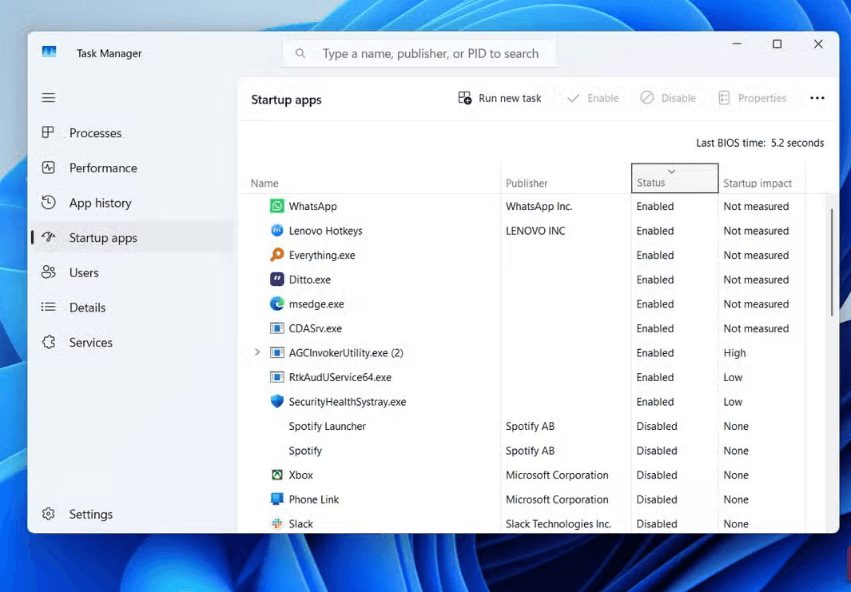
Birçok uygulama kurulum sırasında kendisini otomatik olarak Windows başlangıç listesine ekliyor. Bilgisayar açıldığında bulut depolama istemcileri, mesajlaşma uygulamaları, oyun başlatıcıları ve güncelleme yardımcıları aynı anda çalışmaya başlayabiliyor. Bu durum açılış süresini uzatırken kullanılabilir RAM miktarını da azaltıyor. Görev Yöneticisi içerisindeki Başlangıç uygulamaları bölümü, hangi yazılımların otomatik açıldığını ve bunların tahmini etkisini gösteriyor. Her açılışta ihtiyaç duyulmayan uygulamalar buradan güvenli biçimde devre dışı bırakılabiliyor. Bu işlem uygulamaları bilgisayardan kaldırmıyor ve gerektiğinde elle açılmalarını engellemiyor. Özellikle çok sayıda uygulama kurulu sistemlerde başlangıç listesini düzenlemek en kolay performans kazanımlarından birini sağlayabiliyor.
Bazı programlar pencereleri kapatıldıktan sonra sistem tepsisinde çalışmaya devam ediyor. Bu nedenle yalnızca başlangıç listesini temizlemek her zaman yeterli olmuyor. Sistem tepsisini ve Görev Yöneticisi’nin İşlemler bölümünü kontrol etmek, hangi uygulamaların arka planda kaldığını ortaya çıkarabiliyor. Uygulamanın kendi ayarlarında bulunan “arka planda çalıştır” veya “Windows ile başlat” seçenekleri de kapatılabilir.
Sistem hizmetleri kapatılırken dikkatli olunmalı
Windows; güncelleme, arama, hata raporlama, telemetri ve cihaz yönetimi gibi görevler için çok sayıda sistem hizmeti çalıştırıyor. Teslimat İyileştirme, SysMain, Windows Arama ve hata raporlama gibi hizmetler belirli sistemlerde gözle görülür kaynak kullanabiliyor. Ancak bu hizmetlerin tamamı gereksiz değil ve bazılarını rastgele kapatmak güncellemelerin, arama işlevinin veya donanımların çalışmasını bozabiliyor. Örneğin SysMain eski bir bilgisayarda disk kullanımını artırabilirken, SSD kullanılan başka bir sistemde uygulamaların daha hızlı açılmasına yardımcı olabilir. Windows Arama hizmetini kapatmak ise Dosya Gezgini ve Başlat menüsündeki aramaları yavaşlatabilir. Bu nedenle Hizmetler uygulamasındaki seçenekler topluca devre dışı bırakılmamalı. Yalnızca işlevi bilinen ve gerçekten kullanılmayan hizmetlerde değişiklik yapılmalı, gerektiğinde eski ayara dönülebilmesi için mevcut yapılandırma not edilmelidir.
En güvenli başlangıç noktası; başlangıç uygulamalarını azaltmak, görsel efektleri sınırlandırmak ve güç modunu kullanım durumuna göre ayarlamaktır. Arama dizini ve sistem hizmetleri gibi daha kapsamlı değişiklikler ise bilgisayarın nasıl kullanıldığı değerlendirilerek yapılmalıdır. Böylece küçük bir hız artışı uğruna önemli Windows özelliklerini bozma riski azaltılabilir.