Windows VBS oyun performansını etkiliyor, ancak kapatmanın bedeli güvenlik
Windows’un Sanallaştırma Tabanlı Güvenlik özelliği, işlemci ve belleğin bir bölümünü sistem koruması için kullanıyor. Testlerde Cinebench performansında yaklaşık yüzde 4 fark görülürken oyun sonuçları daha karmaşık bir tablo ortaya koyuyor. VBS’yi kapatmak performans kazancı sağlayabilse de önemli güvenlik korumalarını devre dışı bırakıyor.- Yayınlanma: 12:17 - 29 Ağustos 202629 Ağustos 2026 - 12:17
- Güncelleme: 12:17 - 29 Ağustos 2026
- 15 kez okundu
Windows 11’de performansı etkileyebilen birçok varsayılan güvenlik özelliği bulunuyor. Bunlardan biri olan Sanallaştırma Tabanlı Güvenlik, yani VBS, bazı oyunlarda ve işlemci ağırlıklı uygulamalarda küçük de olsa performans kaybına yol açabiliyor.
VBS kapatıldığında işlemci ve bellek kaynaklarının daha büyük bölümü doğrudan oyunlara ve uygulamalara ayrılabiliyor. Ancak bunun karşılığında Windows’un çekirdek, kimlik bilgileri ve kod bütünlüğü gibi kritik alanlarda kullandığı önemli bir güvenlik katmanı devre dışı kalıyor.
Kısacası konu yalnızca “birkaç FPS daha fazla” meselesi değil. Kazanılan performans ile kaybedilen güvenlik arasında net bir denge kurulması gerekiyor.
VBS nedir ve bilgisayarı nasıl koruyor?
VBS, donanım sanallaştırma özelliklerini kullanarak Windows’un normal çalışma ortamından ayrı bir güvenli alan oluşturuyor. Hassas işlemler bu yalıtılmış bölümde çalıştırıldığı için kötü amaçlı yazılımların Windows çekirdeğine veya kullanıcı kimlik bilgilerine ulaşması zorlaşıyor.
Bellek Bütünlüğü, Kimlik Bilgisi Koruması ve Sistem Koruması gibi Windows özellikleri bu mimariden yararlanıyor. Kod bütünlüğü denetimleri, oturum açma bilgileri ve çekirdek seviyesindeki hassas işlemler sistemin geri kalanından ayrılarak korunuyor.
Bu güvenlik yapısının doğal olarak bir performans maliyeti var. İşlemcinin belirli kaynakları sanallaştırılmış ortamı sürdürmek için kullanılırken sistem belleğinin bir bölümü de bu güvenli alan için ayrılıyor.
Performans farkının ne kadar hissedileceği ise tamamen sisteme bağlı. Güçlü ve yeni nesil işlemcilerde kayıp oldukça düşük kalabilirken işlemci sınırına yaklaşan daha eski veya orta seviye sistemlerde fark daha belirgin olabilir.
VBS açık mı, nasıl kontrol edilir?
Windows 11’de VBS’nin etkin olup olmadığını kontrol etmek oldukça kolay.
Windows + R tuşlarına basarak Çalıştır penceresini açın ve ardından msinfo32 komutunu yazın. Sistem Bilgisi ekranı açıldığında “Sanallaştırma tabanlı güvenlik” satırını bulun.
Burada özelliğin çalışıp çalışmadığını görebilirsiniz.
Yalnızca Bellek Bütünlüğü’nü kapatmanın VBS’yi tamamen devre dışı bırakmayabileceğini unutmamak gerekiyor. Windows’ta başka sanallaştırma tabanlı güvenlik özellikleri aktifse VBS arka planda çalışmaya devam edebilir.
Windows 11’de VBS nasıl kapatılır?
VBS’yi devre dışı bırakmak isteyen kullanıcıların önce Windows Güvenliği > Aygıt Güvenliği > Çekirdek İzolasyonu bölümüne girerek Bellek Bütünlüğü seçeneğini kapatması gerekiyor.
Ardından Kayıt Defteri üzerinden VBS’nin kendisi devre dışı bırakılabiliyor.
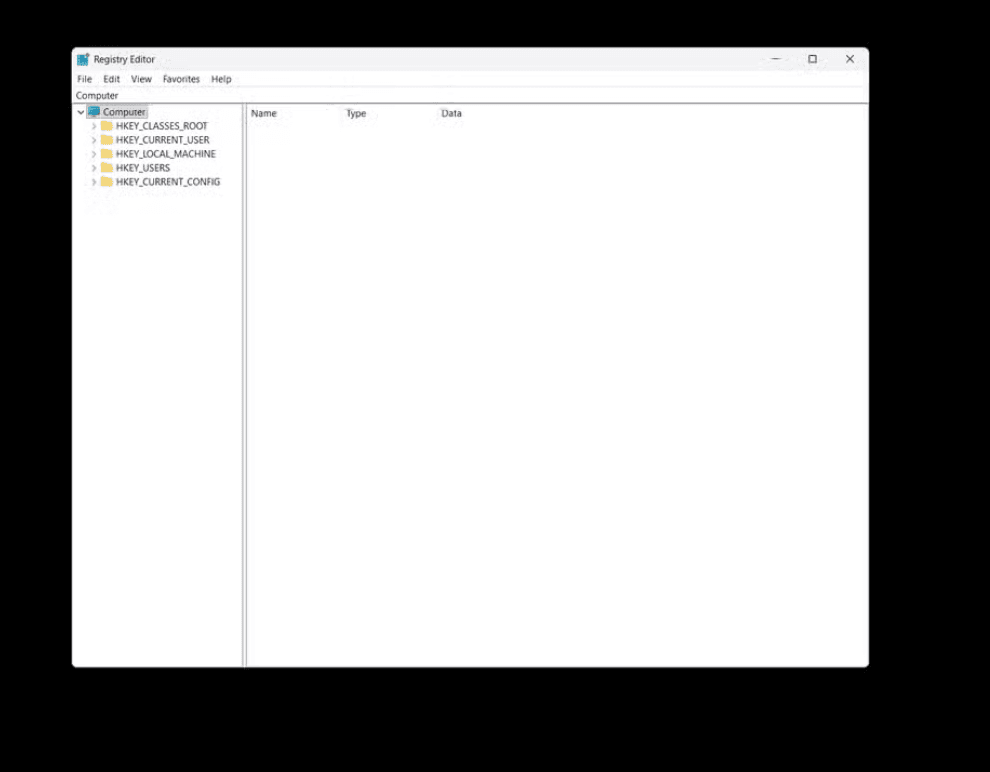
Kayıt Defteri Düzenleyicisi açıldıktan sonra şu konuma gidiliyor:
HKEY_LOCAL_MACHINE\System\CurrentControlSet\Control\DeviceGuard
Burada EnableVirtualizationBasedSecurity adında yeni bir 32 bit DWORD değeri oluşturulup değer 0 olarak ayarlanıyor. Sonrasında değişikliğin uygulanması için bilgisayarın yeniden başlatılması gerekiyor.
Bu noktada dikkatli olmak önemli. Kayıt Defteri’nde yanlış yapılan bir değişiklik Windows’un açılmamasına kadar varan sorunlara yol açabilir. Bu nedenle işlem öncesinde önemli dosyaları ve mümkünse Kayıt Defteri’ni yedeklemek mantıklı.
Kurumsal bilgisayarlarda ise VBS ayarları grup ilkeleriyle yönetiliyor olabilir. Bu durumda kullanıcı tarafından kapatılsa bile yeniden etkinleştirilebilir.
VBS oyun performansını ne kadar etkiliyor?
Test sistemi AMD Ryzen 5 5600 işlemci, Radeon RX 5600 XT ekran kartı ve 16 GB DDR4 RAM’den oluşuyor. Bu donanım, VBS’nin özellikle işlemci ağırlıklı senaryolardaki etkisini görmek için yeterince dengeli bir yapı sunuyor.
Apex Legends ve Assassin’s Creed Black Flag Resynced aynı grafik ayarlarında test edildi. Ortalama FPS’nin yanında yüzde 1 düşük kare hızları da ölçüldü.
Oyun | Ortalama FPS, VBS kapalı | Yüzde 1 düşük, VBS kapalı | Ortalama FPS, VBS açık | Yüzde 1 düşük, VBS açık |
|---|---|---|---|---|
Apex Legends | 140 FPS | 65-75 FPS | 143 FPS | 78-89 FPS |
Assassin’s Creed Black Flag Resynced | 54 FPS | 28-34 FPS | 55 FPS | 30-33 FPS |
Testi gerçekleştiren kullanıcı, VBS kapatıldığında yüzde 1 düşük kare hızlarında ortalama yüzde 11,3 iyileşme gördüğünü belirtiyor.
Ancak burada önemli bir sorun var: Tablodaki rakamlar bu iddiayı desteklemiyor.
Özellikle Apex Legends’ta VBS açıkken hem ortalama FPS hem de yüzde 1 düşük değerler daha yüksek görünüyor. Assassin’s Creed testinde de sonuçlar birbirine çok yakın ve yine VBS açık taraf küçük bir avantaj gösteriyor.
Bu nedenle yüzde 11,3’lük performans artışı, paylaşılan tablo üzerinden doğrulanamıyor. Sütunların yanlış sıralanmış olması veya test verilerinin hatalı aktarılması mümkün.
Mevcut rakamlara bakarak “VBS kapatılırsa oyunlarda yüzde 11 performans artışı olur” demek doğru değil.
Cinebench testinde yüzde 4 civarında fark var
Oyun testlerindeki belirsizliği azaltmak için Cinebench çoklu çekirdek testi de kullanılmış.
VBS kapalıyken sistem 2.401 puan alırken VBS açık durumda sonuç 2.307 puana düşüyor.
Cinebench çoklu çekirdek testi | Puan |
|---|---|
VBS kapalı | 2.401 |
VBS açık | 2.307 |
Bu fark yaklaşık yüzde 4’lük işlemci performansı artışına karşılık geliyor.
Cinebench sonucu, VBS’nin gerçekten bir miktar işlemci yükü oluşturduğunu daha net biçimde gösteriyor. Ancak yine de bu değer tek bir sistem için geçerli.
Daha yeni işlemciler, farklı BIOS ayarları veya daha gelişmiş sanallaştırma desteğine sahip platformlarda performans farkı daha düşük olabilir.
Birkaç FPS için VBS kapatmaya değer mi?
Burada asıl soru performans değil, güvenlik.
VBS kapatıldığında işlemci ve bellek üzerindeki ek yük azalıyor ancak Windows’un çekirdek ve kimlik bilgilerini koruyan önemli güvenlik katmanlarından biri de devre dışı kalıyor.
Özellikle kötü amaçlı veya güvenilir olmayan yazılımlar kullanılan sistemlerde risk daha yüksek. Kötü niyetli bir program, çekirdek seviyesinde kod çalıştırmak veya zayıf sürücülerden yararlanmak için daha geniş bir saldırı alanına sahip oluyor.
Üstelik yalnızca korsan yazılımlar risk oluşturmuyor. Tamamen yasal ve güncel programlarda bile henüz kapatılmamış güvenlik açıkları bulunabilir. VBS açıkken bu tür saldırılara karşı ek bir yalıtım katmanı sağlanıyor.
Bellek Bütünlüğü’nün de kapatılması, güvenlik açığı bulunan sürücülerin Windows çekirdeğine sızmasını kolaylaştırabilir.
Bu nedenle yalnızca birkaç karelik performans artışı için VBS’yi devre dışı bırakmak, özellikle kişisel verilerin tutulduğu günlük kullanım bilgisayarlarında pek mantıklı görünmüyor.
Hangi kullanıcılar VBS’yi açık bırakmalı?
Yeni ve güçlü bir bilgisayar kullanıyorsanız VBS’nin performans etkisi büyük ihtimalle çok düşük olacaktır. Bu durumda güvenlik avantajı, kaybedilen birkaç puanlık performanstan daha değerli.
Daha eski veya orta seviye bir sistemde, özellikle işlemci darboğazı yaşayan oyunlarda fark daha belirgin olabilir. Yine de VBS’yi kapatmadan önce aynı oyunları kendi sisteminizde test etmek daha doğru yaklaşım.
Çünkü paylaşılan örnek bile sonuçların sistemden sisteme ciddi şekilde değişebildiğini gösteriyor.
En mantıklı yöntem, VBS açık ve kapalı durumdayken aynı oyunları aynı ayarlarda birkaç kez test etmek. Gerçek ve tekrarlanabilir bir performans artışı görmüyorsanız Windows’un güvenlik katmanlarını açık bırakmak daha doğru.
Sonuç olarak VBS gerçekten performansa küçük bir maliyet ekleyebiliyor, ancak bu kayıp her sistemde aynı değil. Cinebench testinde yaklaşık yüzde 4 fark görülse de oyun sonuçları tutarsız. Bu yüzden genel internet tavsiyelerine göre VBS’yi kapatmak yerine, kendi sisteminizde ölçüm yapıp güvenlik kaybını da hesaba katmak en sağlıklı yaklaşım.