Windows Çalıştır komutları hâlâ işe yarıyor
Win + R ile appwiz.cpl, mmsys.cpl, msconfig, cleanmgr ve %temp% açılıyor. Ayarlar uygulamasından daha kısa duruyor. Aynı komutların çoğu Başlat aramasından da gidiyor.- Yayınlanma: 16:43 - 27 Eylül 202627 Eylül 2026 - 16:43
- Güncelleme: 16:43 - 27 Eylül 2026
- 8 kez okundu
Bazı Windows araçları yıllardır yerinde duruyor. Microsoft Ayarlar uygulamasını kaç kez yenilerse yenilesin, alışkanlık yüzünden hâlâ Çalıştır penceresine komut yazılıyor. Ayarlar veya Denetim Masası içinde menü menü dolaşmaktan da kısa. En iyi yanı, bunların çoğunu doğrudan Başlat menüsünden de çalıştırabiliyor olman.
appwiz.cpl, mmsys.cpl ve msconfig ne işe yarıyor
appwiz.cpl klasik yol ve on yıl önceki gibi duruyor. Çalıştır’a bunu yazınca eski Programlar ve Özellikler penceresi açılıyor. Yüklediğin bütün uygulamalar yayıncı, kurulum tarihi, boyut ve sürümle listeleniyor. Buradan birkaç tıklamayla kaldırma ve onarım yapılıyor. Windows 11’de aynı liste Ayarlar, Uygulamalar, Yüklü uygulamalar altında duruyor. Klasik pencere daha sıkışık ve daha çabuk açıldığı için tercih edilen taraf oluyor.
mmsys.cpl eski Ses ayarları panelini açıyor. Bu küçük pencereden bütün ses aygıtlarını yönetiyorsun. Varsayılan giriş veya çıkışı değiştiriyor, kulaklık veya hoparlörü kapatıyor, temel sorun giderme yapıyorsun. Ayarlar uygulaması bunların çoğunu veriyor, fakat birkaç menü gezinmek gerekiyor. Bu komut Ses sekmesini de açıyor. Oradan açılış, düşük pil, hata ve benzeri varsayılan Windows seslerini değiştiriyor veya kapatıyorsun.
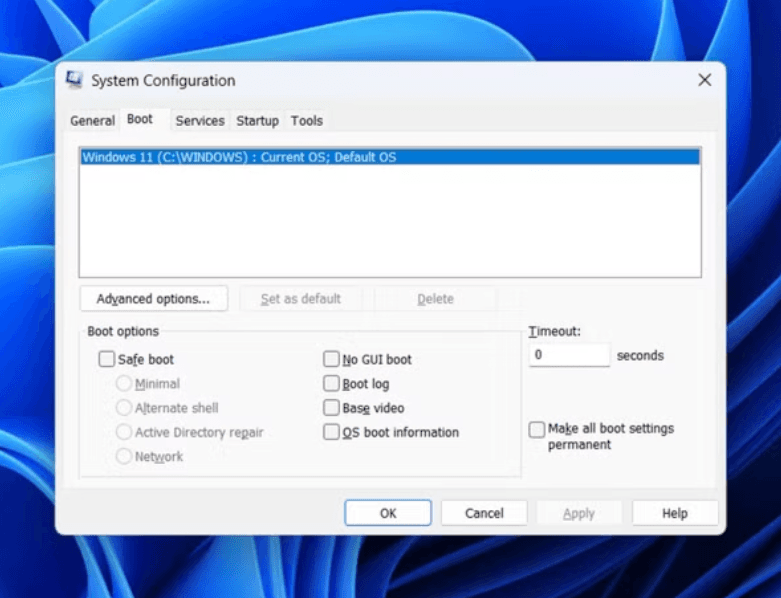
msconfig, XP döneminden beri duran Sistem Yapılandırma penceresini açıyor. Bilgisayarda sorun ararken neredeyse her seferinde lazım oluyor. Pencere Genel, Önyükleme, Hizmetler, Başlangıç ve Araçlar sekmelerine ayrılıyor. En kritik yer Önyükleme. Kurtarma menüsüne girmeden Windows’u Güvenli Mod’da başlatıyorsun. Çift önyükleme varsa varsayılan sistem de buradan seçiliyor. Temiz önyükleme için de bu pencere duruyor. Hizmetler sekmesinde Microsoft hizmetlerini gizleyip üçüncü taraf hizmetleri kapatıyorsun. Başlangıç sekmesi seni Görev Yöneticisi’ne atıyor, orada istenmeyen açılış uygulamalarını durduruyorsun.
cleanmgr, %temp%, msinfo32 ve shell:startup ne açıyor
cleanmgr Disk Temizleme’yi açıyor. Birkaç haftada bir geçici dosya, eski Windows güncelleme verisi, küçük resim, Geri Dönüşüm Kutusu ve benzeri kalıntı buradan siliniyor. Sistem dosyalarını temizle düğmesi yükseltmeden kalan eski geri yükleme noktalarını ve kurulum dosyalarını da alıyor. Acil yer açmak için birkaç gigabayt bırakabiliyor. Dahili olduğu için üçüncü taraf temizlik uygulamasına her seferinde ihtiyaç kalmıyor. Windows 11’de Depolama Algılama benzer iş görüyor, elle temizlik istenince yine cleanmgr yazılıyor.
Disk Temizleme geçici dosyanın çoğunu alıyor, hepsini almıyor. Çalıştır’a %temp% yazınca Windows ve üçüncü taraf uygulamaların geçici bıraktığı klasör açılıyor. Windows bir kısmını kendisi siliyor, takılınca elle temizlik işe yarıyor. Klasörün içindeki her şeyi seçip siliyorsun. Bazı dosyalar kilitli kalır, bu normal, onları atlayıp kalanı siliyorsun.
msinfo32 Sistem Bilgileri penceresini açıyor. İşletim sistemi sürümü, BIOS, işlemci, bellek, hızlı önyükleme durumu, sürücü ve işlem dökümü burada duruyor. Her gün açılacak bir yer değil. Makinenin içinde ne olduğunu anlamak veya birine rapor atmak gerektiğinde Dışa Aktar ile metin dosyası kaydediyorsun.
Windows Ayarlar ve Görev Yöneticisi’nden açılış uygulamalarını yönetiyor. shell:startup hâlâ ayrı duruyor, çünkü önyüklemede site veya betik başlatmayı Ayarlar’dan yapamıyorsun. Çalıştır’a shell:startup yazınca Başlangıç klasörü açılıyor. Her açılışta çalışsın istediğin uygulamanın, sitenin veya betiğin kısayolunu buraya bırakıyorsun. Bir aracı başlangıç listesinden kapattıktan sonra hâlâ açılıyorsa da bu klasöre bakıyorsun.