Windows 11’de RGB bileşenleri oyunları çökertiyor: Microsoft’tan geçici çözüm
Windows 11 için yayımlanan KB5121003 güncellemesinin ardından bazı RGB donanımlara sahip bilgisayarlarda oyunlar donabiliyor, aniden kapanabiliyor veya sistemi yeniden başlatabiliyor. Microsoft sorunu doğrularken, kalıcı güncelleme gelene kadar uygulanabilecek geçici bir kayıt defteri çözümü paylaştı.- Yayınlanma: 15:03 - 23 Ağustos 202623 Ağustos 2026 - 15:03
- Güncelleme: 15:03 - 23 Ağustos 2026
- 10 kez okundu
KB5121003 güncellemesinden sonra oyunlarda sorun çıktı
Microsoft, 11 Ağustos 2026’da yayımlanan KB5121003 güncellemesinin ardından bazı oyunların düzgün çalışmadığına dair kullanıcı raporları aldığını doğruladı. Sorun Windows 11 24H2 ve 25H2 sürümlerini etkiliyor ve 26100.9168 ile 26200.9168 işletim sistemi derlemeleriyle ilişkilendiriliyor.
İlk bulgular, problemin doğrudan RGB donanımların kendisinden kaynaklanmadığını gösteriyor. Asıl şüphe, bu cihazları kontrol etmek için kullanılan bazı üçüncü taraf sürücü ve yazılım bileşenleri üzerinde yoğunlaşıyor.
Özellikle inpoutx64 veya benzer isimlere sahip dosyaların bulunduğu bilgisayarların etkilenebileceği belirtiliyor. Bu tür bileşenler RGB aydınlatmalı klavye, mouse ve kulaklıkların kontrol yazılımlarıyla kurulabildiği gibi kasa içindeki aydınlatma sistemlerini yöneten uygulamalarda da karşınıza çıkabiliyor.
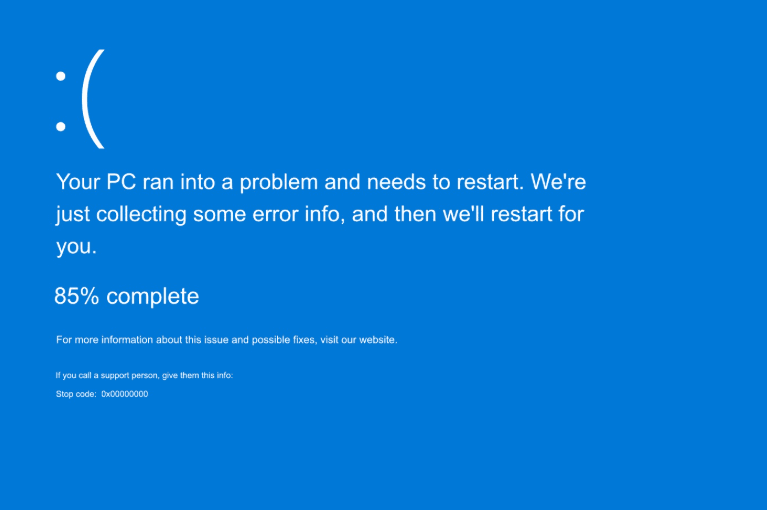
Sorun ortaya çıktığında sonuç yalnızca oyunun kapanmasıyla sınırlı değil. Bazı oyunlar açılışta takılabilir, bir süre sonra yanıt vermeyi bırakabilir veya herhangi bir uyarı göstermeden kapanabilir. Daha ciddi durumlarda ise bilgisayar kendiliğinden yeniden başlayabiliyor.
Microsoft, problemin kaynağını belirlemek için incelemelerini sürdürüyor. Sorunun güncel durumu şirketin Windows sürüm durumu sayfasından takip edilebiliyor.
Hangi oyunlar etkileniyor?
Şu ana kadar Microsoft’un kullanıcı raporlarında özellikle üç oyun öne çıkıyor: ARC Raiders, MARVEL Tōkon: Fighting Souls ve THE FINALS.
Belirtiler her bilgisayarda aynı değil. Bir kullanıcı oyunu hiç açamazken başka bir kullanıcı başlangıçtan kısa süre sonra donmayla karşılaşabiliyor. Bazı sistemlerde uygulama herhangi bir hata mesajı göstermeden masaüstüne dönüyor.
Karşılaşılan hatalardan biri de EXCEPTION_ACCESS_VIOLATION. Daha ağır vakalarda Windows herhangi bir uyarı göstermeden bilgisayarı yeniden başlatabiliyor. Microsoft doğrudan mavi ekran sorunundan söz etmiyor ancak beklenmedik yeniden başlatmaları doğruluyor.
Etkilenen oyun veya durum | Bildirilen sorun |
|---|---|
ARC Raiders | Oyunun yanıt vermemesi |
MARVEL Tōkon: Fighting Souls | Uyarı olmadan kapanma |
THE FINALS |
|
Bazı etkilenen sistemler | Bilgisayarın uyarı vermeden yeniden başlaması |
inpoutx64 sürücüsü geçici olarak nasıl kapatılır?
Kalıcı çözüm henüz hazır değil. Microsoft bu süreçte inpoutx64 sürücüsünü Windows Kayıt Defteri üzerinden geçici olarak devre dışı bırakmayı öneriyor.
Burada dikkatli olmak gerekiyor. Kayıt Defteri’nde yanlış bir değerin değiştirilmesi Windows’un veya bağlı donanımların düzgün çalışmasını engelleyebilir. Bu nedenle herhangi bir değişiklik yapmadan önce Kayıt Defteri’ni yedeklemek ve mevcut Start değerini bir yere not etmek önemli.
Ardından Başlat menüsünde regedit araması yaparak Kayıt Defteri Düzenleyicisi’ni açın ve şu konuma gidin:
HKEY_LOCAL_MACHINE\SYSTEM\CurrentControlSet\Services\inpoutx64
Sağ tarafta bulunan Start değerine çift tıklayın. Değer verisi bölümünü 4 olarak değiştirip işlemi onaylayın. Son olarak bilgisayarı yeniden başlatın. Bu değer, ilgili sürücünün Windows başlangıcında yüklenmesini engelliyor.
Adım | Yapılması gereken |
|---|---|
1 | Kayıt Defteri’ni yedekleyin ve mevcut |
2 | Başlat menüsünde |
3 |
|
4 |
|
5 | Değer verisi alanına |
6 | Kayıt Defteri Düzenleyicisi’ni kapatın |
7 | Bilgisayarı yeniden başlatın |
Bilgisayarınızda söz konusu oyun sorunları yaşanmıyorsa yalnızca önlem amacıyla bu değişikliği yapmanız gerekmiyor.
Geçici çözüm RGB aydınlatmayı bozabilir
Sürücüyü kapatmanın bir bedeli var: RGB özelliklerinin bir kısmı veya tamamı çalışmayı durdurabilir.
Örneğin klavye, mouse, kulaklık veya kasa aydınlatmanız kapanabilir ya da beklenmedik şekilde davranabilir. Kullandığınız RGB kontrol yazılımı da bağlı donanımı artık algılamayabilir. Bunun nedeni, ilgili yazılımın donanıma erişmek için devre dışı bıraktığınız sürücüye ihtiyaç duyabilmesi.
RGB özelliklerini daha sonra yeniden açmak isterseniz Start değerini rastgele 2 veya 3 gibi başka bir değere değiştirmeyin. İşleme başlamadan önce not aldığınız özgün değeri geri yüklemek daha güvenli.
Sürücüyü tekrar etkinleştirmenin oyunlardaki çökme veya yeniden başlatma sorununu geri getirebileceğini de unutmamak gerekiyor. Bu nedenle geçici çözüm özellikle RGB aydınlatmadan çok oyun kararlılığına önem veren kullanıcılar için daha uygun.
Microsoft kalıcı çözüm üzerinde çalışıyor
Şimdilik cevaplanmayı bekleyen önemli bir soru var: Sorunun asıl nedeni KB5121003 güncellemesindeki bir değişiklik mi, yoksa üçüncü taraf RGB sürücülerinin güncellenen Windows bileşenleriyle yaşadığı bir uyumsuzluk mu?
Microsoft henüz bunu kesinleştirmiş değil. Dolayısıyla paylaşılan Kayıt Defteri yöntemi kalıcı bir çözüm değil; şirket incelemelerini tamamlarken kullanılabilecek geçici bir önlem.
Benzer sorunlarla karşılaşıyorsanız Windows + F kısayoluyla Geri Bildirim Merkezi’ni açıp Microsoft’a rapor gönderebilirsiniz. Donanım, sürücü ve hata bilgilerinin paylaşılması, problemin hangi sistemlerde ortaya çıktığının anlaşılmasına yardımcı olabilir.
Kalıcı çözümün doğrudan bir Windows güncellemesiyle mi yoksa RGB donanım üreticilerinin yayımlayacağı yeni sürücülerle mi geleceği henüz belli değil. Bu süreçte Windows Update’i ve kullandığınız RGB donanımların sürücü ya da kontrol yazılımı güncellemelerini takip etmek en güvenli yaklaşım.