Chrome’u kapatmak pil tüketimini durdurmayabilir: Bu ayarı kontrol edin
Chrome penceresini kapatmanız, tarayıcıyla bağlantılı tüm işlemlerin sona erdiği anlamına gelmeyebilir. Sistem ayarlarındaki bir seçeneği kapatmak, özellikle eski dizüstü bilgisayarlarda arka plan kaynak kullanımını ve buna bağlı pil tüketimini azaltabilir.- Yayınlanma: 15:01 - 23 Ağustos 202623 Ağustos 2026 - 15:01
- Güncelleme: 15:01 - 23 Ağustos 2026
- 10 kez okundu
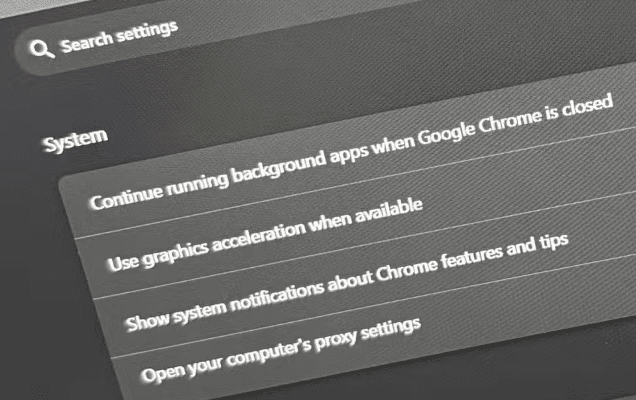
Chrome kapansa bile bazı işlemler açık kalabiliyor
Chrome’un sağ üst köşesindeki çarpı işaretine basıp pencereyi kapattınız. Doğal olarak tarayıcının artık bilgisayarın kaynaklarını kullanmadığını düşünebilirsiniz. Ancak belirli bir ayar açıksa durum her zaman böyle değil.
Masaüstü Chrome’da bulunan “Google Chrome kapatıldığında arka planda çalışan uygulamaların çalışmaya devam etmesi” seçeneği, bazı uygulama ve uzantıların tarayıcı pencereleri kapatıldıktan sonra da çalışmasını sağlıyor. Bu özellik bildirimlerin gelmesi, bazı verilerin eşitlenmesi ve uzantıların arka plandaki görevlerini sürdürebilmesi için kullanılabiliyor.
Bunun bir avantajı var: Chrome’u yeniden açtığınızda bazı hizmetlerin baştan yüklenmesini beklemeniz gerekmeyebilir. Ancak karşılığında arka planda kalan işlemler RAM ve işlemci kaynaklarını tüketmeye devam edebilir.
Masaüstü bilgisayarda bu durum çok önemli olmayabilir. Dizüstü bilgisayarınızı prizden uzakta kullanıyorsanız ise gereksiz arka plan işlemleri pil süresine etki edebilir. Özellikle birkaç yıllık, batarya sağlığı düşmüş veya donanım kaynakları sınırlı bir cihazda fark daha belirgin olabilir.
Chrome’un arka planda çalışması nasıl kapatılır?
Bu davranışı değiştirmek oldukça kolay. Chrome’un Sistem ayarlarında bulunan ilgili seçeneği kapatmanız yeterli.
Önce sağ üst köşedeki üç noktalı menüyü açın ve Ayarlar bölümüne girin. Ardından sol taraftaki Sistem sekmesini seçin. Burada Chrome kapandıktan sonra arka plan uygulamalarının çalışmasına izin veren seçeneği göreceksiniz.
Menülerle uğraşmak istemiyorsanız daha kısa bir yol da var. Adres çubuğuna chrome://settings/system yazıp Enter tuşuna basarak doğrudan ilgili ayar sayfasına ulaşabilirsiniz.
Adım | Yapılması gereken |
|---|---|
1 | Chrome’un sağ üst köşesindeki üç nokta menüsünü açın |
2 | Ayarlar bölümüne girin |
3 | Sol menüden Sistem seçeneğini açın |
4 | Google Chrome kapatıldığında arka planda çalışan uygulamaların çalışmaya devam etmesi seçeneğini bulun |
5 | Yanındaki anahtarı kapatın |
Kısayol | Adres çubuğuna |
Ayarı kapattığınızda desteklenen Chrome uygulamaları ve uzantıları, tarayıcı kapatıldıktan sonra arka planda çalışmayı sürdürmeyecek. Böylece Chrome’u kullanmadığınız zamanlarda gereksiz kaynak tüketimini azaltabilirsiniz.
Pil ömründe ne kadar fark yaratır?
Burada herkese uyan tek bir rakam vermek mümkün değil. Kaynakta aktarılan kişisel deneyimde, yaklaşık beş yıllık bir dizüstü bilgisayarda bu ayarın kapatılmasının pil süresine yaklaşık bir saat eklediği belirtiliyor.
Bu etkileyici görünse de sonucu genel bir performans ölçümü olarak değerlendirmemek gerekiyor. Pil kazancı bilgisayardan bilgisayara ciddi şekilde değişebilir.
Örneğin çok sayıda uzantı kullanıyorsanız ve bunların bir kısmı arka planda aktif kalıyorsa değişiklik daha fazla hissedilebilir. Pil sağlığı, işlemci verimliliği ve bilgisayarda çalışan diğer programlar da sonucu doğrudan etkiler.
Yeni bir dizüstü bilgisayarda fark çok küçük olabilirken eski ve bataryası yıpranmış bir cihazda daha anlamlı bir değişim görebilirsiniz. En sağlıklı yöntem, benzer kullanım koşullarında pil süresini ayarı değiştirmeden önce ve sonra karşılaştırmak.
Ayarı kapatmanın bazı dezavantajları da var
Ek pil süresinin küçük bir karşılığı olabilir. Arka plan çalışmasını kapattığınızda, Chrome’a bağlı bazı özellikler tarayıcı kapalıyken görevlerini yerine getiremeyebilir.
Örneğin e-posta veya mesajlaşma uzantılarından gelen bildirimler Chrome kapalıyken görünmeyebilir. Arka planda çalışan bazı bulut ve eşitleme araçları da tarayıcı tekrar açılana kadar güncellenmeyebilir.
Bu nedenle karar biraz kullanım alışkanlıklarınıza bağlı. Chrome’u yalnızca internette gezinmek için kullanıyor ve pencereyi kapattığınızda gerçekten kapanmasını istiyorsanız, arka plan özelliğini devre dışı bırakmak mantıklı olabilir.
Ancak Chrome tabanlı bildirimlere veya arka planda çalışan uzantılara güveniyorsanız ayarı açık bırakmanız daha kullanışlı olabilir. Bildirimlerinizi zaten bağımsız masaüstü uygulamalarından alıyorsanız Chrome’un arka planda çalışmasına duyduğunuz ihtiyaç da azalıyor.
Eski dizüstü bilgisayarlarda denemeye değer küçük bir ayar
Bu değişiklik eski bir bataryayı yeniden sağlıklı hale getirmeyecek ve bilgisayarınızdaki bütün güç tüketimi sorunlarını tek başına çözmeyecek. Yine de kullanmadığınız Chrome işlemlerinin arka planda kaynak tüketmesini engellemek için oldukça basit bir yöntem.
Üstelik denemesi yalnızca birkaç saniye sürüyor. Bir sorun yaşarsanız aynı menüye dönüp seçeneği yeniden etkinleştirebilirsiniz.
Özellikle dizüstü bilgisayarınızı sık sık pil gücüyle kullanıyorsanız ve Chrome kapalıyken bildirimlere ya da eşitleme özelliklerine ihtiyacınız yoksa bu ayarı kontrol etmek faydalı olabilir. Kazanacağınız pil süresi cihazınıza göre değişecektir, ancak kullanılmayan arka plan işlemlerini azaltmak başlamak için mantıklı bir yer.