Son Tarih Öncesi Vergi Belgelerini Tarayın: iPhone'un Gizli Tarayıcısını Kullanın
Vergi beyannamesi için özel bir tarayıcıya ihtiyacınız yok. iPhone'unuzun kamera özelliğini kullanarak fiziksel belgeleri hızlıca tarayıp PDF haline getirebilirsiniz. Bu özellik, ek yazılım gerektirmeden, Notlar uygulamasından kolayca erişilebilir ve imzalar ekleme gibi ek düzenleme seçenekleri sunar.- Yayınlanma: 22:47 - 7 Ekim 20267 Ekim 2026 - 22:47
- Güncelleme: 22:47 - 7 Ekim 2026
- 3 kez okundu
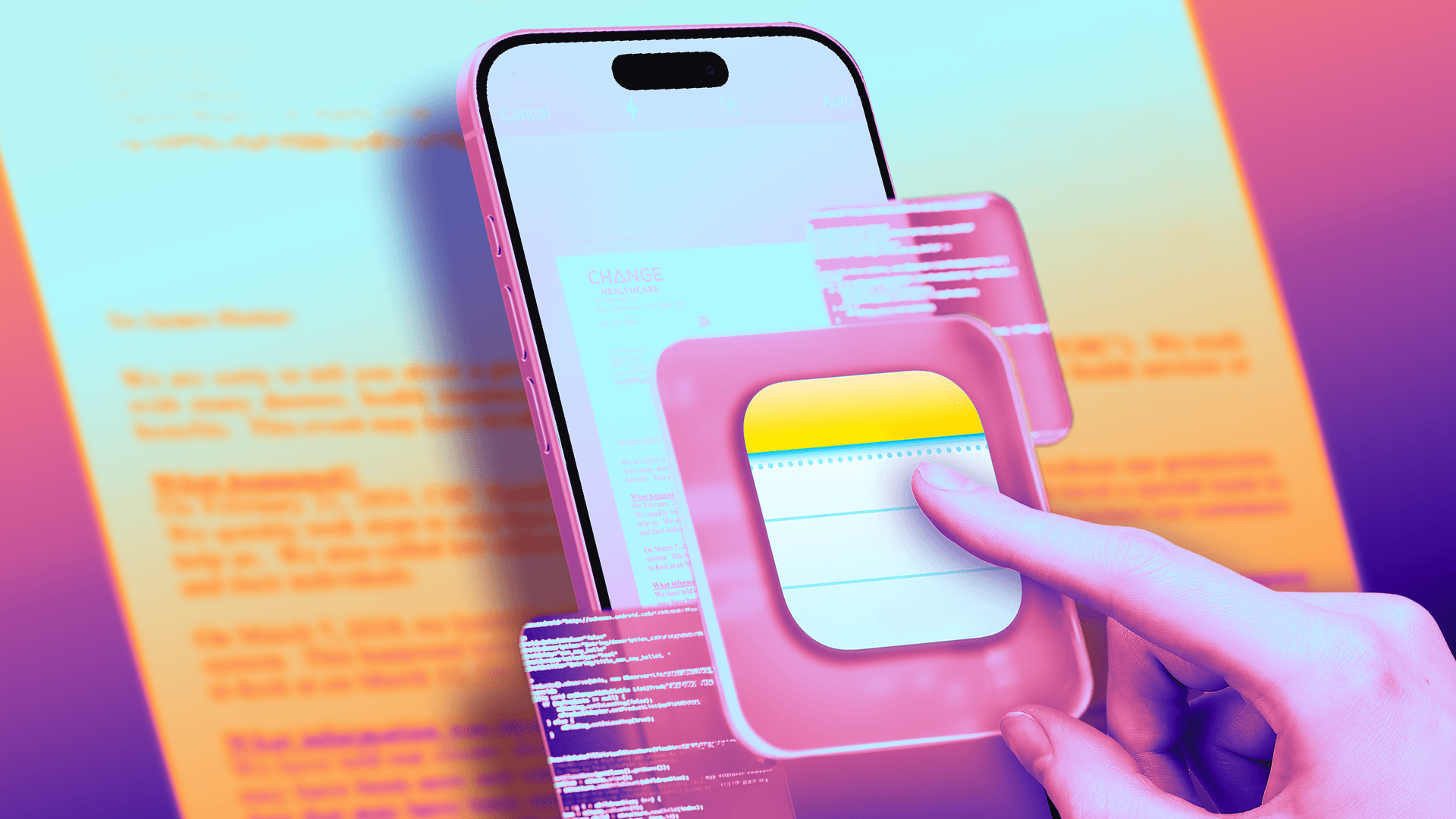
Cepinizdeki iPhone ile resmi belgeleri hızlıca imzalayabilir, tarayabilir ve gönderebilirsiniz; devasa bir tarayıcıya ihtiyacınız yok.
Vergi beyannamenizi tamamlamak için özel bir tarayıcıya ihtiyacınız bulunmuyor; sadece iPhone'unuzu kullanmanız yeterli.
Eğer vergi beyannameniz için uzatma aldıysanız ve son teslim tarihi yaklaşıyorsa, bu önemli. Hukuki belgeler, W2 formları ve maaş bordroları gibi resmi evrakları dijitalleştirmek için büyük, bağımsız bir tarayıcı ideal olsa da, daha kolay bir yol mevcut. Eğer birkaç fiziksel resmi belgenin hızlıca imzasını atıp taramanız gerekiyorsa, cebinize bakın: iPhone'unuz, kamerasıyla çektiği görüntüleri PDF'lere dönüştürebilir.
Evet, iPhone'unuz bir belge tarayıcısı olarak da işlev görür. Özel bir tarayıcının üreteceği kadar keskin görüntüler sunmasa da, telefon ve kağıt farklı açılarda konumlandırıldığında bile metinleri yakalamada saygın bir iş çıkarır. Bu gizli özellik, 2017'de iOS 11 ile tanıtıldı ve Apple telefonlarındaki kameralar geliştiştikçe, belgelerin makul taramalarını alıp e-posta ile gönderebileceğiniz PDF'lere dönüştürme yetenekleri de arttı.
Ek yazılım indirmenize veya üçüncü taraf bir uygulamaya para ödemenize gerek yok; iPhone'a önceden yüklenmiş olan Apple Notlar uygulaması bu işi hallediyor. İyi haber şu ki, bir belgeyi taramak, kaydetmek ve nereye göndereceğinize bakılmaksızın göndermek hızlı ve kolaydır. Eğer telefonunuzu iOS 26 veya daha yeni bir sürümle güncellediyseniz, bu özelliği kullanmak kolaydır. Ancak, iOS 17'den daha yeni bir sürüme yükseltmediyseniz sürecin farklı olacağını unutmayın, biz size yol göstereceğiz.
İşte iPhone'unuzla bir belgeyi nasıl tarayacağınıza dair adımlar:
1. 'Klip' simgesine dokunarak 'Belgeleri Tara' seçeneğini içeren dikey menüyü açın.
2. iPhone veya iPad'inizle bir belgeyi taramak için öncelikle belgeyi iyi aydınlatılmış, düz bir yüzeye yerleştirin.
3. Notlar uygulamasını açın ve mevcut bir notu açın veya sağ alttaki Yeni Not düğmesine (kurşun kalem simgesi) dokunarak yeni bir not başlatın. Eğer iOS 26 veya daha yeniyse, 'Ekler' düğmesine (klip simgesi) dokunun, ardından 'Belgeleri Tara'ya dokunun. iOS 17 ve öncesi için ise 'Ekler' düğmesi yerine ekranın altındaki Kamera düğmesine (veya bir not düzenliyorsanız klavyenin üzerindeki aynı Kamera simgesine) dokunun, ardından 'Belgeleri Tara'ya dokunun.
4. Bu işlem, yalnızca belgeleri arayan bir Kamera uygulaması sürümü açacaktır. iPhone'unuzu taramak istediğiniz belge üzerine konumlandırıp kameranın görüş alanına getirdiğinizde, belge üzerine otomatik olarak yaklaşık olarak neyin yakalanacağını gösteren sarı dikdörtgen bir katman görünecektir. Belge üzerinde birkaç saniye bekleyin ve iPhone otomatik olarak belgeyi yakalayıp tarayacaktır, ancak alt orta kısımdaki Deklanşör düğmesine de dokunabilirsiniz. İstediğiniz takdirde birden fazla belgeyi aynı anda tarayabilirsiniz. İşiniz bittiğinde, sağ üst köşedeki sarı onay işaretine dokunun.
5. Listeden 'Belgeleri Tara' seçeneğine dokunun.
6. Bir belgeyi yakaladıktan sonra, düzenlemeden önce onu ve aynı oturumda yakaladığınız diğer belgeleri düzenlemek için dokunabilir, ayrıca yeniden başlamak için sağ üst köşedeki 'Tekrar Dene'ye de dokunabilirsiniz.
7. Belgeyi düzenlerken, kenarlarını ayarlamak isterseniz orijinal fotoğraftan kırpabilir ve renk filtreleri arasında geçiş yapabilirsiniz (renk, siyah beyaz, gri tonlamalı veya düzenlenmemiş orijinal fotoğraf). Ardından taranmış belgeyi kaydedebilirsiniz.
8. Not olarak kaydedildikten sonra, alt kısımdaki 'İşaretleme' düğmesine (çemberli kalem simgesi) dokunarak farklı renklerle çizim yapabilir veya karalama yapabilirsiniz. Sağ alttaki Ekle düğmesine (artı işareti simgesi) dokunarak metin, imzanız, şekiller veya hatta çıkartmalar ekleyebilirsiniz. Bir imza ekledikten sonra, menüyü açmak için ona dokunup çapraz çizgiye dokunarak kalınlığını ve rengini düzenleyebilirsiniz. İmzayı hareket ettirmek için basılı tutabilirsiniz.
9. Metin ekleme ve yeniden yazma için yapay zeka araçları da mevcut, ancak bunlar belge imzalamak için yardımcı olmaz. Bunları kullanmak için, daire içinde halkalarla çevrili çapraz kalem stilini andıran orta düğmeye dokunun.
10. Belgeyi göndermek veya yerel olarak kaydetmek için, en üstteki Paylaş düğmesine (kare ve ok simgesi) dokunarak Mesajlar veya diğer uygulamalar aracılığıyla gönderebilir, kopyalayabilir, Dosyalar uygulaması içinde yerel olarak kaydedebilir veya bağlı bir yazıcı aracılığıyla veya diğer seçeneklerle yazdırabilirsiniz.
11. Anlaşılır bir şekilde, taranmış belgenizi PDF olarak göndermek isteyebilirsiniz. En üstteki Paylaş düğmesine (kare ve ok simgesi) dokunun ve iletişim ve uygulama seçeneklerinin altındaki ek seçenekler listesini aşağı kaydırın.
12. Taranmış belgenizi PDF olarak göndermenin en kolay yolu biraz karmaşıktır: Yukarıda bahsedilen listeden 'Yazdır'a dokunun, ardından tekrar en üstteki Paylaş düğmesine (kare ve ok simgesi) dokunun; bu, PDF'e dönüştürülmüş belgenizi paylaşacaktır. Ardından tercih ettiğiniz paylaşım yöntemini seçin, en kolay yolu e-posta yoluyla olsa da, bulut depolamaya yükleyebilir veya isterseniz metin mesajı yoluyla gönderebilirsiniz.
13. Eğer isterseniz, belgeyi PDF'e dönüştürmek için üçüncü taraf bir uygulama da kullanabilirsiniz. Yazdırma düğmesinin altından aşağı kaydırarak istediğiniz uygulamayı bulun. Örneğin, cihazınıza Adobe Acrobat uygulamasını indirmişseniz, bunu yapmak için Acrobat'ta 'PDF'e Dönüştür' seçeneğini seçebilirsiniz; ancak bu, önce Adobe abonelikleri hakkında sizi ikna etmeye çalışan birkaç ekranı geçmeniz gerekecektir.
14. iOS 26 veya daha yeni bir sürüm kullanıyorsanız, Kamera düğmesi 'Ekler' düğmesi (klip sembolü) ile değiştirilmiştir. Aynı şekilde çalışmalıdır: Ona dokunun ve açılır menüden 'Belgeleri Tara'yı seçin.
15. Kamera veya Ekler düğmesini göremiyorsanız, Notlar uygulamasını iCloud bölümünden veya iPhone'umda bölümünden açıp açmadığınızı kontrol edin; yalnızca bu yerlerde belge tarayabilir ve kaydedebilirsiniz. Emin değilseniz, Notlar ekranının sol üst köşesindeki 'Klasörler'e dokunun, ardından iCloud veya iPhone'umda birini seçin.
Belge tarayıcısı, Apple cihazlarına önceden paketlenmiş, genellikle telefonunuzla birlikte gelen uygulamaların içinde gizlenmiş birçok fark edilmemiş iPhone özelliğinden sadece biridir. Bazı gizli iOS 27 özellikleri, zaten iPhone'unuzda olan yeteneklere daha da şaşırtıcı yetenekler ekler. Ancak GIF oluşturma, üçüncü taraf uygulamalar kullanma veya taramayı tarayıcınızda yapma gibi başka görevler için de yollar bulabilirsiniz.