Shadows Flickering: Nedenleri ve Çözüm Yolları
beetekno.com- Yayınlanma: 18:48 - 26 Eylül 202526 Eylül 2025 - 18:48
- Güncelleme: 18:48 - 26 Eylül 2025
- 275 kez okundu
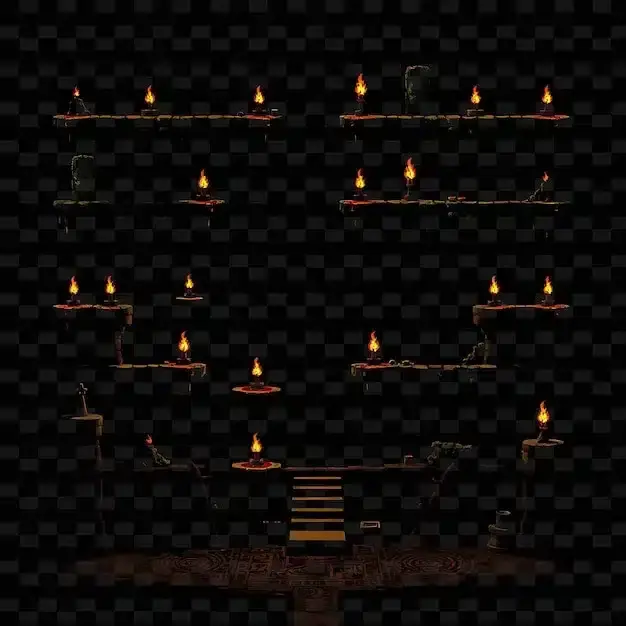
Shadows flickering (gölge titremesi), oyunlarda veya grafik yoğun uygulamalarda gölgelerin yanıp sönmesi, kaybolması ya da bozulması durumudur. Bu sorun, görsel kaliteyi düşürmekle kalmaz, aynı zamanda oynanış deneyimini olumsuz etkiler. Bu hatanın yaygın nedenleri arasında grafik sürücüsü hataları, uygun olmayan grafik ayarları, oyun motoru problemleri, ve donanım eksiklikleri yer alır.
Aşağıda, gölge titreme problemini çözmek için detaylı bir rehber sunulmuştur.
Shadows Flickering Sorununun Olası Nedenleri
- Eski veya Hatalı Grafik Sürücüleri
- Eski veya uyumsuz grafik sürücüleri, gölgelerin düzgün işlenmesini engelleyebilir.
- Yanlış Grafik Ayarları
- Gölgelerle ilgili ayarların yanlış yapılandırılması bu soruna yol açabilir.
- Detay Seviyesi (LOD) ve Görüş Mesafesi Problemleri
- Oyunun görüş mesafesi veya detay seviyesi ayarları titremeye neden olabilir.
- Yetersiz Donanım Performansı
- GPU’nun düşük performans göstermesi gölge işleme hatalarına yol açabilir.
- DirectX veya Vulkan API Uyumsuzluğu
- Yanlış API seçimi (DirectX 11, DirectX 12 veya Vulkan) sorun yaratabilir.
- Görüntü Senkronizasyon Sorunları
- V-Sync veya G-Sync özellikleri gölgelerde titreşimlere neden olabilir.
- Monitör veya Çözünürlük Uyuşmazlığı
- Monitör çözünürlüğü ve yenileme hızının uyumsuz olması.
- Oyun Motoru Problemleri
- Kullanılan oyun motorunun optimizasyon eksikliği.
- Bozuk veya Eksik Oyun Dosyaları
- Hatalı oyun dosyaları gölgelerin doğru işlenmesini engelleyebilir.
- Işıklandırma ve Gölge Motorlarındaki Hatalar
- Dinamik veya statik gölgelerdeki kodlama hataları.
Shadows Flickering Sorununun Çözüm Yolları
Aşağıdaki yöntemler adım adım uygulanarak gölge titremesi sorunu çözülebilir.1. Grafik Sürücülerini Güncelleyin
Grafik sürücülerinin güncel olmaması, gölgelerin yanlış işlenmesine yol açabilir. Sürücü güncellemeleri genellikle gölge işleme ve performans sorunlarını düzeltir.Adımlar:
- Sürücü Güncellemesi Yapın:
- NVIDIA: GeForce Experience.
- AMD: AMD Radeon Software.
- Intel: Intel Graphics Command Center.
- Güncellemelerden sonra bilgisayarınızı yeniden başlatın.
- Oyun veya uygulamayı yeniden açarak gölge titremesinin devam edip etmediğini kontrol edin.
2. Grafik Ayarlarını Optimize Edin
Yanlış ayarlar gölge titremesine neden olabilir. Grafik ayarlarını optimize ederek bu sorunu çözebilirsiniz.Adımlar:
- Oyun içi Grafik Ayarları:
- Gölgeler Kalitesi (Shadow Quality): Orta veya düşük seviyeye ayarlayın.
- Dinamik Gölgeler (Dynamic Shadows): Devre dışı bırakmayı deneyin.
- Detay Seviyesi (LOD): Daha düşük bir seviyeye ayarlayın.
- Anti-Aliasing ve Ambient Occlusion:
- Anti-Aliasing ayarını FXAA veya TAA gibi düşük modlara geçirin.
- Ambient Occlusion’u kapatarak gölgelerdeki yükü azaltın.
- Ayarları uyguladıktan sonra oyunu yeniden başlatın ve durumu kontrol edin.
3. V-Sync ve G-Sync Ayarlarını Kontrol Edin
Ekran yenileme hızı ile GPU senkronizasyonu gölge titremesine neden olabilir.Adımlar:
- V-Sync Ayarı:
- Oyun içi grafik ayarlarından V-Sync seçeneğini açın.
- Eğer açık durumdaysa, kapatarak performansı kontrol edin.
- NVIDIA G-Sync:
- NVIDIA Kontrol Panelini açın.
- G-Sync özelliğini kapatın ve değişikliği test edin.

4. DirectX veya Vulkan API Ayarlarını Değiştirin
Yanlış grafik API kullanımı gölgelerde titreme oluşturabilir.Adımlar:
- DirectX 11, DirectX 12 veya Vulkan’ı Deneyin:
- Oyun ayarlarından kullanılan API’yi değiştirin.
- API’yi değiştirdikten sonra oyunu yeniden başlatın.
- Görsel bozulmaların düzelip düzelmediğini kontrol edin.
5. Oyun Dosyalarını Doğrulayın
Eksik veya bozuk oyun dosyaları, gölgelerin doğru işlenmesini engelleyebilir.Steam'de Doğrulama:
- Steam’i açın ve oyununuzun üzerine sağ tıklayın.
- Özellikler > Yerel Dosyalar sekmesine gidin.
- Oyun Dosyalarının Bütünlüğünü Doğrula seçeneğini seçin.
Epic Games Store’da Doğrulama:
- Epic Games Launcher’ı açın.
- Kütüphaneden oyunun yanındaki üç noktaya tıklayın ve Doğrula seçeneğini seçin.
6. Monitör ve Çözünürlük Ayarlarını Kontrol Edin
Monitörünüzün çözünürlüğü ve yenileme hızı ayarları gölgelerde bozulmalara neden olabilir.Adımlar:
- Windows Ayarlarından Çözünürlüğü Kontrol Edin:
- Ayarlar > Sistem > Ekran > Gelişmiş Görüntü Ayarları yolunu izleyin.
- Monitörünüzün desteklediği yerel çözünürlüğü ve yenileme hızını ayarlayın (örneğin, 1920x1080, 60 Hz).
- G-Sync veya FreeSync Ayarlarını Test Edin:
- Bu özellikler açıkken ve kapalıyken gölgeleri test edin.
7. Dinamik Gölgeleri Kapatın
Bazı oyunlarda dinamik gölgeler (dynamic shadows), performans düşüşlerine ve titremelere neden olabilir.Adımlar:
- Grafik Ayarlarına Gidin:
- Dinamik Gölgeler seçeneğini devre dışı bırakın.
- Oyunu yeniden başlatın ve gölgelerin davranışını kontrol edin.
8. Performans Optimizasyonu Yapın
Düşük donanım performansı gölge işleme hatalarına yol açabilir.Adımlar:
- Oyun içi grafik ayarlarını optimize edin:
- Gölgeler, Doku Kalitesi ve Post-Processing gibi ayarları düşük seviyeye çekin.
- NVIDIA DLSS veya AMD FSR gibi teknolojileri etkinleştirerek performansı artırın.
9. Oyun ve Sistem Güncellemelerini Kontrol Edin
Eksik yamalar veya güncellemeler gölge titreme sorunlarına neden olabilir.Adımlar:
- Oyun platformunda (Steam, Epic Games) güncellemeleri kontrol edin.
- Windows güncellemelerinin tam olduğundan emin olun.
10. Donanım Sorunlarını Kontrol Edin
Eğer diğer tüm çözümler işe yaramazsa, donanım kaynaklı bir sorun olabilir.Adımlar:
- GPU sıcaklığını kontrol edin:
- MSI Afterburner veya HWMonitor kullanarak sıcaklıkları izleyin.
- Termal throttling varsa, soğutma sisteminizi geliştirin.
- GPU’nun yeterli güç aldığından emin olun (örneğin, PSU kapasitesi).