PS5’te oyun silince kayıtlar gerçekten silinir mi?
Yeni oyun indirmeye çalışırken depolama doluyor ve silmek zorunda kalıyorsun. Peki oyunu kaldırmak kayıtlarını da götürür mü? Nasıl silersin, kayıtları nasıl korursun, hepsini anlattık.- Yayınlanma: 14:02 - 14 Kasım 202614 Kasım 2026 - 14:02
- Güncelleme: 14:02 - 14 Kasım 2026
- 13 kez okundu
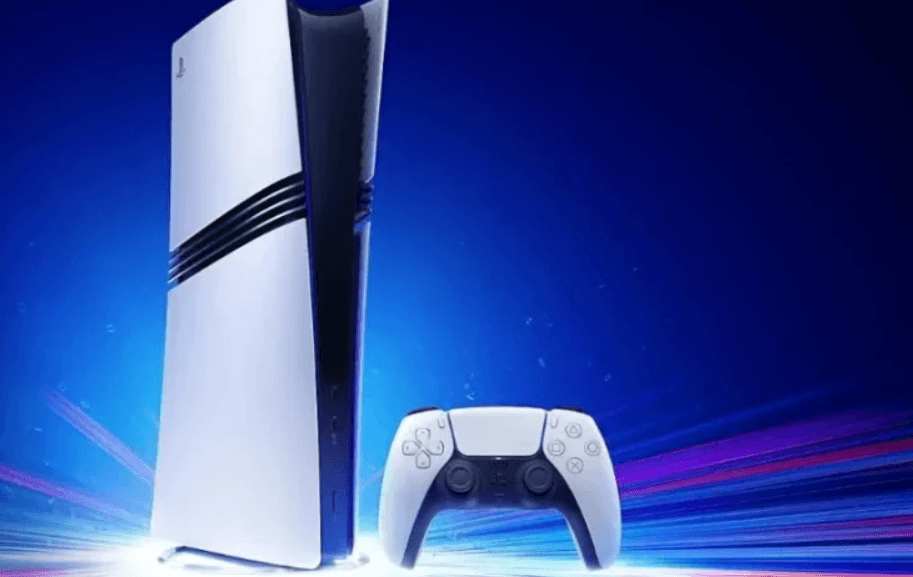
Yeni bir oyun çıktığında ya da koca bir güncelleme indiğinde PS5’in depolama alanı bir anda doluveriyor. O an çoğu kişinin aklına ilk gelen şey “Hangi oyunu sileyim?” oluyor. İyi haber şu: Oyunu silmek kayıtlarını silmiyor. Kayıtlar ayrı tutulduğu için oyunu kaldırsan bile ilerleme kaybı yaşamıyorsun. Daha sonra aynı oyunu tekrar indirdiğinde kaldığın yerden devam ediyorsun.
Tek bir oyunu nasıl silersin?
Ana ekranda ya da Oyun Kütüphanesi’nde silmek istediğin oyunun üstüne gel, kontrolcüdeki OPTIONS tuşuna bas. Açılan menüden Sil’i seç, sonra da onayla. Bu işlem sadece oyunun kendisini kaldırıyor, kayıtlarına dokunmuyor.
Birden fazla oyunu aynı anda temizlemek
Birden fazla oyunu aynı anda silmek istiyorsan Ayarlar’a gir, Depolama kısmına geç, oradan Konsol Depolama Alanı > Oyunlar ve Uygulamalar’ı aç. Burada her oyunun kaç GB yer kapladığını görüyorsun. Listeyi boyuta göre sıralayıp en çok yer yiyenlere bakabilir, silmek istediklerinin yanındaki kutuları işaretleyip hepsini birden kaldırabilirsin. Silmeden önce ne kadar yer açacağını da aynı ekranda söylüyor.
Bazı oyunlarda “Özelleştir” seçeneği çıkıyor. Bu sayede oyunun tamamını silmek yerine sadece kullanmadığın eklentileri ya da bitirdiğin bölümleri kaldırabiliyorsun. Oyunun geri kalanı duruyor, sen de oynamaya devam ediyorsun.
Kayıtlar ve geri alma
Kayıtlarını da silmek istersen Ayarlar > Kaydedilen Veriler ve Oyun/Uygulama Ayarları yolunu izle. Oradan PlayStation 5 veya PlayStation 4 kayıtlarını seçip temizleyebilirsin. PlayStation Plus üyeliğin varsa kayıtlarını buluta atmak en mantıklısı. Konsoldaki kayıtları silsen bile daha sonra buluttan geri yükleyebiliyorsun.
Silinen dijital oyunları Oyun Kütüphanesi’nden istediğin zaman tekrar indirebiliyorsun, ekstra para ödemiyorsun. Diskli oyunlarda da diski takman yeterli. Oyunu silmeden yer açmak istiyorsan oyunları USB’ye taşıyabilir ya da konsola uyumlu bir M.2 SSD takarak kalıcı olarak depolama artırabilirsin. PS5 oyunlarını USB’den direkt oynayamıyorsun, oynamak için tekrar konsol depolama alanına ya da M.2’ye taşıman gerekiyor.
Ekran görüntüleri ve video kayıtları da zamanla yer kaplıyor. Medya Galerisi’ni temizlemek de ekstra alan kazandırıyor.
PS4’te durum aynı mı?
PlayStation 4’te de mantık aynı. İçerik başlatıcıda ya da Kütüphane’de oyunun üstüne gelip OPTIONS’a basarak silebiliyorsun. Kayıtlar için Ayarlar > Uygulama Kayıtlı Verilerinin Yönetimi’ni kullanıyorsun. Silinen oyunu yine Kütüphane’den geri indirebiliyorsun.
PlayStation uygulamasını kullanıyorsan konsolunu uygulamaya bağlayıp depolama işlerini telefondan da halledebiliyorsun. Yer açman gerektiğinde önce en çok yer kaplayan oyunlara bakmak, kayıtları silmeden önce buluta atmak ve mümkünse M.2 SSD eklemek en pratik çözümler.