Synology DS220+ Kullanım Rehberi
beetekno.com- Yayınlanma: 15:48 - 26 Eylül 202526 Eylül 2025 - 15:48
- Güncelleme: 15:48 - 26 Eylül 2025
- 318 kez okundu
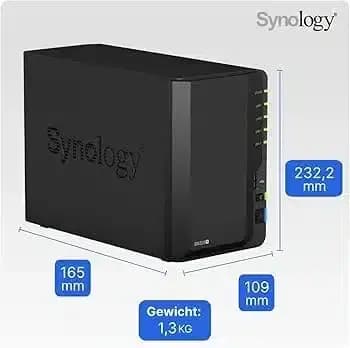
Synology DS220+ Kullanım Rehberi: Synology DS220+, ev kullanıcıları ve küçük işletmeler için tasarlanmış, güçlü ve kompakt bir NAS (Network Attached Storage) cihazıdır. Bu rehberde, cihazın kurulumundan verilerinizi güvenli bir şekilde yedeklemeye, uygulama kullanımından güvenlik ipuçlarına kadar detaylı bilgiler bulabilirsiniz. Synology DS220+, dosya depolama, medya akışı, veri yedekleme ve uzaktan erişim gibi birçok ihtiyacı karşılayan esnek ve çok yönlü bir çözümdür.

Synology DS220+ Genel Özellikler
Synology DS220+, güçlü donanımı ve zengin yazılım özellikleri ile dikkat çeker. İşte öne çıkan bazı teknik özellikler:- İşlemci: Intel Celeron J4025, 2 çekirdekli, 2.0 GHz (turbo hız: 2.9 GHz)
- Bellek: 2 GB DDR4 RAM (6 GB'a kadar yükseltilebilir)
- Depolama Yuvaları: 2 adet 3.5” veya 2.5” SATA sürücü yuvası
- Maksimum Kapasite: 32 TB (2x 16 TB sürücü)
- Ağ Bağlantısı: 2x Gigabit Ethernet portu
- USB Bağlantısı: 2x USB 3.0
- Disk Yönetimi: Synology Hybrid RAID (SHR), RAID 0, RAID 1, JBOD
- Desteklenen Dosya Sistemleri: EXT4, Btrfs
- Yazılım: Synology DiskStation Manager (DSM)
Synology DS220+ Kurulumu
Adım 1: Disklerin Montajı
Synology DS220+ cihazınıza sabit diskleri takmak için şu adımları izleyin:- Cihazın ön panelini çıkarın ve disk yuvalarına erişin.
- 3.5 sabit diskleri, yan panellerle birlikte doğrudan yuvalara yerleştirin.
- 2.5 disk kullanıyorsanız, diski vidalarla sabitleyin.
- Diskleri yerine yerleştirin ve ön paneli tekrar takın.
Adım 2: Cihazı Ağ ve Güç Bağlantısına Hazırlama
- Ethernet Kablosu: Cihazın Ethernet portunu, modem veya yönlendiricinizdeki bir Ethernet portuna bağlayın.
- Güç Kablosu: Güç kablosunu bağlayın ve cihazı açın.
Adım 3: Synology Assistant ile Kurulum
- Synology Assistant yazılımını, Synology'nin web sitesinden indirip bilgisayarınıza kurun.
- Uygulamayı başlatın ve DS220+ cihazınızı otomatik olarak taratın.
- Cihaz bulunduğunda, Kurulumu Başlat seçeneğine tıklayın.
Adım 4: DiskStation Manager (DSM) Kurulumu
- DSM kurulumunu başlatın ve cihazın işletim sistemini yükleyin.
- Yönetici hesabınızı oluşturun ve temel ayarları yapılandırın.
- DSM, web tabanlı bir arayüzdür ve cihazınıza erişim sağlar.
Synology DiskStation Manager (DSM) Kullanımı
DSM, Synology NAS cihazlarının yönetimi için kullanılan güçlü bir web tabanlı işletim sistemidir. İşte DSM'nin bazı temel özellikleri ve nasıl kullanılacağı:1. Kontrol Paneli
Kontrol Paneli, cihazın temel ayarlarını yapılandırmak için kullanılır.- Ağ Ayarları: IP adresi yapılandırması, DNS ayarları ve port yönlendirme ayarları.
- Depolama Yöneticisi: Disk durumunu izleyebilir, RAID yapılandırmalarını yönetebilir ve disk sağlığını kontrol edebilirsiniz.
- Kullanıcı Hesapları: Yeni kullanıcılar ekleyebilir ve dosya erişim izinlerini yönetebilirsiniz.
2. File Station
File Station, dosyalarınızı yönetmek ve düzenlemek için kullanılır.- Dosyaları sürükleyip bırakabilirsiniz.
- Dosya veya klasörleri paylaşmak için paylaşım bağlantıları oluşturabilirsiniz.
- Dosyaları düzenleyebilir, kopyalayabilir ve silebilirsiniz.
3. Paket Merkezi
Synology Paket Merkezi, ek yazılımlar ve uygulamalar indirmenize olanak tanır.- Video Station: Medya dosyalarını düzenleyip akış hizmeti sunar.
- Audio Station: Müzik dosyalarını organize eder ve oynatır.
- Hyper Backup: Yedekleme çözümleri sunar.
- Surveillance Station: Güvenlik kameraları için yönetim sağlar.
Verilerin Yedeklenmesi
Synology DS220+, verilerinizi güvenli bir şekilde yedeklemeniz için birçok farklı seçenek sunar.1. Hyper Backup Kullanımı
Hyper Backup, verilerinizi harici bir diske, bulut hizmetine veya başka bir NAS cihazına yedeklemenizi sağlar.- Hyper Backup uygulamasını Paket Merkezi’nden indirin.
- Yedekleme görevi oluşturun ve yedekleme hedefini seçin (örneğin: Google Drive, Synology C2).
- Yedekleme sıklığını ve dosya türlerini belirleyin.
2. Time Machine ile Mac Yedekleme
Mac kullanıcıları için Synology DS220+, Apple Time Machine ile uyumludur.- Kontrol Paneli’nden Time Machine Yedekleme seçeneğini etkinleştirin.
- Mac’inizde Time Machine’i açın ve yedekleme diski olarak Synology NAS’ı seçin.
3. PC Yedekleme (Windows)
Windows kullanıcıları, Synology Drive Client yazılımını kullanarak dosyalarını yedekleyebilir.- Synology Drive Client yazılımını indirin ve bilgisayarınıza kurun.
- Yeni bir yedekleme görevi oluşturun ve yedeklemek istediğiniz dosya veya klasörleri seçin.
Güvenlik Ayarları
Veri güvenliği, Synology DS220+ kullanırken öncelikli olmalıdır. Aşağıda güvenlik artırıcı öneriler bulabilirsiniz:1. 2 Adımlı Doğrulama (2FA)
2FA, hesabınızı daha güvenli hale getirir.- Kontrol Paneli > Kullanıcı > Güvenlik > 2 Adımlı Doğrulama ayarına gidin.
- Mobil cihazınızda Google Authenticator veya Microsoft Authenticator uygulamasını kullanarak doğrulama kurun.
2. Güvenlik Danışmanı
Synology Güvenlik Danışmanı, cihazınızda potansiyel güvenlik tehditlerini tespit eder.- Güvenlik Danışmanı uygulamasını açın ve tarama başlatın.
- Bulunan güvenlik açıklarını ve önerileri kontrol edin.
3. SSL Sertifikası ile Güvenli Erişim
DSM'ye uzaktan erişim sağlarken, SSL sertifikası kullanarak bağlantınızı şifreleyin.- Kontrol Paneli > Güvenlik > Sertifika seçeneğine gidin.
- Yeni bir SSL sertifikası oluşturun veya mevcut bir sertifikayı yükleyin.
Uzaktan Erişim
Synology DS220+, internet üzerinden uzaktan erişim sağlayarak dosyalarınıza her yerden ulaşmanıza olanak tanır.1. QuickConnect Kullanımı
QuickConnect, Synology NAS’a kolayca erişmenizi sağlar.- Kontrol Paneli > QuickConnect seçeneğine gidin.
- QuickConnect ID’nizi oluşturun ve etkinleştirin.
- QuickConnect URL’sini kullanarak uzaktan erişim sağlayabilirsiniz.
2. DDNS ile Erişim
Dinamik DNS (DDNS), cihazınıza sabit bir URL adresi sağlar.- Kontrol Paneli > Harici Erişim > DDNS seçeneğine gidin.
- Bir DDNS sağlayıcısı seçin ve hesap bilgilerinizi girin.
Medya Akışı
Synology DS220+, evinizdeki cihazlara medya akışı yapmanızı sağlar.1. Video Station Kullanımı
Video Station, video dosyalarınızı organize eder ve akış hizmeti sunar.- Paket Merkezi’nden Video Station uygulamasını indirin.
- Video dosyalarınızı yükleyin ve kategorilere ayırın.
- Akıllı TV, Apple TV veya Chromecast cihazınıza bağlanarak videoları oynatabilirsiniz.
2. Audio Station ile Müzik Akışı
Audio Station, müzik koleksiyonunuzu yönetir ve akış hizmeti sunar.- Audio Station uygulamasını indirin.
- Müzik dosyalarınızı yükleyin ve çalma listeleri oluşturun.
- Synology mobil uygulamasını kullanarak müzik akışı sağlayın.