SSD ve HDD Uyumu
beetekno.com- Yayınlanma: 15:49 - 26 Eylül 202526 Eylül 2025 - 15:49
- Güncelleme: 15:49 - 26 Eylül 2025
- 223 kez okundu
SSD ve HDD Uyumu: Depolama Seçimi ve En İyi Performans İçin Rehber 💾⚡
SSD ve HDD Uyumu: Bilgisayarınıza SSD veya HDD eklemeyi mi düşünüyorsunuz? Depolama birimlerinin sisteminizle tam uyumlu olmasını mı istiyorsunuz? Yanlış seçim yaparsanız, veri kaybı, düşük hız veya uyumluluk sorunları yaşayabilirsiniz!
Bu rehberde, SSD ve HDD’nin uyumluluğunu nasıl kontrol edeceğinizi, doğru bağlantı türlerini, hız farklarını ve en iyi kombinasyonları detaylıca anlatıyoruz. Sisteminizin sorunsuz ve hızlı çalışmasını sağlamak için okumaya devam edin! 💾⚡✅
1. SSD ve HDD Uyumu Neden Önemlidir? 🤔
📌 Doğru SSD ve HDD kombinasyonu, sisteminizin hızını ve veri saklama kapasitesini artırır. Eğer uyum sağlanmazsa şu sorunlar ortaya çıkabilir:
❌ Yavaş veri aktarım hızları (HDD kullanıyorsanız)
❌ Uyumsuz anakart bağlantıları (NVMe SSD kullanırken)
❌ BIOS tarafından algılanmayan diskler
❌ Düşük okuma/yazma hızları ve sistem çökmesi
📌 Öneri: Depolama birimlerinizi sisteminize en uygun şekilde seçerek, hız ve kapasiteyi maksimuma çıkarabilirsiniz!
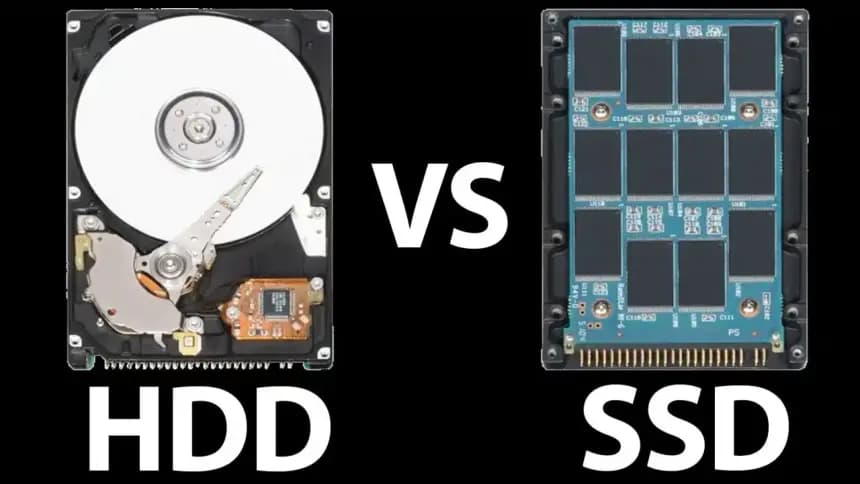
2. SSD ve HDD Arasındaki Temel Farklar 📊
📌 SSD ve HDD’nin performans ve hız açısından farklı özellikleri vardır.
| Özellik | HDD (Sabit Disk Sürücüsü) | SSD (Katı Hal Sürücüsü) |
|---|---|---|
| Hız | 80-160 MB/s | 500 MB/s - 7000 MB/s |
| Dayanıklılık | Mekanik parçalar içerir, darbelere duyarlı | Hareketli parça yok, daha dayanıklı |
| Ömrü (TBW) | 3-5 yıl (yoğun kullanımda) | 5-10 yıl (yoğun kullanımda) |
| Gecikme Süresi (Latency) | Yüksek (5-10 ms) | Düşük (0.1 ms) |
| Fiyat/GB | Daha ucuz (daha fazla kapasite sunar) | Daha pahalı (daha yüksek hız sunar) |
📌 Öneri: İşletim sisteminizi SSD’ye kurarak hız kazanabilir, HDD’yi depolama için kullanabilirsiniz.
3. SSD ve HDD Türleri ve Bağlantı Seçenekleri 🔗
📌 SSD ve HDD’lerin farklı bağlantı tipleri vardır ve anakartınızın bunları desteklediğinden emin olmalısınız.
🔹 SATA SSD ve HDD (2.5” ve 3.5”)
✅ Bağlantı Türü: SATA 3.0 (6Gbps)
✅ Uyumluluk: Tüm modern anakartlar ve laptoplar destekler.
✅ Hız: 500-600 MB/s (SATA SSD) | 100-160 MB/s (HDD)
🔹 NVMe M.2 SSD
✅ Bağlantı Türü: PCIe Gen3, Gen4 veya Gen5
✅ Uyumluluk: Sadece M.2 slotuna sahip anakartlarda çalışır.
✅ Hız: 3500 MB/s (Gen3), 7000 MB/s (Gen4), 12000 MB/s (Gen5)
📌 Öneri: Anakartınızın M.2 slotu olup olmadığını kontrol edin. Eğer yoksa, NVMe SSD yerine SATA SSD kullanmalısınız!
4. SSD ve HDD’nin Anakart ile Uyumluluğunu Kontrol Etme 🏗️
📌 Yeni bir SSD veya HDD satın almadan önce, anakartınızın hangi bağlantı türlerini desteklediğini öğrenmelisiniz.
🔹 Anakartınızın desteklediği disk türlerini öğrenmek için:
✅ Anakart modelinizi öğrenin (CPU-Z, Speccy veya manuel kontrol ile).
✅ Üreticinin web sitesinden Depolama Destek Listesini kontrol edin.
✅ SATA, M.2 veya NVMe destekleyip desteklemediğini kontrol edin.
📌 Öneri: Eğer anakartınızda NVMe desteği yoksa, en iyi alternatif SATA SSD’dir.
5. SSD ve HDD’yi Aynı Anda Kullanabilir misiniz? 🛠️
📌 Evet! SSD ve HDD’yi aynı bilgisayarda kullanabilirsiniz. Ancak, doğru yapılandırmayı yapmak önemlidir.
🔹 SSD ve HDD’yi birlikte kullanmanın en iyi yolu:
✅ İşletim sisteminizi (Windows, macOS, Linux) SSD’ye kurun.
✅ HDD’yi büyük dosyalar, oyunlar ve arşivleme için kullanın.
✅ SSD için en az 500GB veya 1TB kapasite seçin (Windows ve oyunlar için).
✅ HDD olarak en az 2TB kapasiteli bir disk kullanabilirsiniz.
📌 Öneri: Eğer sadece HDD kullanıyorsanız, mutlaka SSD ekleyerek performansı büyük ölçüde artırabilirsiniz.

6. En İyi SSD ve HDD Kombinasyonları 🏆
📌 İhtiyacınıza göre en iyi SSD ve HDD kombinasyonları şu şekilde olabilir:
🔹 Oyun ve Hızlı Açılış İçin:
✅ 1TB NVMe SSD (Samsung 980 Pro, WD Black SN850X)
✅ 2TB HDD (Seagate Barracuda 7200 RPM)
🔹 Günlük Kullanım İçin:
✅ 500GB SATA SSD (Crucial MX500, Samsung 870 EVO)
✅ 1TB HDD (WD Blue 5400 RPM)
🔹 Profesyonel ve İçerik Üreticileri İçin:
✅ 2TB NVMe SSD (Kingston KC3000, Sabrent Rocket 4 Plus)
✅ 4TB HDD (WD Gold veya Seagate IronWolf - 7200 RPM)
📌 Öneri: Eğer büyük video ve fotoğraf dosyaları ile çalışıyorsanız, yüksek kapasiteli bir HDD’ye ek olarak büyük bir SSD kullanmanız önerilir.
7. SSD ve HDD’nin BIOS’ta Tanınmaması Durumunda Ne Yapmalısınız? ⚠️
📌 Eğer SSD veya HDD bilgisayar tarafından tanınmıyorsa, aşağıdaki adımları izleyin:
🔹 Çözüm 1: BIOS Ayarlarını Kontrol Edin
✅ BIOS’a girin (DEL/F2 tuşuna basarak).
✅ Storage Configuration veya SATA Configuration ayarlarını kontrol edin.
✅ Disk AHCI modunda mı? (IDE yerine AHCI olmalıdır).
🔹 Çözüm 2: Disk Yönetimi Üzerinden Format Atın
✅ Windows’ta Disk Yönetimini açın (Windows + R > diskmgmt.msc).
✅ Yeni SSD/HDD’ye Yeni Birim oluşturun ve formatlayın.
📌 Öneri: Eğer disk hala tanınmıyorsa, farklı bir SATA kablosu veya M.2 yuvasını deneyin.
8. Sonuç: SSD ve HDD Uyumluluğunu Mükemmel Hale Getirin! 💾⚡
🔹 İşletim sisteminizi ve sık kullanılan programları SSD’ye kurarak → Hız kazanabilirsiniz.
🔹 HDD’yi büyük dosyalar ve arşivleme için kullanarak → Depolama kapasitesini artırabilirsiniz.
🔹 BIOS ve anakart uyumluluğunu kontrol ederek → Uyumluluk sorunlarını önleyebilirsiniz.
Siz hangi SSD ve HDD kombinasyonunu kullanıyorsunuz? Yorumlarda paylaşın! 💾✅⚡