Roku Streaming Stick 4K Kullanım Rehberi
beetekno.com- Yayınlanma: 15:48 - 26 Eylül 202526 Eylül 2025 - 15:48
- Güncelleme: 15:48 - 26 Eylül 2025
- 154 kez okundu
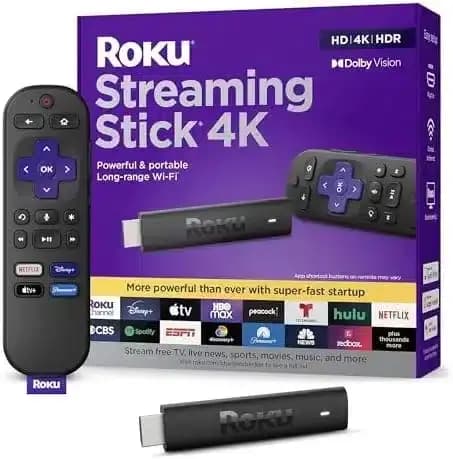
Roku Streaming Stick 4K Kullanım Rehberi: Roku Streaming Stick 4K, televizyonunuzu bir akıllı TV’ye dönüştürmek için tasarlanmış kompakt bir medya oynatıcısıdır. 4K, Dolby Vision ve HDR10+ desteğiyle yüksek kaliteli bir görüntüleme deneyimi sunar. Bu rehberde, Roku Streaming Stick 4K’nın kurulumundan özelliklerine ve kullanım ipuçlarına kadar detaylı bilgiler bulabilirsiniz.
Roku Streaming Stick 4K'nın Genel Özellikleri
- 4K, Dolby Vision ve HDR10+ Desteği: Canlı renkler ve net görüntülerle sinema kalitesinde bir deneyim sunar.
- Kompakt Tasarım: Televizyonunuzun HDMI portuna kolayca takılır ve neredeyse görünmezdir.
- Gelişmiş Wi-Fi Desteği: Daha hızlı ve daha kararlı bir bağlantı için yüksek performanslı kablosuz bağlantı.
- Sesle Kontrol: Roku uzaktan kumandası veya Alexa, Google Asistan ve Siri üzerinden sesli komutlarla kontrol.
- Kolay Kurulum: Kullanıcı dostu bir arayüz ve hızlı kurulum.
- Roku Channel Store: Netflix, Disney+, Prime Video ve YouTube gibi binlerce akış hizmetine erişim.
Kutu İçeriği ve İlk Kurulum
1. Kutu İçeriği
- Roku Streaming Stick 4K
- Uzaktan kumanda (ses kontrolü destekli)
- Güç adaptörü ve USB kablosu
- HDMI uzatma kablosu (opsiyonel kullanım için)
- Kullanım kılavuzu
2. Roku Streaming Stick 4K’nın Kurulumu
A. Donanım Kurulumu
- Roku Streaming Stick 4K’yı televizyonunuzun HDMI portuna takın.
- USB güç kablosunu Roku cihazına bağlayın.
- Not: Daha güçlü bir bağlantı için cihazı televizyonun USB portuna değil, kutudan çıkan güç adaptörüyle doğrudan bir elektrik prizine bağlamanız önerilir.
- Televizyonunuzu açın ve HDMI giriş kaynağını Roku’ya ayarlayın.
B. Cihaz Kurulumu
- Roku logosu ekranda göründüğünde, uzaktan kumandanızdaki tuşlara basarak dilinizi seçin.
- Wi-Fi ağına bağlanmak için ekran talimatlarını izleyin.
- Roku cihazınızın yazılımını güncellemesini bekleyin.
C. Roku Hesabı Oluşturma ve Aktivasyon
- Roku cihazınızdan verilen kodu not alın.
- Bir bilgisayar veya mobil cihazda Roku'nun aktivasyon sayfasına gidin.
- Roku hesabınızı oluşturun veya mevcut hesabınıza giriş yapın.
- Kodunuzu girerek cihazınızı hesabınıza bağlayın.
Roku Arayüzü ve Özelleştirme
1. Ana Ekranı Keşfetme
Roku’nun ana ekranı kullanıcı dostu ve özelleştirilebilir bir yapıya sahiptir:- Akış Kanalları: Favori platformlarınıza hızlı erişim.
- Roku Kanal Mağazası: Netflix, Hulu, Amazon Prime Video ve diğer uygulamaları buradan yükleyebilirsiniz.
- Ayarlar: İnternet bağlantısı, ekran çözünürlüğü ve hesap ayarlarına erişim.
2. Kanal Eklemek
- Ana ekranda Kanal Mağazası seçeneğine gidin.
- Bir kanal seçin ve Kanalı Ekle düğmesine basın.
- Kanal eklendikten sonra ana ekranda görünecektir.
3. Ses ve Dil Ayarları
- Roku uzaktan kumandası üzerinden ses düzeyini kontrol edebilir ve dil seçeneklerini değiştirebilirsiniz.
- Sesli Rehber özelliğini ayarlardan etkinleştirerek sesli menü navigasyonu sağlayabilirsiniz.

Uzaktan Kumanda ve Sesli Kontrol
1. Uzaktan Kumanda Özellikleri
- Ses Kontrolü: Uzaktan kumanda üzerindeki mikrofon düğmesine basılı tutarak sesli komut verebilirsiniz.
- Örnek: “Play Stranger Things on Netflix.”
- Hızlı Erişim Tuşları: Netflix, Hulu gibi sık kullanılan platformlara hızlı erişim düğmeleri bulunur.
2. Sesli Kontrol Asistanları
Roku Streaming Stick 4K, Alexa, Google Asistan ve Siri ile çalışır:- “Hey Google, Roku’da YouTube’u aç.”
- “Alexa, sesi artır.”
- Apple HomeKit ile Siri üzerinden kontrol edilebilir.
İpuçları ve Sorun Giderme
1. Görüntü Sorunları
- 4K Görüntü Çıkmıyor: Televizyonunuzun 4K ve HDR desteğini kontrol edin. Ayrıca, HDMI kablonuzun 4K uyumlu olduğundan emin olun.
- Ekran Gecikmesi veya Donma: Wi-Fi bağlantınızı kontrol edin ve mümkünse cihazınızı modeme yaklaştırın.
2. Uzaktan Kumanda Çalışmıyor
- Pillerin tam dolu olduğundan emin olun.
- Uzaktan kumandayı Roku cihazınızla yeniden eşleştirin: Eşleştirme düğmesine basılı tutun ve ekran talimatlarını izleyin.
3. Wi-Fi Bağlantı Sorunları
- Wi-Fi şifrenizin doğru olduğundan emin olun.
- Roku cihazınızı yeniden başlatmayı deneyin.
İleri Düzey Özellikler
1. AirPlay 2 ve HomeKit Desteği
Roku Streaming Stick 4K, Apple cihazlarınızla kusursuz çalışır.- AirPlay: iPhone veya iPad’inizden ekran yansıtabilir veya içerik akışı yapabilirsiniz.
- HomeKit: Roku cihazınızı Siri veya Apple Home uygulamasıyla kontrol edebilirsiniz.
2. Özel Dinleme
- Roku mobil uygulaması aracılığıyla kulaklıklarınızı kullanarak televizyonunuzun sesini özel dinleme modunda alabilirsiniz.
3. Ebeveyn Kontrolleri
Roku hesabınızdan ebeveyn kontrollerini etkinleştirerek uygunsuz içerikleri sınırlayabilirsiniz.Avantajlar ve Neden Tercih Edilmeli?
- Yüksek Görüntü Kalitesi: 4K, HDR10+ ve Dolby Vision desteğiyle sinema kalitesinde görüntüler.
- Kullanım Kolaylığı: Hızlı kurulum ve kullanıcı dostu arayüz.
- Geniş Uygulama Seçenekleri: Roku Channel Store’da binlerce uygulama ve platforma erişim.
- Esnek Kontrol Seçenekleri: Uzaktan kumanda, sesli asistanlar ve mobil uygulama desteği.