Quick Save Not Working: Nedenler ve Çözümler
Oyun oynarken quick save not working sorunu, oyun deneyiminizi olumsuz etkileyen can sıkıcı bir durum olabilir.- Yayınlanma: 15:48 - 26 Eylül 202526 Eylül 2025 - 15:48
- Güncelleme: 15:48 - 26 Eylül 2025
- 344 kez okundu
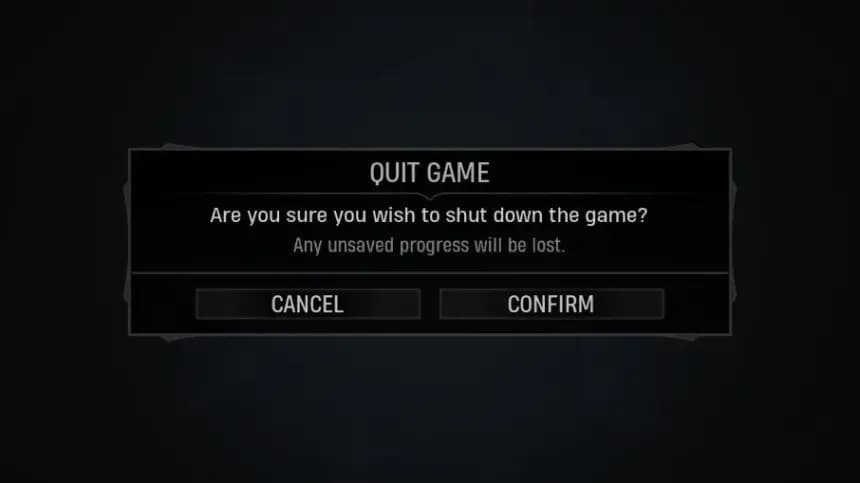
Oyun oynarken quick save not working sorunu, oyun deneyiminizi olumsuz etkileyen can sıkıcı bir durum olabilir. Quick save özelliği, oyununuzu hızlıca kaydetmenizi sağlarken bu özelliğin çalışmaması, ilerlemenizin kaybolmasına ve tekrar baştan başlamaya neden olabilir. Bu makalede, quick save not working probleminin nedenlerini ve çözüm yollarını detaylı bir şekilde ele alıyoruz.
Quick Save Not Working: Olası Nedenler
Quick save not working hatasının arkasında birden fazla neden olabilir. İşte en yaygın nedenler:1. Yetersiz Depolama Alanı
Oyununuzun kayıt dosyalarını oluşturmak için yeterli depolama alanı yoksa quick save çalışmayabilir.2. Dosya İzinleri Sorunları
Oyun, kayıt dosyalarını oluşturmak veya üzerine yazmak için gerekli izinlere sahip olmayabilir. Bu, özellikle oyunların sistem korumalı dizinlere kurulu olduğu durumlarda yaygındır.3. Bozuk veya Eksik Oyun Dosyaları
Oyunun kayıt mekanizması, bozuk veya eksik oyun dosyalarından dolayı çalışmayabilir.4. Uyumsuz Modlar
Oyununuza eklediğiniz modlar, quick save özelliğiyle çakışıyor olabilir.5. Yazılım Çakışmaları
Arka planda çalışan bazı yazılımlar veya antivirüs programları, kayıt dosyalarının oluşturulmasını engelleyebilir.6. Oyun Ayarları
Bazı oyunlarda, quick save özelliği manuel olarak etkinleştirilmelidir. Varsayılan olarak kapalıysa quick save çalışmayabilir.7. Eski Oyun Sürümleri
Oyunun eski bir sürümünü kullanıyorsanız, bu sürümde quick save ile ilgili hatalar olabilir.Quick Save Not Working: Çözüm Yolları
1. Depolama Alanını Kontrol Edin
Kayıt dosyalarının oluşturulabilmesi için yeterli depolama alanına sahip olduğunuzdan emin olun.Adımlar:
- Oyunun yüklü olduğu sürücüyü kontrol edin.
- Depolama alanını boşaltmak için gereksiz dosyaları temizleyin veya farklı bir sürücü kullanmayı deneyin.
- Disk Temizleme Aracı kullanarak geçici dosyaları kaldırabilirsiniz.
2. Dosya İzinlerini Kontrol Edin
Oyun dosyalarının kayıt oluşturmasına izin verilmediği durumlarda quick save çalışmayabilir.Adımlar:
- Oyunun yüklü olduğu dizine gidin.
- Oyunun ana dosyasına sağ tıklayın ve Özellikler’i seçin.
- Güvenlik sekmesine giderek kullanıcı hesabınızın Tam Denetim iznine sahip olduğundan emin olun.
- Değişiklikleri kaydedin ve oyunu yeniden başlatın.
3. Oyun Dosyalarını Doğrulayın
Eksik veya bozuk oyun dosyaları, kayıt mekanizmasını etkileyebilir.Steam Üzerinde:
- Steam’i açın ve Kütüphane’ye gidin.
- Sorun yaşadığınız oyuna sağ tıklayın ve Özellikler’i seçin.
- Installed Files sekmesinden Verify Integrity of Game Files seçeneğini seçin.
Epic Games Üzerinde:
- Epic Games Launcher’ı açın ve Kütüphane’ye gidin.
- Oyunun yanındaki üç noktaya tıklayın.
- Verify seçeneğini seçerek dosyaları doğrulayın.

4. Modları Devre Dışı Bırakın
Eğer oyununuza modlar yüklediyseniz, bu modlar kayıt mekanizmasıyla çakışıyor olabilir.Adımlar:
- Oyun modlarını yöneten yazılımı açın (örneğin, Nexus Mod Manager).
- Modları geçici olarak devre dışı bırakın.
- Oyunu modlar olmadan çalıştırarak quick save’in çalışıp çalışmadığını kontrol edin.
5. Antivirüs ve Güvenlik Duvarını Kontrol Edin
Bazı antivirüs programları, oyunların kayıt dosyalarını oluşturmasını engelleyebilir.Adımlar:
- Antivirüs yazılımını geçici olarak devre dışı bırakın.
- Oyunun ana dosyasını ve kayıt dizinini güvenli listeye ekleyin.
- Oyunu yeniden başlatarak quick save’i test edin.
6. Oyun Ayarlarını Kontrol Edin
Bazı oyunlarda quick save özelliği manuel olarak etkinleştirilmelidir.Adımlar:
- Oyun ayarlarına gidin.
- Gameplay veya Controls sekmelerinde Quick Save seçeneğini bulun.
- Bu özelliğin etkin olduğundan emin olun.
7. Oyunu Güncelleyin
Eski bir oyun sürümünde quick save hataları olabilir. Oyunun en son sürümünü yüklediğinizden emin olun.Adımlar:
- Oyunun güncellemelerini kontrol edin (örneğin, Steam veya Epic Games Launcher üzerinden).
- Mevcut güncellemeleri yükleyin.
- Oyunu yeniden başlatarak quick save özelliğini test edin.
8. Alternatif Kayıt Yöntemlerini Kullanın
Quick save çalışmıyorsa, oyunun sunduğu manuel kayıt (manual save) veya otomatik kayıt (auto-save) seçeneklerini kullanabilirsiniz.Adımlar:
- Oyun içindeki kayıt seçeneklerine gidin.
- Manuel kayıt veya otomatik kaydı test edin.
- Quick save özelliği yerine geçici olarak bu yöntemleri kullanabilirsiniz.
Quick Save Not Working: Önleme Yöntemleri
- Depolama Alanını Düzenli Kontrol Edin: Oyunun yüklü olduğu sürücüde her zaman yeterli boş alan bulundurun.
- Sürücü ve Yazılım Güncellemelerini Takip Edin: Oyununuzu ve işletim sisteminizi güncel tutun.
- Modları Dikkatli Kullanın: Güvenilir kaynaklardan indirilmiş modlar yükleyin ve oyun güncellemelerinden sonra modları kontrol edin.
- Yedekleme Yapın: Önemli oyun ilerlemelerinizi yedekleyerek veri kaybını önleyin.
- Güvenli Klasörlere Kurulum Yapın: Oyununuzun sistem korumalı bir dizinde olmadığından emin olun (örneğin, C:\Program Files yerine C:\Games gibi bir klasör kullanın).