Game Not Loading (Oyun Yüklenmiyor): Nedenleri ve Çözüm Yolları
Game Not Loading veya başlatılamıyorsa, bu sorun genellikle yazılım, donanım, uyumsuz sürücüler, eksik dosyalar veya sistem ayarlarından kaynaklanır.- Yayınlanma: 15:48 - 26 Eylül 202526 Eylül 2025 - 15:48
- Güncelleme: 15:48 - 26 Eylül 2025
- 702 kez okundu
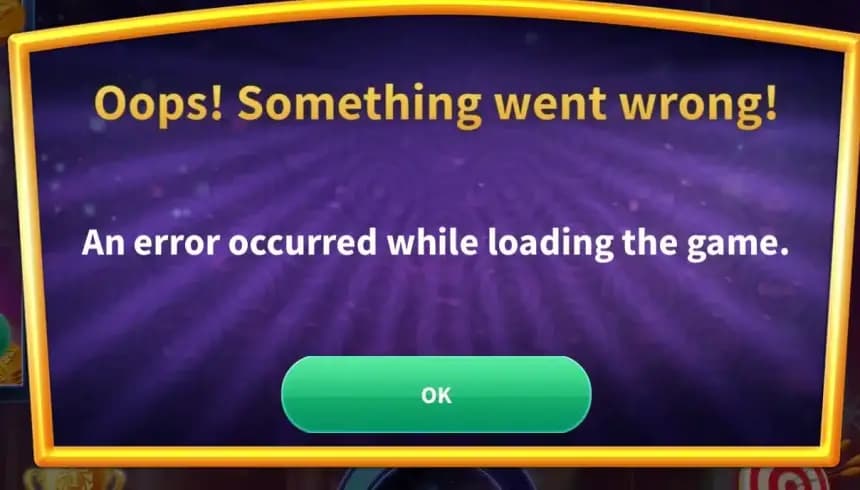
Game Not Loading veya başlatılamıyorsa, bu sorun genellikle yazılım, donanım, uyumsuz sürücüler, eksik dosyalar veya sistem ayarlarından kaynaklanır. İşte bu sorunun nedenleri ve çözüm yolları:
Oyun Yüklenmemesi Sorununun Nedenleri
- Sistem Gereksinimleri Karşılanmıyor:
- Bilgisayarınız oyunun minimum veya önerilen gereksinimlerini karşılamıyor olabilir.
- Eksik veya Bozuk Oyun Dosyaları:
- Kurulum sırasında bazı dosyalar eksik olabilir veya zarar görmüş olabilir.
- Grafik Sürücüleri Güncel Değil:
- Eski grafik sürücüleri oyun başlatma hatalarına neden olabilir.
- Güvenlik Yazılımları Tarafından Engellenme:
- Antivirüs veya güvenlik duvarı, oyunu yanlışlıkla engelleyebilir.
- Yazılım Uyumsuzlukları:
- DirectX, Vulkan veya diğer grafik API’leri uyumlu olmayabilir.
- Eksik Visual C++ veya .NET Framework dosyaları da oyunun çalışmamasına neden olabilir.
- İzin Sorunları:
- Oyunun gerekli sistem dosyalarına erişim izni olmayabilir.
- Donanım Sorunları:
- GPU veya RAM gibi bileşenlerde yaşanan arızalar oyunun başlatılmasını engelleyebilir.
- Arka Plan Uygulamaları:
- Arka planda çalışan uygulamalar sistem kaynaklarını tüketerek oyunun yüklenmesini zorlaştırabilir.
Game Not Loading Sorunu İçin Çözüm Yolları
Aşağıdaki adımları sırayla uygulayarak oyunun yüklenmemesi sorununu çözebilirsiniz.1. Sistem Gereksinimlerini Kontrol Edin
Nasıl Kontrol Edilir?
- Oyunun resmi minimum ve önerilen sistem gereksinimlerini kontrol edin.
- Bilgisayar özelliklerinizi öğrenmek için:
- Windows'da Başlat →
dxdiagyazıp Enter’a basın.
- Windows'da Başlat →
Çözüm:
- Donanımınız yetersizse, grafik ayarlarını düşürerek oyunun daha az kaynak tüketmesini sağlayabilir veya donanım yükseltmesi düşünebilirsiniz.
2. Oyun Dosyalarını Doğrulayın
Neden Önemli?
Eksik veya bozuk dosyalar oyunların yüklenememesine neden olabilir.Nasıl Doğrulanır?
- Steam:
- Steam Kütüphanesi → Oyuna sağ tıklayın → Özellikler → Yerel Dosyalar → Dosya Bütünlüğünü Doğrula.
- Epic Games:
- Epic Games Launcher → Oyunun yanındaki üç noktaya tıklayın → Doğrula.
- Diğer Platformlar:
- Oyun platformunun doğrulama veya onarma seçeneğini kullanın.
Çözüm:
Eğer doğrulama işe yaramazsa oyunu tamamen kaldırıp tekrar yüklemeyi deneyin.3. Grafik Sürücülerinizi Güncelleyin
Neden Önemli?
Eski sürücüler oyunların doğru çalışmasını engelleyebilir.Nasıl Güncellenir?
- NVIDIA:
- NVIDIA GeForce Experience → Sürücü Güncelle.
- AMD:
- Radeon Yazılımı → Güncellemeleri Kontrol Et.
- Intel:
- Intel Driver & Support Assistant ile güncelleme yapabilirsiniz.
Alternatif:
Sürücüyü tamamen temizlemek ve yeniden yüklemek için DDU (Display Driver Uninstaller) kullanabilirsiniz.
4. Güvenlik Yazılımlarını Kontrol Edin
Neden Önemli?
Antivirüs veya güvenlik duvarı, oyunun çalıştırılmasını engelleyebilir.Nasıl Çözülür?
- Antivirüs Yazılımı:
- Oyunun yüklü olduğu klasörü antivirüs programının beyaz listesine ekleyin.
- Antivirüsü geçici olarak devre dışı bırakıp oyunu başlatmayı deneyin.
- Güvenlik Duvarı:
- Denetim Masası → Sistem ve Güvenlik → Windows Güvenlik Duvarı → Uygulama veya Özelliğe İzin Ver.
- Oyunun internete erişimine izin verin.
5. Eksik Yazılım ve Kütüphaneleri Yükleyin
Neden Önemli?
Oyunlar genellikle DirectX, Visual C++ Redistributable ve .NET Framework gibi yardımcı yazılımlara ihtiyaç duyar.Nasıl Yüklenir?
- DirectX:
- Microsoft’un DirectX Yükleme Sayfası üzerinden en son sürümü indirin.
- Visual C++ Redistributable:
- Microsoft’un Visual C++ paketlerini yükleyin (hem x86 hem x64 sürümleri).
- .NET Framework:
- Windows Update üzerinden veya Microsoft’un resmi sitesinden indirin.
6. Yönetici Olarak Çalıştırın
Neden Önemli?
Bazı oyunlar, sistem dosyalarına erişmek için yönetici yetkisi gerektirir.Nasıl Yapılır?
- Oyunun kısayoluna sağ tıklayın → Yönetici Olarak Çalıştır seçeneğini seçin.
- Kalıcı yapmak için:
- Oyunun .exe dosyasına sağ tıklayın → Özellikler → Uyumluluk sekmesi → Bu Programı Yönetici Olarak Çalıştır kutusunu işaretleyin.
7. Arka Plan Uygulamalarını Kapatın
Neden Önemli?
Ağır sistem yükü, oyunların başlatılmasını engelleyebilir.Nasıl Yapılır?
- Görev Yöneticisi’ni açın (Ctrl + Shift + Esc).
- Performans sekmesinden CPU, GPU ve RAM kullanımını izleyin.
- Gereksiz uygulamaları sonlandırın (ör. tarayıcılar, güncelleme araçları).
8. Sistem ve Oyun Güncellemelerini Kontrol Edin
Neden Önemli?
Eksik sistem yamaları veya oyun güncellemeleri, başlatma sorunlarına neden olabilir.Nasıl Yapılır?
- Windows Update:
- Ayarlar → Güncelleştirme ve Güvenlik → Güncellemeleri Kontrol Et.
- Oyun Güncellemesi:
- Oyun başlatıcınızı (Steam, Epic Games, vb.) açın ve en son güncellemeleri yükleyin.
9. Donanım Sorunlarını Kontrol Edin
Neden Önemli?
Arızalı RAM, disk veya GPU oyunların yüklenmesini engelleyebilir.Nasıl Yapılır?
- RAM Testi:
- Windows Bellek Tanılama Aracı (
mdsched.exe) ile RAM’i test edin.
- Windows Bellek Tanılama Aracı (
- Disk Sağlığı:
- HDD veya SSD’nizi CrystalDiskInfo gibi araçlarla kontrol edin.
- GPU Sağlığı:
- GPU sıcaklığını ve stabilitesini MSI Afterburner ile izleyin.
10. Alternatif Yöntemler
- Oyunları Farklı Bir Diskte Deneyin:
- SSD veya farklı bir HDD'ye yüklemeyi deneyin.
- Uyumluluk Modu:
- Eski oyunlar için .exe dosyasına sağ tıklayın → Uyumluluk Modunda Çalıştır seçeneğini deneyin.
- Çevrimdışı Mod:
- Başlatıcınızı çevrimdışı moda alın ve oyunu bu şekilde başlatmayı deneyin.