Freeze Hatası (Donma Sorunu): Nedenleri ve Çözümleri
Oyunların veya uygulamaların donması, yani freeze hatası, oyuncular için oldukça sinir bozucu bir durumdur.- Yayınlanma: 15:48 - 26 Eylül 202526 Eylül 2025 - 15:48
- Güncelleme: 15:48 - 26 Eylül 2025
- 250 kez okundu
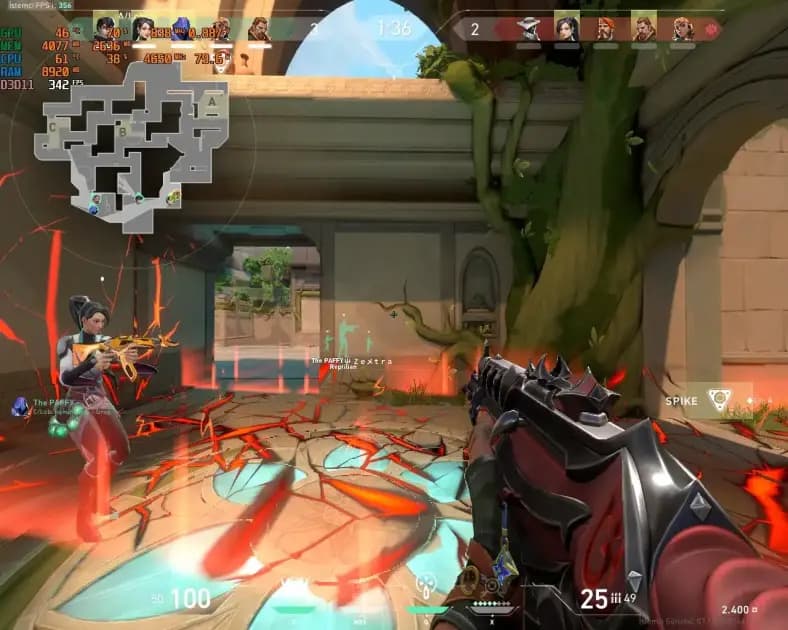
Oyunların veya uygulamaların donması, yani freeze hatası, oyuncular için oldukça sinir bozucu bir durumdur. Bu sorun genellikle donanım sorunları, yazılım çakışmaları, aşırı ısınma, yetersiz sistem kaynakları veya eksik sürücülerden kaynaklanır. İşte freeze sorunlarını çözmek için adım adım rehber:
1. Sistem Gereksinimlerini Kontrol Edin
Freeze hatalarının en yaygın nedenlerinden biri, sisteminizin oyunun veya uygulamanın minimum gereksinimlerini karşılamamasıdır.Nasıl Kontrol Edilir?
- Oyunun veya uygulamanın resmi minimum ve önerilen gereksinimlerini öğrenin.
- Bilgisayarınızın özelliklerini kontrol etmek için:
- Windows: Çalıştır kutusuna
dxdiagyazın ve Enter’a basın. - Mac: Elma Menüsü → Bu Mac Hakkında.
- Windows: Çalıştır kutusuna
Çözüm
- Gereksinimleri karşılamıyorsa grafik ayarlarını düşürün veya donanım yükseltmesini düşünün.
2. Ekran Kartı ve Sürücülerini Güncelleyin
Güncel olmayan veya uyumsuz sürücüler freeze sorunlarına neden olabilir.Nasıl Güncellenir?
- NVIDIA: NVIDIA GeForce Experience ile sürücülerinizi güncelleyin.
- AMD: AMD Radeon Software ile sürücü güncellemesi yapın.
- Intel: Intel Graphics Command Center üzerinden güncellemeleri kontrol edin.
3. Aşırı Isınmayı Kontrol Edin
Aşırı ısınma, özellikle uzun süreli oyun veya uygulama kullanımında, sistemin performansını düşürebilir ve donmalara yol açabilir.Sıcaklık İzleme Araçları
- MSI Afterburner veya HWMonitor gibi araçları kullanarak CPU ve GPU sıcaklıklarını takip edin.
- İdeal sıcaklık değerleri:
- CPU: 70-80°C
- GPU: 75-85°C
Çözüm
- Bilgisayarınızın fanlarını ve hava kanallarını temizleyin.
- Yüksek sıcaklıklar devam ediyorsa termal macun yenileyin veya bir soğutma sistemi (ör. laptop soğutucu) kullanın.
4. RAM ve Bellek Yönetimi
Yetersiz RAM veya bellek çakışmaları freeze sorunlarına neden olabilir.RAM Hatalarını Kontrol Edin
- Windows Bellek Tanılama Aracı:
mdsched.exekomutunu çalıştırarak RAM sorunlarını kontrol edin. - Memtest86: RAM’i daha kapsamlı test etmek için kullanabileceğiniz bir araçtır.
Bellek Yönetimi
- Arka planda çalışan gereksiz uygulamaları kapatın.
- Yüksek RAM kullanan tarayıcı sekmelerini kapatmayı unutmayın.

5. Oyun veya Uygulama Dosyalarını Doğrulayın
Eksik veya bozuk dosyalar freeze sorunlarına yol açabilir.Steam'de Dosya Doğrulama
- Steam Kütüphanesi’ni açın.
- Oyuna sağ tıklayın ve Özellikler seçeneğine tıklayın.
- Yerel Dosyalar sekmesinden Dosya Bütünlüğünü Doğrula seçeneğini seçin.
Epic Games
- Epic Games Launcher’ı açın.
- Oyunun üzerine gelin ve Doğrula seçeneğini seçin.
6. Depolama Hızını Artırın
Yavaş veya dolu bir disk, freeze sorunlarına neden olabilir. Özellikle HDD kullanan sistemlerde bu sorun daha yaygındır.SSD ile HDD Karşılaştırması
- SSD’ye geçmek, oyun ve uygulama yükleme sürelerini kısaltır ve donma sorunlarını azaltır.
Disk Temizliği
- Diskte yeterli boş alan bırakmaya çalışın (en az %15 boş alan önerilir).
- Windows’un Disk Temizleme aracını kullanarak gereksiz dosyaları silin.
7. Arka Plan Uygulamalarını Kapatın
Arka planda çalışan uygulamalar sistem kaynaklarını tüketerek donma sorunlarına yol açabilir.Görev Yöneticisi Kullanımı
- Görev Yöneticisi’ni (Ctrl + Shift + Esc) açın.
- Yüksek CPU, GPU veya RAM kullanan uygulamaları kontrol edin ve kapatın.
8. Güvenlik Duvarı ve Antivirüs Ayarlarını Kontrol Edin
Antivirüs veya güvenlik duvarı yazılımları, bazı oyun veya uygulama dosyalarını engelleyerek donmalara neden olabilir.Çözüm
- Antivirüs yazılımını geçici olarak devre dışı bırakın.
- Uygulamayı veya oyunu güvenlik yazılımınızın beyaz listesine ekleyin.
9. Grafik Ayarlarını Optimize Edin
Yüksek grafik ayarları, özellikle düşük performanslı donanımlarda freeze sorunlarına yol açabilir.Önerilen Ayarlar
- Çözünürlüğü düşürün (ör. 1920x1080 yerine 1600x900).
- Gölgeleri ve dokuları düşük seviyeye ayarlayın.
- V-Sync özelliğini kapatın veya FPS sınırı koyun.
10. Güvenli Modda Test Edin
Güvenli mod, yalnızca temel sürücü ve hizmetleri çalıştırarak sorunun kaynağını anlamanıza yardımcı olabilir.Nasıl Yapılır?
- Bilgisayarınızı yeniden başlatın ve başlangıç sırasında F8 veya Shift + F8 tuşlarına basın.
- Güvenli Mod seçeneğini seçin.
11. DirectX ve Grafik API Güncellemelerini Kontrol Edin
Eksik veya eski grafik API sürümleri (DirectX, Vulkan, OpenGL) freeze sorunlarına neden olabilir.DirectX Güncellemesi
- Windows Update üzerinden DirectX’in en son sürümünü yükleyin.
Vulkan/OpenGL Güncellemeleri
- Vulkan veya OpenGL desteği için ekran kartı sürücünüzü güncelleyin.
12. Oyun veya Uygulamayı Yeniden Yükleyin
Eğer tüm yöntemler işe yaramıyorsa, oyunu veya uygulamayı tamamen kaldırıp yeniden yüklemeyi deneyin.Ne Yapmalı?
- Uygulama veya oyunu kaldırmadan önce kayıt dosyalarını yedekleyin (varsa).
- Oyunu veya uygulamayı yeniden indirip yükleyin.
13. Donanım Yükseltmesi Düşünün
Eğer sisteminiz eskiyse, donanımınız freeze sorunlarının ana nedeni olabilir.Yükseltme Önerileri
- RAM: Yetersiz RAM, özellikle modern oyunlar ve uygulamalarda sorun yaratabilir. 16 GB RAM önerilir.
- Depolama: SSD kullanımı, HDD’ye kıyasla daha stabil bir deneyim sunar.
- Ekran Kartı: Daha güçlü bir GPU, grafik yoğun oyunlarda donma sorunlarını azaltabilir.
14. BIOS ve Sistem Güncellemelerini Kontrol Edin
Eski bir BIOS veya sistem güncellemesi freeze sorunlarına neden olabilir.Nasıl Yapılır?
- Anakart modelinizi öğrenin.
- Üreticinin web sitesinden en son BIOS güncellemelerini indirin.