Fog Rendering Issue: Nedenler ve Çözümler
Oyunlarda sis (fog) efektlerinin doğru bir şekilde renderlanmaması, yani fog rendering issue, görselliği ciddi şekilde etkileyebilir.- Yayınlanma: 15:48 - 26 Eylül 202526 Eylül 2025 - 15:48
- Güncelleme: 15:48 - 26 Eylül 2025
- 228 kez okundu
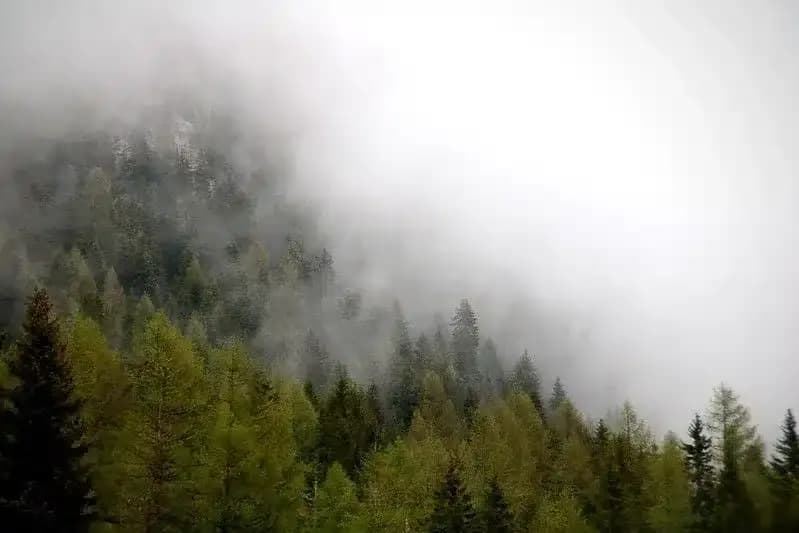
Oyunlarda sis (fog) efektlerinin doğru bir şekilde renderlanmaması, yani fog rendering issue, görselliği ciddi şekilde etkileyebilir. Sis efekti doğru çalışmadığında sahneler gerçekçilikten uzaklaşabilir, bu da oyunun atmosferine zarar verebilir. Bu sorun genellikle grafik ayarlarından, yazılım hatalarından veya donanım uyumsuzluklarından kaynaklanır. Bu makalede, fog rendering issue probleminin nedenlerini ve çözüm yollarını ele alıyoruz.
Fog Rendering Issue: Olası Nedenler
Fog rendering issue genellikle şu nedenlerden kaynaklanır:1. Yanlış Grafik Ayarları
Oyun içindeki grafik ayarlarının yanlış yapılandırılması, sis efektlerinin düzgün çalışmasını engelleyebilir. Özellikle volumetric fog ve depth settings gibi ayarlar bu tür sorunlara neden olabilir.2. Grafik Sürücü Problemleri
Eski veya hatalı ekran kartı sürücüleri, sis efektlerinin doğru şekilde işlenmemesine yol açabilir.3. Eksik veya Bozuk Oyun Dosyaları
Eksik ya da bozuk oyun dosyaları, sis efektlerinin doğru işlenememesine neden olabilir.4. Grafik API Uyumsuzluğu
DirectX 12, Vulkan, OpenGL gibi grafik API’lerinin yanlış seçimi veya uyumsuzluğu sis efektlerinde bozulmalara yol açabilir.5. Donanım Yetersizlikleri
Sis efektleri, özellikle volumetrik sis gibi detaylı efektler, GPU ve CPU üzerinde yüksek bir yük oluşturabilir. Yetersiz donanım bu efektlerin doğru renderlanmasını engelleyebilir.6. Modlar ve Üçüncü Taraf Dosyalar
Oyun için yüklenen grafik modları, sis efektleriyle uyumsuzluk yaratabilir.7. Oyun Hataları
Oyun geliştiricilerinin sunduğu güncellemelerdeki hatalar, sis efektlerinin düzgün çalışmasını engelleyebilir.Fog Rendering Issue: Çözüm Yolları
1. Grafik Ayarlarını Kontrol Edin
Oyun içi grafik ayarlarını doğru bir şekilde yapılandırmak, sis efektlerindeki sorunları çözebilir.Adımlar:
- Oyun içindeki Settings veya Graphics menüsüne gidin.
- Şu ayarları kontrol edin:
- Fog Quality: Ayarı düşükten orta seviyeye çıkararak test edin.
- Volumetric Effects: Açık olduğundan emin olun veya bir alt seviyeye indirin.
- Anti-Aliasing: TAA veya FXAA gibi ayarları deneyin.
- Depth of Field: Eğer kapalıysa, açık hale getirin.
- Değişiklikleri kaydedin ve oyunu yeniden başlatın.
2. Grafik Sürücülerini Güncelleyin
Eski grafik sürücüleri, sis efektlerinin doğru şekilde renderlanmasını engelleyebilir.Adımlar:
- NVIDIA Kullanıcıları İçin:
- NVIDIA GeForce Experience uygulamasını açın.
- Drivers sekmesinden güncellemeleri kontrol edin ve yükleyin.
- AMD Kullanıcıları İçin:
- AMD Radeon Software uygulamasını açın.
- Güncellemeleri kontrol edin ve en son sürümü yükleyin.
- Intel Kullanıcıları İçin:
- Intel’in resmi web sitesinden grafik sürücünüzü güncelleyin.
3. Grafik API’sini Değiştirin
Bazı grafik API’leri, sis efektlerinin renderlanmasında daha iyi performans gösterebilir.Adımlar:
- Oyun ayarlarına veya başlatıcı ekranına gidin.
- Grafik API seçeneğini bulun.
- Alternatif bir API (örneğin, DirectX 12 yerine DirectX 11 veya Vulkan) seçerek oyunu yeniden başlatın.

4. Oyun Dosyalarını Doğrulayın
Eksik veya bozuk dosyalar, sis efektlerinde sorunlara yol açabilir. Oyun dosyalarını doğrulamak bu tür sorunları çözebilir.Steam Üzerinden:
- Steam’i açın ve Kütüphane sekmesine gidin.
- Oyuna sağ tıklayın ve Properties seçeneğini seçin.
- Installed Files sekmesinden Verify Integrity of Game Files seçeneğini tıklayın.
Epic Games Üzerinden:
- Epic Games Launcher’ı açın.
- Oyun kütüphanesindeki ilgili oyunun yanındaki üç noktaya tıklayın.
- Verify seçeneğiyle oyun dosyalarını doğrulayın.
5. Çözünürlüğü ve Grafik Detaylarını Düşürün
Eğer donanımınız yetersizse, grafik ayarlarını ve çözünürlüğü düşürmek sis efektlerinin performansını artırabilir.Adımlar:
- Çözünürlüğü 1080p veya daha düşük bir seviyeye ayarlayın.
- Genel grafik detay seviyesini bir kademe düşürün (örneğin, High yerine Medium).
6. Modları Devre Dışı Bırakın
Oyun modları, sis efektleriyle uyumsuzluk yaratabilir. Modları geçici olarak devre dışı bırakarak sorunun çözülüp çözülmediğini kontrol edin.Adımlar:
- Mod yönetim yazılımını (örneğin, Nexus Mod Manager) açın.
- Yüklü olan tüm modları devre dışı bırakın.
- Oyunu modlar olmadan çalıştırarak sis efektlerini kontrol edin.
7. Oyun ve Sistem Güncellemelerini Kontrol Edin
Oyun ve işletim sistemi güncellemeleri, sis efektlerindeki hataları giderebilir.Adımlar:
- Oyununuzu Steam, Epic Games Launcher gibi platformlardan güncelleyin.
- Windows Update veya macOS güncellemelerini kontrol ederek sisteminizi güncelleyin.
8. Donanım Performansını İzleyin
Sis efektleri, GPU ve CPU üzerinde yüksek bir yük oluşturabilir. Sisteminizin performansını izlemek, sorunları anlamanızı kolaylaştırabilir.Araçlar:
- MSI Afterburner: GPU ve CPU kullanımını izleyebilirsiniz.
- HWMonitor: Donanım sıcaklıklarını kontrol edebilirsiniz.
Adımlar:
- Oyun sırasında donanım kullanımını izleyin.
- GPU veya CPU'nun %100 kullanımda olup olmadığını kontrol edin.
- Eğer aşırı yüklenme varsa, grafik ayarlarını düşürün veya donanımınızı yükseltmeyi düşünün.
Fog Rendering Issue: Önleme Yöntemleri
- Grafik Sürücülerinizi Güncel Tutun: Güncel sürücüler, sis efektlerindeki sorunları azaltabilir.
- Donanımınızı Temiz Tutun: Aşırı ısınmayı önlemek için ekran kartınızı ve işlemcinizi düzenli olarak temizleyin.
- Oyun Ayarlarını Optimize Edin: Grafik ayarlarını sistem kapasitenize uygun şekilde yapılandırın.
- Güvenilir Modlar Kullanın: Yalnızca güvenilir kaynaklardan mod indirin.
- Grafik API Uyumunu Sağlayın: Oyun için önerilen grafik API’sini tercih edin.