Controller Mapping Error: Nedenler ve Çözümler
beetekno.com- Yayınlanma: 15:48 - 26 Eylül 202526 Eylül 2025 - 15:48
- Güncelleme: 15:48 - 26 Eylül 2025
- 294 kez okundu
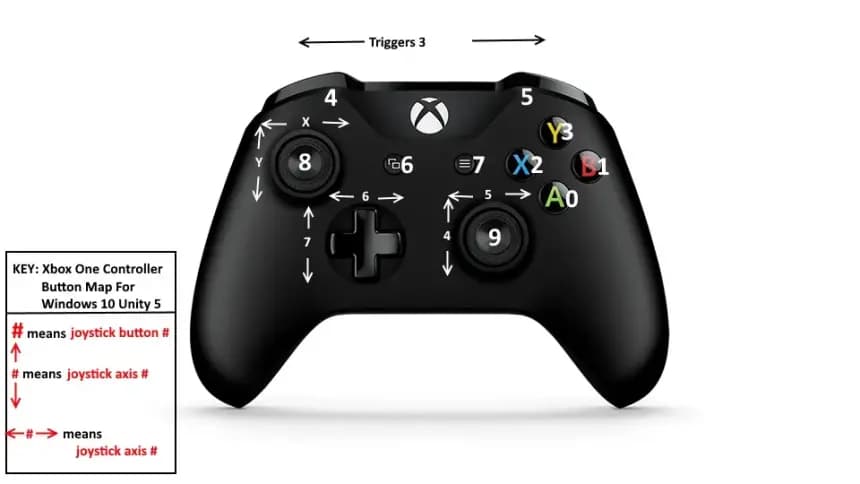
Oyun oynarken ya da bir uygulama kullanırken controller mapping error sorunu yaşamak, özellikle bir kontrol cihazına alışkın oyuncular için oldukça sinir bozucu olabilir. Bu problem, genellikle kontrolcünün doğru şekilde algılanmaması, sürücü sorunları, oyun içi yanlış ayarlar ya da donanım uyumsuzluğundan kaynaklanır. Bu yazıda, controller mapping error sorunlarının nedenlerini ve çözüm yollarını detaylı bir şekilde ele alıyoruz.
Controller Mapping Error: Olası Nedenler
Controller mapping error sorununu çözmek için önce bu problemin nedenlerini anlamak gerekir. İşte en yaygın nedenler:1. Tanınmayan veya Eksik Sürücüler
Kontrolcünüzün sürücülerinin yüklenmemesi ya da yanlış yüklenmesi, cihazın doğru algılanmasını engelleyebilir ve bu da tuş haritalama (mapping) sorunlarına yol açar.2. Yanlış Oyun Ayarları
Bazı oyunlar, kontrolcüyü varsayılan olarak desteklemez ya da tuş atamalarını (mapping) otomatik olarak algılamaz. Bu durumda manuel ayar yapılması gerekir.3. Çakışan Yazılımlar
Arka planda çalışan yazılımlar veya oyun platformları, kontrolcünüzün düzgün çalışmasını engelleyebilir. Özellikle üçüncü taraf kontrolcü yazılımları, çakışmalara neden olabilir.4. Uygulama Uyumsuzluğu
Bazı kontrolcüler, belirli platformlar veya oyunlarla uyumlu olmayabilir. Örneğin, bir Xbox Controller, PlayStation uyumlu bir oyun için ekstra ayar gerektirebilir.5. Donanım Sorunları
Kontrolcünüzde fiziksel bir arıza ya da kablosuz bağlantıda kesintiler meydana gelebilir.Controller Mapping Error: Çözüm Yolları
1. Kontrolcü Sürücülerini Güncelleyin
Kontrolcünüzün düzgün çalışması için gerekli sürücülerin yüklü olduğundan emin olun.Windows Üzerinde:
- Aygıt Yöneticisi’ni açmak için Başlat menüsüne sağ tıklayın ve Aygıt Yöneticisi’ni seçin.
- Evrensel Seri Veri Yolu Denetleyicileri altında kontrolcünüzü bulun.
- Kontrolcüye sağ tıklayın ve Sürücüyü Güncelleştir seçeneğini seçin.
- Sürücüleri Otomatik Ara seçeneğini kullanarak güncellemeleri kontrol edin.
macOS Üzerinde:
- Kontrolcünün macOS tarafından desteklendiğinden emin olun.
- Gerekirse üçüncü taraf bir yazılım (örneğin, DS4Windows ya da 360Controller) kullanarak sürücüyü yükleyin.
2. Oyun İçinde Kontrolcü Ayarlarını Kontrol Edin
Bazı oyunlar, kontrolcü desteğini otomatik olarak etkinleştirmez. Bu durumda, oyun içi ayarları manuel olarak yapılandırmanız gerekebilir.Adımlar:
- Oyun menüsüne gidin ve Settings (Ayarlar) veya Controls (Kontroller) sekmesini bulun.
- Controller Settings altında, kontrolcünün bağlı olduğundan emin olun.
- Key Mapping veya Button Mapping seçeneğini seçerek tuşları manuel olarak atayın.
- Değişiklikleri kaydedin ve kontrolcüyü test edin.
3. Arka Plan Yazılımlarını Devre Dışı Bırakın
Arka planda çalışan bazı programlar kontrolcüyle çakışabilir. Özellikle Steam, Xbox Game Bar veya diğer kontrolcü yönetim yazılımları bu tür sorunlara neden olabilir.Adımlar:
- Görev Yöneticisi’ni açmak için Ctrl + Shift + Esc tuşlarına basın.
- Çalışan programları inceleyin.
- Gereksiz yazılımları kapatın ve kontrolcünüzü tekrar test edin.
4. Üçüncü Taraf Yazılımları Kullanmayı Düşünün
Bazı oyunlar, belirli kontrolcüleri yerel olarak desteklemeyebilir. Bu durumda üçüncü taraf yazılımlar kullanabilirsiniz.Popüler Yazılımlar:
- DS4Windows: PlayStation kontrolcülerini Windows üzerinde çalıştırmak için ideal.
- Xpadder: Tüm kontrolcü modelleri için tuş atamalarını düzenleme imkanı sunar.
- Steam Big Picture Mode: Steam oyunları için kontrolcü desteğini optimize eder.

5. Uygun Platform Desteğini Kontrol Edin
Kontrolcünüzün oyun platformunuzla uyumlu olduğundan emin olun.Xbox Controller için:
- Windows ile doğrudan uyumludur.
- macOS veya Linux’ta ekstra sürücüler gerekebilir.
PlayStation Controller için:
- Steam’de tam destek sunar.
- Windows için DS4Windows gibi ek yazılımlar gerekebilir.
Nintendo Switch Pro Controller için:
- Steam’de desteklenir, ancak bazı oyunlarda manuel ayar gereklidir.
6. Kablosuz Kontrolcüler için Bağlantıyı Kontrol Edin
Kablosuz bir kontrolcü kullanıyorsanız, bağlantının doğru yapılandırıldığından emin olun.Adımlar:
- Kontrolcünüzü kapatıp yeniden başlatın.
- Bluetooth veya kablosuz adaptör bağlantısını kontrol edin.
- Bağlantıda sorun varsa, kontrolcüyü USB kablosuyla bağlamayı deneyin.
7. Donanım Sorunlarını Kontrol Edin
Eğer sorun hala devam ediyorsa, kontrolcünüzün fiziksel olarak çalıştığından emin olun.Adımlar:
- Kontrolcünüzü başka bir cihazda test edin.
- Eğer aynı sorun devam ediyorsa, kontrolcüde donanımsal bir arıza olabilir.
- Garanti kapsamında bir onarım veya değişim talebinde bulunun.
8. Oyunun Güncel Olduğundan Emin Olun
Oyunların eski sürümleri, kontrolcülerle uyumlu olmayabilir. Oyununuzun en son güncellemeye sahip olduğundan emin olun.Steam Üzerinden Güncelleme:
- Steam’i açın ve Kütüphaneye gidin.
- Sorun yaşadığınız oyuna sağ tıklayın ve Properties’e girin.
- Updates sekmesini kontrol edin ve mevcut güncellemeleri yükleyin.
Controller Mapping Error: Önleme Yöntemleri
- Sürücülerinizi Güncel Tutun: Kontrolcü ve sistem sürücülerinin güncel olduğundan emin olun.
- Kablolu Bağlantıyı Tercih Edin: Kablosuz bağlantı sorunlarından kaçınmak için USB bağlantısını kullanın.
- Desteklenen Cihazları Kullanın: Oyun veya platformla uyumlu kontrolcüler tercih edin.
- Arka Plan Uygulamalarını Yönetin: Gereksiz yazılımların çalışmadığından emin olun.
- Üçüncü Taraf Araçlarını Kullanın: Yerel olarak desteklenmeyen kontrolcüler için DS4Windows veya Xpadder gibi yazılımlar kullanın.