Blue Screen (Mavi Ekran) Hatası: Nedenleri ve Çözüm Yolları
beetekno.com- Yayınlanma: 15:48 - 26 Eylül 202526 Eylül 2025 - 15:48
- Güncelleme: 15:48 - 26 Eylül 2025
- 205 kez okundu
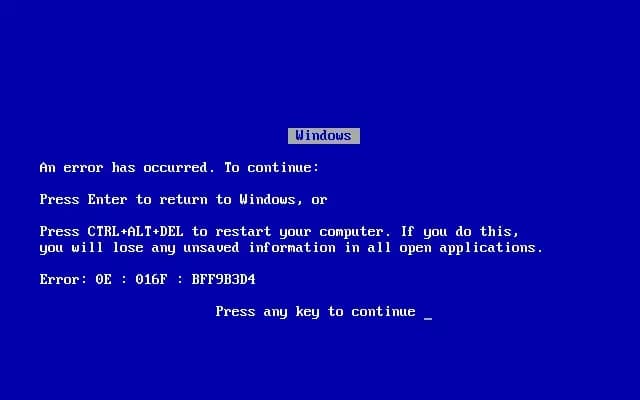
Blue Screen of Death (BSOD) veya Mavi Ekran hatası, Windows işletim sisteminde ciddi bir sorunla karşılaşıldığında bilgisayarın otomatik olarak kapanmasıyla meydana gelir. Bu hata, genellikle donanım sorunları, sürücü çakışmaları, yazılım uyumsuzlukları veya kritik sistem hatalarından kaynaklanır. İşte BSOD sorunlarını çözmek için kapsamlı bir rehber:
1. Mavi Ekran Hata Kodunu Not Alın
Her mavi ekran hatası bir hata kodu ve bazen bir dosya adı ile birlikte gelir (ör.CRITICAL_PROCESS_DIED, IRQL_NOT_LESS_OR_EQUAL veya SYSTEM_THREAD_EXCEPTION_NOT_HANDLED). Bu kod, sorunun kaynağını anlamanıza yardımcı olabilir.
Nasıl Kontrol Edilir?
- Hata ekranda görünüyorsa, kodu ve dosya adını bir yere not alın.
- Eğer ekrandaki bilgiyi kaçırdıysanız, Windows Olay Görüntüleyicisi veya üçüncü taraf bir araç (ör. BlueScreenView) kullanarak geçmiş mavi ekran hatalarını inceleyebilirsiniz.
2. Donanım Bağlantılarını ve Testlerini Yapın
Donanım sorunları, BSOD'nin en yaygın nedenlerinden biridir. RAM, disk veya ekran kartı gibi bileşenlerin arızalı olması mavi ekran hatalarına yol açabilir.RAM’i Test Etmek
- Windows Bellek Tanılama Aracı:
- Çalıştır penceresine
mdsched.exeyazın ve Enter’a basın. - Şimdi Yeniden Başlat ve Sorunları Kontrol Et seçeneğini seçin.
- Çalıştır penceresine
- Memtest86: Daha kapsamlı RAM testleri için üçüncü taraf bir araçtır.
Disk Hatalarını Kontrol Etmek
- Chkdsk Komutu:
- Komut İstemi'ni yönetici olarak açın.
chkdsk C: /f /rkomutunu çalıştırın. (C: sürücünüzün harfidir; farklıysa bunu değiştirebilirsiniz.)
Ekran Kartı ve İşlemci Kontrolü
- GPU sıcaklıklarını ve performansını izlemek için MSI Afterburner gibi araçları kullanın.
- CPU için stres testi yapmak adına Prime95 veya benzeri yazılımlar kullanabilirsiniz.
3. Sürücüleri Güncelleyin veya Yeniden Yükleyin
Hatalı veya uyumsuz sürücüler, BSOD’ye neden olabilir. Özellikle ekran kartı, ağ adaptörü veya yonga seti sürücülerini kontrol edin.Sürücü Güncelleme
- Windows Update: Ayarlar → Güncelleştirme ve Güvenlik → Güncellemeleri Kontrol Et.
- Üreticilerin Yazılımları:
- NVIDIA için GeForce Experience.
- AMD için Radeon Software.
- Intel için Driver & Support Assistant.
Sürücüleri Yeniden Yükleme
- Eski bir sürücüyü kaldırmak ve yeniden yüklemek için şu adımları izleyin:
- Aygıt Yöneticisi’ni açın (Win + X → Aygıt Yöneticisi).
- Problemli donanıma sağ tıklayın ve Cihazı Kaldır seçeneğini seçin.
- Bilgisayarınızı yeniden başlatın; Windows sürücüyü otomatik olarak yeniden yükleyecektir.
4. Sistem Güncellemelerini Kontrol Edin
Eksik veya uyumsuz sistem güncellemeleri, BSOD sorunlarına yol açabilir.Nasıl Güncellenir?
- Ayarlar → Güncelleştirme ve Güvenlik → Güncellemeleri Kontrol Et.
- Tüm güncellemeleri yükledikten sonra bilgisayarınızı yeniden başlatın.
5. Yazılımsal Çakışmaları Kontrol Edin
Antivirüs programları, üçüncü taraf yazılımlar veya uyumsuz bir güncelleme mavi ekran hatalarına neden olabilir.Çözüm
- Güvenli Mod: Bilgisayarı güvenli modda başlatarak sorunun kaynağını tespit edebilirsiniz.
- Başlangıç sırasında F8 veya Shift + F8 tuşlarına basarak güvenli moda geçin.
- Son Yüklenen Yazılımlar: Hatanın ardından yüklenen programları kaldırmayı deneyin.
6. BIOS ve Donanım Sürücülerini Güncelleyin
Eski bir BIOS sürümü, BSOD sorunlarına neden olabilir.Nasıl Güncellenir?
- Anakart modelinizi öğrenin (Aygıt Yöneticisi → Sistem Cihazları).
- Anakart üreticinizin web sitesinden en son BIOS sürümünü indirin.
- Güncelleme talimatlarını dikkatlice uygulayın.
Uyarı
BIOS güncellemesi dikkat gerektirir; yanlış bir işlem donanımınıza zarar verebilir.
7. Virüs ve Zararlı Yazılımları Tarayın
Virüsler ve kötü amaçlı yazılımlar sistem dosyalarınızı bozabilir ve mavi ekran hatalarına neden olabilir.Nasıl Tarama Yapılır?
- Windows Defender: Ayarlar → Güncelleştirme ve Güvenlik → Windows Güvenliği → Virüs ve Tehdit Koruması.
- Üçüncü taraf bir antivirüs programı ile tam sistem taraması yapın.
8. Güç Ayarlarını Optimize Edin
Yanlış güç ayarları, donanımın doğru şekilde çalışmasını engelleyebilir.Nasıl Yapılır?
- Denetim Masası → Güç Seçenekleri → Yüksek Performans modunu seçin.
- Uyku modu veya hızlı başlatma özelliklerini devre dışı bırakın.
9. Donanım Yükseltmesini Değerlendirin
Eğer sistem bileşenleriniz eskimişse, BSOD hatasıyla karşılaşmanız olasıdır.Önerilen Yükseltmeler
- RAM: Yetersiz RAM, özellikle yoğun uygulamalarda sorun yaratabilir.
- SSD: Daha hızlı bir depolama birimi yükleme sorunlarını azaltabilir.
- Ekran Kartı: Yoğun grafik işleme gerektiren uygulamalarda çökme sorunlarını önleyebilir.
10. Sistem Dosyalarını Onarın
Eksik veya bozuk sistem dosyaları, BSOD hatalarına neden olabilir. Bu tür dosyaları kontrol etmek ve onarmak için Windows’un yerleşik araçlarını kullanabilirsiniz.SFC ve DISM Komutları
- Komut İstemi’ni yönetici olarak çalıştırın.
sfc /scannowkomutunu yazın ve Enter’a basın. (Bu işlem bozuk sistem dosyalarını kontrol eder ve onarır.)DISM /Online /Cleanup-Image /RestoreHealthkomutunu çalıştırarak sistem görüntüsünü onarın.
11. Blue Screen Hatasını Güvenli Modda Çözme
Güvenli mod, yalnızca temel sürücü ve hizmetleri çalıştırarak sisteminizi daha stabil hale getirir.Nasıl Güvenli Modda Başlatılır?
- Bilgisayarınızı yeniden başlatın ve başlangıç sırasında F8 veya Shift + F8 tuşlarına basın.
- Güvenli Mod seçeneğini belirleyin.
12. Windows'u Yeniden Yükleme
Eğer diğer çözümler işe yaramıyorsa, Windows’u sıfırlamak veya temiz bir yükleme yapmak son çare olabilir.Nasıl Yapılır?
- Ayarlar → Güncelleştirme ve Güvenlik → Kurtarma → Bu Bilgisayarı Sıfırla.
- Dosyalarınızı yedekleyerek temiz bir kurulum yapın.