Anti-Aliasing Issue: Nedenler ve Çözümler
Oyunlarda veya grafik uygulamalarında anti-aliasing issue ile karşılaşmak, görsel kaliteyi etkileyebilir ve kullanıcı deneyimini düşürebilir.- Yayınlanma: 15:48 - 26 Eylül 202526 Eylül 2025 - 15:48
- Güncelleme: 15:48 - 26 Eylül 2025
- 214 kez okundu
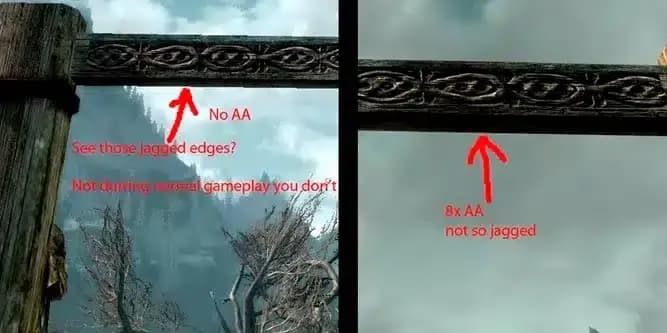
Oyunlarda veya grafik uygulamalarında anti-aliasing issue ile karşılaşmak, görsel kaliteyi etkileyebilir ve kullanıcı deneyimini düşürebilir. Bu tür problemler genellikle grafik ayarları, sürücü uyumsuzlukları veya donanım sınırlamaları nedeniyle ortaya çıkar. Bu makalede, anti-aliasing issue sorunlarının nedenlerini ve çözüm yollarını adım adım inceleyeceğiz.
Anti-Aliasing Issue Nedir?
Anti-aliasing, grafiklerde dişli veya pürüzlü görünen kenarları yumuşatmak için kullanılan bir tekniktir. Ancak, bu teknoloji düzgün çalışmadığında çeşitli sorunlar ortaya çıkabilir:- Piksel bozulmaları
- Kenarlarda beklenenden daha fazla pürüz
- Performans düşüşleri
- Hatalı grafik işleme
Anti-Aliasing Issue: Olası Nedenler
Anti-aliasing issue farklı faktörlerden kaynaklanabilir. İşte bu problemin en yaygın sebepleri:1. Yanlış Grafik Ayarları
Anti-aliasing ayarlarının yanlış yapılandırılması, grafiklerin beklenenden kötü görünmesine yol açabilir. Çok düşük veya çok yüksek ayarlar, donanım performansına uygun olmadığında görsel sorunlar yaratabilir.2. Eski veya Uyumsuz Ekran Kartı Sürücüleri
Güncel olmayan ekran kartı sürücüleri, anti-aliasing işleminin düzgün çalışmasını engelleyebilir.3. Grafik API Uyumsuzluğu
DirectX, Vulkan veya OpenGL gibi grafik API’lerinin yanlış sürümü kullanıldığında anti-aliasing işlevi düzgün çalışmayabilir.4. Donanım Sınırlamaları
Daha eski veya düşük kaliteli grafik kartları, modern anti-aliasing teknolojilerini desteklemeyebilir. Bu, görsel bozukluklara neden olabilir.5. Çakışan Grafik Ayarları
Hem oyun içinde hem de ekran kartı yazılımında (örneğin, NVIDIA Control Panel veya AMD Radeon Software) aynı ayarın farklı konfigürasyonlarda olması, çakışmalara yol açabilir.6. Yazılım veya Oyun Hataları
Bazı oyunlarda veya grafik yazılımlarında, anti-aliasing özellikleri düzgün çalışmayabilir. Bu, genellikle hatalı bir güncellemeden kaynaklanır.Anti-Aliasing Issue: Çözüm Yolları
Aşağıdaki adımları izleyerek anti-aliasing issue sorunlarını çözebilirsiniz:1. Grafik Sürücülerini Güncelleyin
Ekran kartı sürücünüzü güncel tutmak, anti-aliasing sorunlarını çözmek için kritik bir adımdır.NVIDIA Kullanıcıları İçin:
- NVIDIA GeForce Experience’i açın.
- Drivers sekmesine gidin.
- Güncellemeleri kontrol edin ve en son sürümü indirin.
AMD Kullanıcıları İçin:
- AMD Radeon Software uygulamasını açın.
- Güncellemeleri kontrol edin ve mevcut sürümleri yükleyin.
Intel Kullanıcıları İçin:
- Intel’in resmi web sitesinden grafik sürücülerinizi güncelleyin.
2. Grafik Ayarlarını Optimize Edin
Anti-aliasing ayarlarını, donanımınıza ve oyununuza en uygun şekilde yapılandırın.Adımlar:
- Oyun içindeki grafik ayarlarına gidin.
- Anti-aliasing seçeneğini kontrol edin:
- FXAA (Fast Approximate Anti-Aliasing): Daha hızlı ama daha az kaliteli bir seçenek.
- MSAA (Multisample Anti-Aliasing): Dengeli bir kalite-performans seçeneği.
- TAA (Temporal Anti-Aliasing): Yüksek kalite sunar ama performans düşüşüne neden olabilir.
- Bilgisayarınızın donanımına uygun bir ayarı seçin.
Düşük Donanım İçin Öneri:
- FXAA veya düşük MSAA seviyelerini tercih edin.
Yüksek Performanslı Sistemler İçin Öneri:
- TAA veya yüksek MSAA seviyelerini kullanabilirsiniz.

3. Grafik API’sini Değiştirin
DirectX, Vulkan veya OpenGL arasında geçiş yaparak, anti-aliasing uyumluluğunu artırabilirsiniz.Adımlar:
- Oyun ayarlarına veya başlatıcıya gidin.
- Kullanılan API’yi değiştirin (örneğin, DirectX 11 yerine DirectX 12 kullanmayı deneyin).
- Oyunu yeniden başlatarak sorunun çözülüp çözülmediğini kontrol edin.
4. Ekran Kartı Yazılımında Ayarları Kontrol Edin
Bazı durumlarda, ekran kartı yazılımındaki ayarlar, oyun içi ayarlarla çakışabilir.NVIDIA Kullanıcıları İçin:
- NVIDIA Control Panel’i açın.
- Manage 3D Settings sekmesine gidin.
- Anti-aliasing ayarını kontrol edin ve gerekirse devre dışı bırakın.
AMD Kullanıcıları İçin:
- AMD Radeon Software uygulamasını açın.
- Gaming sekmesine gidin ve oyununuzun ayarlarını bulun.
- Anti-aliasing özelliğini Application Controlled (Uygulama Kontrollü) olarak ayarlayın.
5. Çözünürlük Ayarlarını Optimize Edin
Daha yüksek bir çözünürlük kullanmak, anti-aliasing ihtiyacını azaltabilir. Örneğin, 1080p yerine 1440p veya 4K çözünürlüklerde oyun oynamak, kenar yumuşatma gereksinimini azaltabilir.6. Yazılım Güncellemelerini Kontrol Edin
Oyun ya da yazılımın en son güncellemelerinin yüklü olduğundan emin olun. Geliştiriciler, grafik hatalarını gidermek için düzenli olarak güncellemeler yayınlar.7. Oyun Dosyalarını Doğrulayın
Eksik veya bozuk dosyalar, anti-aliasing işlevinin düzgün çalışmamasına neden olabilir.Steam Üzerinden:
- Steam’i açın ve Library’ye gidin.
- Oyuna sağ tıklayın ve Properties’e tıklayın.
- Verify Integrity of Game Files seçeneğini seçin.
8. Performans Optimizasyonu İçin Donanım Yükseltin
Eski bir grafik kartı kullanıyorsanız, modern bir GPU’ya yükseltmek anti-aliasing işlevlerini daha iyi çalıştırmanızı sağlayabilir.Önerilen Donanım Yükseltmeleri:
- RTX 3060 veya üstü (NVIDIA)
- RX 6700 XT veya üstü (AMD)
9. Anti-Aliasing’i Devre Dışı Bırakmayı Deneyin
Eğer sorun çözülmüyorsa, geçici bir çözüm olarak anti-aliasing’i tamamen kapatmayı deneyebilirsiniz.Adımlar:
- Oyun ayarlarından Anti-Aliasing seçeneğini bulun.
- Bu özelliği Off (Kapalı) olarak ayarlayın.
- Oyunu başlatıp görselleri kontrol edin.
Anti-Aliasing Issue: Önleme Yöntemleri
Bu tür sorunlarla daha az karşılaşmak için aşağıdaki ipuçlarını uygulayabilirsiniz:- Sürücüleri Düzenli Olarak Güncelleyin: Ekran kartı sürücülerinizin her zaman en son sürümde olduğundan emin olun.
- Oyun ve Yazılım Güncellemelerini İhmal Etmeyin: Geliştiriciler, hataları düzeltmek için sık sık güncellemeler yayınlar.
- Donanımınızı Zorlamayın: Sistem özelliklerinizin üzerinde grafik ayarları yapmaktan kaçının.
- Ekran Kartı Ayarlarını Optimize Edin: Ekran kartı yazılımındaki varsayılan ayarları kullanarak çakışmaları önleyebilirsiniz.