Acer Nitro 5 Kullanım Rehberi
Acer Nitro 5 Kullanım Rehberi: Acer Nitro 5, oyuncular ve yüksek performanslı iş kullanıcıları için özel olarak tasarlanmış güçlü bir dizüstü bilgisayardır.- Yayınlanma: 18:48 - 26 Eylül 202526 Eylül 2025 - 18:48
- Güncelleme: 18:48 - 26 Eylül 2025
- 237 kez okundu
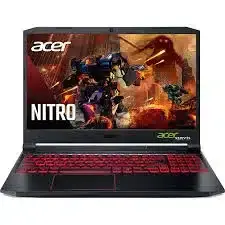
Acer Nitro 5 Kullanım Rehberi: Acer Nitro 5, oyuncular ve yüksek performanslı iş kullanıcıları için özel olarak tasarlanmış güçlü bir dizüstü bilgisayardır. Bu rehberde, Acer Nitro 5’in ilk kurulumundan, oyun performansını optimize etmeye ve gelişmiş özelliklerinden en iyi şekilde yararlanmaya kadar kapsamlı bir içerik bulabilirsiniz.
1. Acer Nitro 5 Teknik Özellikleri
Acer Nitro 5, farklı konfigürasyon seçenekleri sunarak kullanıcıların ihtiyaçlarına göre uyarlanabilir. İşte popüler modellerin genel özellikleri:- Ekran:
- 15.6 inç veya 17.3 inç FHD (1920 x 1080)
- 144Hz veya 165Hz yenileme hızı
- İşlemci:
- Intel Core i5/i7 (11. veya 12. Nesil) veya AMD Ryzen 5/7
- Grafik Kartı:
- NVIDIA GeForce GTX 1650, RTX 3060 veya RTX 3070
- RAM: 8GB, 16GB veya 32GB DDR4 (Artırılabilir)
- Depolama: 256GB, 512GB SSD veya 1TB SSD (Artırılabilir)
- Ses: DTS:X Ultra ses sistemi
- Bağlantılar:
- Wi-Fi 6, Bluetooth 5.2, USB 3.2, HDMI, Ethernet
2. Kutu Açılışı ve İlk İzlenimler
Kutu içeriğinde şunlar bulunur:- Acer Nitro 5 dizüstü bilgisayar
- 180W veya 230W güç adaptörü
- Kullanım kılavuzu ve garanti belgesi
3. İlk Kurulum ve Başlangıç Ayarları
Güç Bağlantısı ve Cihazın Açılması
- Cihazınızı adaptör yardımıyla şarj edin ve ardından güç düğmesine basarak açın.
Windows 11 veya Windows 10 Kurulumu
- İlk açılışta dil, saat ve klavye düzenini seçin.
- Wi-Fi ağına bağlanın ve Microsoft hesabınızla oturum açın.
- Windows güncellemelerini yükleyin.
Acer NitroSense Yazılımı Kurulumu
- NitroSense, fan hızlarını kontrol etmenizi ve performansı optimize etmenizi sağlar.
- Cihazla birlikte yüklü olarak gelir. Eğer yüklü değilse Acer resmi web sitesinden indirebilirsiniz.

4. Ekran ve Görüntü Ayarları
Yüksek Yenileme Hızı (144Hz veya 165Hz)
- Ayarlar > Sistem > Ekran > Gelişmiş Görüntü Ayarları'na giderek yenileme hızını maksimuma çıkarabilirsiniz.
NVIDIA G-SYNC Teknolojisi
- Ekran yırtılmalarını önlemek için NVIDIA G-SYNC’i etkinleştirin.
- NVIDIA Denetim Masası > G-SYNC Kurulumu bölümünden ayarlayabilirsiniz.
Renk Kalibrasyonu ve Göz Koruma Ayarları
- Night Light özelliği ile mavi ışık etkisini azaltabilirsiniz.
5. Oyun Performansını Artırma
NitroSense Yazılımı ile Fan Kontrolü ve Overclock
- Fan hızlarını manuel olarak artırarak cihazın serin kalmasını sağlayabilirsiniz.
- NitroSense, GPU’nun overclock edilmesine olanak tanır.
Grafik Kartı Performans Ayarları (NVIDIA GeForce Experience)
- Oyunlarınızı optimize etmek ve en iyi FPS değerlerini elde etmek için NVIDIA GeForce Experience uygulamasını kullanın.
RAM ve Depolama Yükseltmeleri
- Acer Nitro 5, kullanıcı dostu tasarımı sayesinde RAM ve SSD yükseltmelerini kolaylaştırır.
6. Klavye ve RGB Aydınlatma Özellikleri
RGB Klavye Özelleştirme
- Acer NitroSense üzerinden RGB aydınlatma renklerini ve modlarını özelleştirin.
- Bölge bazlı aydınlatma kontrolü sunar.
Makro Tuşlarının Ayarlanması
- NitroSense, oyun içi kısayollar için makro tuşlarını ayarlamanıza olanak tanır.
7. Ses ve Hoparlör Kalitesi
DTS:X Ultra Ses Teknolojisi
- 3D ses desteğiyle oyunlarda daha derin bir ses deneyimi sunar.
- Kulaklıkla birlikte kullanıldığında etkileyici bir surround ses sağlar.
Kulaklık ve Harici Hoparlör Kullanımı
- 3.5 mm kulaklık girişi veya Bluetooth kulaklıkları kullanabilirsiniz.
8. Bağlantı ve Portlar
USB, HDMI ve Ethernet Kullanımı
- USB 3.2: Harici depolama cihazları için hızlı veri aktarımı sağlar.
- HDMI 2.1: 4K harici monitör veya televizyona bağlanabilirsiniz.
- Gigabit Ethernet: Daha kararlı bir internet bağlantısı sunar.
Wi-Fi 6 ve Bluetooth 5.2 Performansı
- Daha hızlı ve güvenilir kablosuz bağlantılar için Wi-Fi 6 özelliğini kullanın.
9. Pil Performansı ve Şarj İpuçları
Pil Modları
- Windows Güç Seçeneklerinden performans modunu seçerek pil ömrünü optimize edebilirsiniz.
- NitroSense’teki Eco Mode pil tasarrufu sağlar.
Hızlı Şarj Özelliği
- Acer Nitro 5, hızlı şarj desteğiyle kısa sürede uzun kullanım süresi sunar.
10. Güvenlik ve Bakım İpuçları
- Düzenli olarak fanları ve hava çıkışlarını temizleyin.
- Cihazı aşırı ısınmadan korumak için düz ve sert bir yüzeyde kullanın.
11. Acer Nitro 5’in Bakımı ve Performansının Korunması
- Sürücü Güncellemeleri: Acer Care Center veya Acer resmi sitesinden güncellemeleri kontrol edin.
- Dış Temizlik: Mikrofiber bir bezle düzenli olarak cihazın dış yüzeyini temizleyin.