WWDC öncesi iOS 18.5 özellikleri sızdı
WWDC öncesi iOS 18.5 özellikleri geldi. Haberimizde iOS 18.5 için kayda değer özellikleri görebilirsiniz.- Yayınlanma: 15:56 - 26 Eylül 202526 Eylül 2025 - 15:56
- Güncelleme: 15:56 - 26 Eylül 2025
- 131 kez okundu
Apple’ın geliştirici konferansı WWDC, önümüzdeki hafta gerçekleşiyor ve bu etkinlikte iOS 19’un (veya iOS 26 olarak adlandırılması beklenen sürümün) tanıtılması bekleniyor.
Bu büyük gün öncesinde mevcut iPhone kurulumu gözden geçirilmek istenebilir. iOS 18.5 güncellemesiyle gelen yenilikler ve değişen ayarlarla cihazınızı daha verimli ve kişiselleştirilmiş hale getirebilirsiniz.
Mail Uygulamasında Kategori Görünümünü Kapatın
iOS 18 ile birlikte Mail uygulamasına gelen kategori sistemi, e-postaları “Birincil”, “İşlemler”, “Güncellemeler” ve “Tanıtımlar” gibi sanal bölmelere ayırıyor. Ancak klasik sıralamaya alışkın olan kullanıcılar için bu özellik kafa karıştırıcı olabilir.
Kapatmak için Mail uygulamasında sağ üst köşedeki üç nokta menüsüne (…) dokunun ve Liste Görünümü’nü seçin.
Tüm postaları görmek isterseniz, kategori sekmelerinde en sağa kaydırarak Tüm Postalar seçeneğini kullanabilirsiniz.
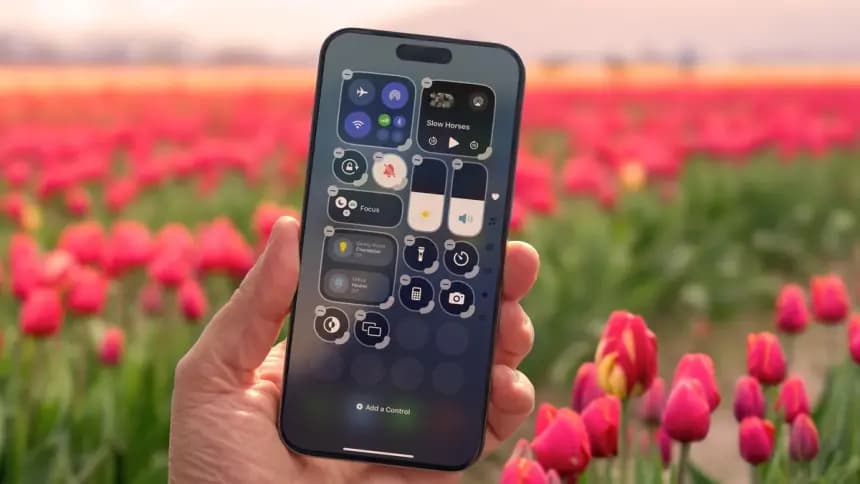
Kilit Ekranındaki Hızlı Kısayolları Değiştirin
iOS 18, kilit ekranının sol ve sağ alt köşesindeki kamera ve el feneri kısayollarını özelleştirmenize olanak tanıyor.
Kilit ekranına uzun basın > Kişiselleştir > Kilit Ekranı adımlarını izleyin.
Eksi (-) simgesiyle kısayolu kaldırın, artı (+) simgesiyle yeni bir kısayol ekleyin.
Shazam, Karanlık Mod, Airplane Modu gibi pek çok yeni seçenek var.
Apple Intelligence Bildirim Önceliğini Açın
iOS 18.4 ile gelen Öncelikli Bildirimler, AI destekli bildirim filtreleme özelliği sunuyor. Bu sayede spam mesajlar yerine sizin için önemli kişilerden gelen mesajlar öne çıkarılıyor.

Ayarlar > Bildirimler > Apple Intelligence > Bildirimleri Önceliklendir seçeneğini etkinleştirin.
Uygulama bazında ayar yaparak sadece seçili uygulamalarda kullanabilirsiniz.
Action Butonuna Yeni Görevler Tanımlayın
iPhone 15 Pro ve 16 serilerinde fiziksel sessize alma düğmesinin yerini alan Action Button, artık çok daha fazla görev üstlenebiliyor.
Ayarlar > Action Button menüsüne gidin.
Kaydırarak farklı eylemler arasında seçim yapın (örneğin Kamera, Kısayol, Erişilebilirlik).
iOS 18.4 ile gelen Görsel Zeka (Visual Intelligence) işlevi de tanımlanabilir.
Ana Ekranda Uygulama Konumlarını Serbestçe Belirleyin
iOS 18 ile birlikte uygulama ikonlarını ekrana istediğiniz şekilde yerleştirme özelliği geldi.
Ana ekranda uzun basarak jiggle moduna geçin.
Uygulama ikonlarını istediğiniz boşluklara sürükleyin.
Artık ekran arka planı, çocuk ya da evcil hayvan fotoğrafınızı kapatmak zorunda değil.
Uygulamaları Widget’a Dönüştürün
Ana ekrandaki uygulamaları, daha fazla bilgi gösteren widget’lara dönüştürebilirsiniz.
Uygulama ikonuna uzun basın, çıkan menüden yeniden boyutlandırma seçeneklerini seçin.
Örneğin Haritalar uygulamasını konum bilgisi ve arama kısayolları içeren bir widget’a dönüştürebilirsiniz.
Karanlık Modu Ana ve Kilit Ekrana Uygulayın
iOS 18 ile birlikte karanlık mod, artık yalnızca sistem arayüzüne değil, ana ekran ve kilit ekranına da uygulanabiliyor.
Ana ekrana uzun basın > Düzenle > Kişiselleştir yolunu izleyin.
Ekranın alt kısmından Karanlık, Aydınlık, Otomatik gibi temaları seçebilirsiniz.
Geliştiriciler henüz simgeleri bu moda uyarlamasa da, sistem ikonlarında karanlık tonlar kullanılıyor.
Renkli ve Tınılı (Tinted) Simge Stili Kullanın
Uygulama ikonlarını aynı renk temasına büründürerek estetik bir görünüm elde etmek mümkün.
Kişiselleştirme ekranında Tinted seçeneğini seçin.
Renk tonu ve parlaklık ayarlarını yapabilir, damlalık aracıyla arka plan fotoğrafından bir renk alabilirsiniz.