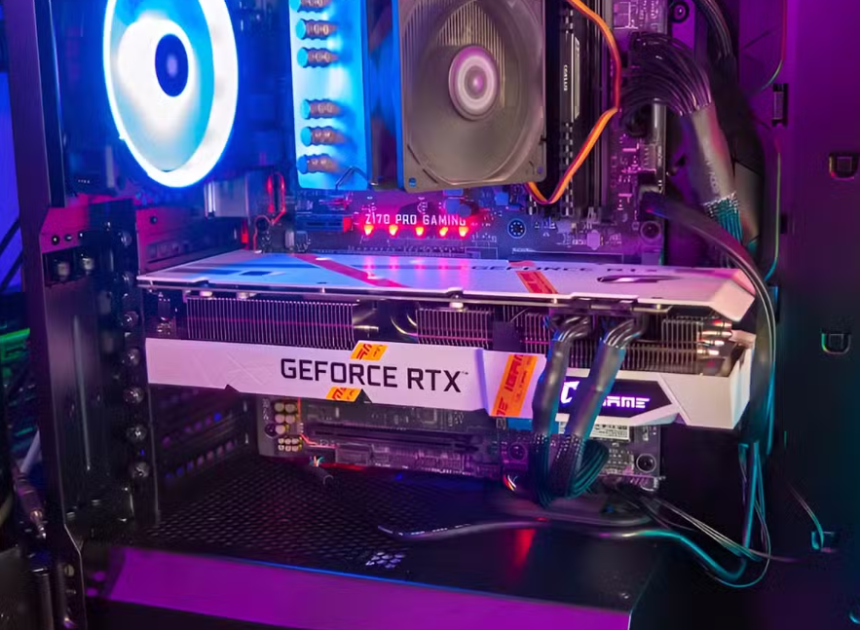
Oyun oynarken yaşanan ani takılmaların ve kare düşüşlerinin sorumlusu çoğu zaman doğrudan ekran kartı olarak görülüyor. Ancak ekran kartı kullanımının, sıcaklıkların ve VRAM tüketiminin normal olduğu durumlarda yaşanan performans sorunlarının arkasında Windows'un bellek yönetimi bulunabiliyor. Bir kullanıcının Baldur's Gate 3 oynarken yaşadığı sorun da uzun süre ekran kartı kaynaklı sanıldı. Oyun yaklaşık 20 dakika boyunca sorunsuz çalıştıktan sonra kısa süreli takılmalar yaşanıyor ve ardından performans yeniden normale dönüyordu. MSI Afterburner üzerinden yapılan kontrollerde RTX 4070'in kullanımının yüzde 70 ile yüzde 80 arasında kaldığı ve sıcaklıkların 70 dereceyi geçmediği görüldü. VRAM kullanımı da 12 GB kapasiteye yaklaşmadığı için klasik bir ekran kartı darboğazı ihtimali giderek zayıfladı. Sorunun kaynağı, sistem belleği ve Windows'un sanal bellek davranışı incelendiğinde daha net hale geldi.
Sorunun kaynağı ekran kartı değil, bellek baskısı olabilir
Yaşanan takılmaların nedenini ortaya çıkaran en önemli ipucu, Windows Kaynak İzleyicisi'ndeki veriler oldu. Takılmaların görüldüğü anlarda sistem sürücüsündeki disk etkinliğinin de aynı anda yükseldiği fark edildi. 32 GB RAM'in yaklaşık 30 GB'ının ayrılmış bellek olarak kullanıldığı görüldü ve bu durum sistemin bellek kapasitesinin sınırlarına yaklaştığını gösteriyordu. Kare hızı sayacında büyük bir düşüş görülmese de oyun deneyiminde belirgin bir akıcılık kaybı yaşanıyordu. Bu durum, ortalama FPS değerinden çok kare sürelerinin bozulduğuna işaret ediyor. GPU kullanımı yüksek seviyelere çıkmadığı için ekran kartının zorlandığı klasik senaryodan söz etmek mümkün değildi. Windows'un aktif olarak ihtiyaç duyduğu bazı verileri RAM yerine depolama biriminde tutması, takılmaların asıl nedeni olarak öne çıktı.
Sanal bellek, RAM'in yerini tutmuyor
Windows, fiziksel RAM'in yetersiz kaldığı durumlarda pagefile.sys adı verilen bir sayfa dosyasından yararlanıyor. Sistem, aktif olarak kullanılmayan bazı verileri fiziksel RAM'den sistem sürücüsündeki bu dosyaya taşıyarak yeni işlemler için bellek alanı açıyor. Bu mekanizma, bilgisayarın bellek tamamen tükendiğinde çökmesini önleyen önemli bir güvenlik ağı görevi görüyor. Ancak depolama birimlerine erişim, fiziksel RAM'e erişimden çok daha yavaş olduğu için yoğun sayfalama işlemleri performans sorunlarına yol açabiliyor. Windows'ta tahsis edilmiş bellek miktarı kurulu RAM kapasitesine yaklaştıkça, işletim sistemi pagefile.sys dosyasına daha fazla başvurabiliyor. Bu sırada verilerin RAM ile depolama arasında sürekli taşınması, özellikle oyunlarda kare sürelerinin bozulmasına ve mikro takılmalara neden olabiliyor. Dolayısıyla bilgisayarın yalnızca ne kadar RAM kullandığına değil, toplam tahsis edilmiş bellek miktarına ve disk etkinliğine de bakmak gerekiyor.
| Özellik | RAM | Sayfa dosyası |
|---|---|---|
| Hız | Nanosaniyelik erişim | Depolama hızına bağlı, RAM'den çok daha yavaş |
| Görevi | Aktif verileri tutar | RAM yetersiz kaldığında taşan verileri depolar |
| Konumu | Bellek modülleri | Sistem sürücüsü |
Ayarları değiştirmeden önce sistemde bellek baskısı olup olmadığını kontrol edin
Sayfa dosyası ayarlarını değiştirmeden önce sorunun gerçekten sanal bellekten kaynaklanıp kaynaklanmadığını kontrol etmek gerekiyor. Bunun için Görev Yöneticisi açılarak Performans ve Bellek bölümünden sistemin oyun sırasında nasıl davrandığı izlenebilir. Kullanılan bellek miktarı toplam RAM kapasitesine sürekli yaklaşıyorsa veya tahsis edilmiş bellek kurulu RAM'in üzerine çıkıyorsa, Windows'un sanal belleğe daha fazla başvurması mümkün. Kaynak İzleyicisi'ndeki Bellek sekmesi de bu konuda daha ayrıntılı bilgiler sunuyor. Burada özellikle saniye başına donanım hataları değerine dikkat edilmesi gerekiyor. Windows'un veriyi fiziksel RAM'de bulamadığı için depolama biriminden almak zorunda kalması, donanım hatası olarak görülebiliyor. Bu değer kısa süreli birkaç artışla sınırlı kalıyorsa genellikle normal kabul edilirken, sürekli yüksek seviyelerde seyretmesi bellek baskısına işaret edebilir.
Her kare düşüşü sayfa dosyasından kaynaklanmıyor
Windows'un sanal bellek ayarlarını değiştirmek, her türlü oyun takılmasını ortadan kaldıracak evrensel bir çözüm değil. Gölgelendirici derleme kaynaklı takılmalar genellikle oyunda yeni bir bölgeye ilk kez girildiğinde meydana gelen kısa süreli sorunlar olarak ortaya çıkıyor. VRAM kapasitesinin yetersiz kalması durumunda ise genellikle GPU kullanımının yüzde 99 seviyelerine yaklaşması ve dokuların yüklenmesinde sorunlar görülüyor. Termal kısıtlama yaşanan sistemlerde ekran kartının saat hızının düşüp yeniden yükseldiği gözlemlenebiliyor. Bu belirtiler görülüyorsa sayfa dosyasını değiştirmek sorunun kaynağını çözmeyecektir. Aynı şekilde işlemci darboğazı, sürücü sorunları veya oyunun kendi optimizasyon problemleri de benzer şekilde kare sürelerini bozabilir. Bu nedenle sanal bellek ayarına müdahale etmeden önce sistemde gerçekten yoğun disk etkinliği ve bellek baskısı olup olmadığını doğrulamak gerekiyor.
Sabit boyutlu sayfa dosyası kare sürelerini iyileştirebilir
Windows, varsayılan olarak sistem tarafından yönetilen bir sayfa dosyası kullanıyor. Bu ayar, çoğu kullanıcı için uygun olduğu için Microsoft da özel bir ihtiyaç bulunmadığı sürece varsayılan yapılandırmanın korunmasını öneriyor. Ancak yoğun bellek kullanımı sırasında sayfa dosyasının boyutunu dinamik olarak değiştirmesi, bazı sistemlerde ek disk işlemlerine neden olabiliyor. Yaşanan sorunla karşılaşan kullanıcı, sayfa dosyasının başlangıç ve maksimum boyutunu aynı değere sabitleyerek bu davranışı değiştirdi. Bunun için Windows + R tuşlarına basıp sysdm.cpl komutunu çalıştırmak gerekiyor. Ardından Sistem Özellikleri penceresindeki Gelişmiş sekmesine geçilerek Performans bölümünden Ayarlar seçiliyor ve yeniden Gelişmiş sekmesindeki Sanal Bellek ayarlarına giriliyor. Burada tüm sürücüler için sayfalama dosyası boyutunu otomatik olarak yönet seçeneği kaldırıldıktan sonra sistem sürücüsü seçiliyor ve özel boyut belirleniyor.
Sayfa dosyası nasıl sabitlenir?
Kullanılan yöntemde başlangıç ve maksimum boyut değerleri aynı olacak şekilde 24.576 MB olarak ayarlandı. Bu değer, kullanılan 32 GB RAM'in yaklaşık 1,5 katına denk geliyor. İki değerin aynı tutulması, Windows'un yoğun bellek kullanımı sırasında sayfa dosyasını yeniden boyutlandırmasını engellemeyi amaçlıyor. Ayarların uygulanmasının ardından bilgisayarın yeniden başlatılması gerekiyor. Ancak bu işlemin herkes için aynı sonucu vereceğinin garantisi bulunmuyor. Microsoft'un sistem tarafından yönetilen sayfa dosyasını varsayılan olarak bırakmayı önermesinin nedeni de bu ayarın farklı sistemlerde farklı sonuçlar doğurabilmesi. Bu nedenle sabit bir değer belirlemeden önce mevcut bellek kullanımını ve sistemin gerçek ihtiyaçlarını değerlendirmek gerekiyor.
Takılmalar tamamen bitmedi, ancak daha seyrek hale geldi
Yapılan değişiklik, Windows'un sayfalama işlemini tamamen durdurmadı ve sisteme fiziksel olarak daha fazla RAM eklemedi. Buna rağmen, yoğun bellek baskısı sırasında yaşanan takılmaların sıklığında belirgin bir azalma görüldü. Daha önce yaklaşık 20 dakikada bir tekrarlayan sorun daha seyrek hale gelirken, ortalama kare hızında büyük bir değişiklik yaşanmadı. Bu sonuç da yapılan ayarın ham FPS performansını artırmadığını, daha çok kare sürelerindeki ani bozulmaları azaltmış olabileceğini gösteriyor. Dolayısıyla bu yöntem, daha yüksek ortalama FPS elde etmek isteyen kullanıcılar için bir performans yükseltmesi olarak görülmemeli. Özellikle yüksek RAM kullanımı sırasında disk etkinliği artan ve ekran kartı değerleri normal kalan sistemlerde denenebilecek bir çözüm olarak değerlendirilebilir. Oyun sırasında yaşanan her takılmada doğrudan ekran kartını suçlamak yerine, Windows'un bellek kullanımını ve Kaynak İzleyicisi'ndeki disk hareketlerini kontrol etmek sorunun gerçek kaynağını bulmayı kolaylaştırabilir.



 Henüz hiç yorum yapılmamış. İlk yorumu sen yap!