Water Rendering Glitch: Nedenler ve Çözümler
beetekno.com- Yayınlanma: 15:48 - 26 Eylül 202526 Eylül 2025 - 15:48
- Güncelleme: 15:48 - 26 Eylül 2025
- 362 kez okundu
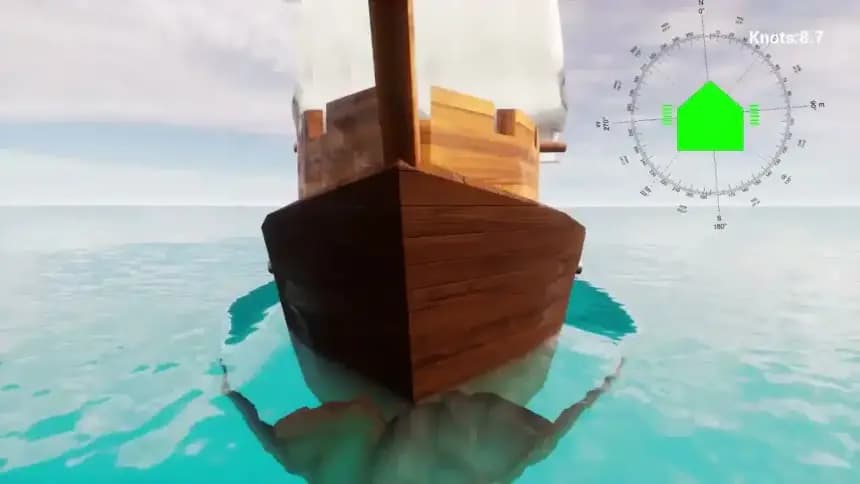
Oyunlarda suyun doğru şekilde görüntülenmemesi, yani water rendering glitch, görsel kaliteyi düşürmekle kalmaz, aynı zamanda oyun atmosferini de olumsuz etkileyebilir. Bu sorun genellikle grafik ayarlarından, donanım uyumsuzluklarından veya yazılım hatalarından kaynaklanır. Bu makalede, water rendering glitch probleminin nedenlerini ve çözüm yollarını detaylı bir şekilde ele alıyoruz.
Water Rendering Glitch: Olası Nedenler
Water rendering glitch genellikle aşağıdaki sebeplerden kaynaklanır:1. Eski veya Hatalı Grafik Sürücüleri
Grafik kartı sürücülerinin eski veya hatalı olması, su gibi karmaşık grafik efektlerinin doğru işlenememesine yol açabilir.2. Yanlış Grafik Ayarları
Oyun içindeki su efektleri, yansıma, gölge veya dokularla ilgili grafik ayarlarının yanlış yapılandırılması, bu tür sorunları tetikleyebilir.3. Grafik API Uyumsuzluğu
DirectX, Vulkan veya OpenGL gibi grafik API'lerinin yanlış sürümü, oyun içi grafiklerin düzgün işlenmemesine neden olabilir.4. Modlar ve Üçüncü Taraf Dosyalar
Oyun için yüklenen modlar, özellikle grafik veya çevreyle ilgili olanlar, suyun renderlanmasını bozabilir.5. Eksik veya Bozuk Oyun Dosyaları
Eksik ya da bozuk oyun dosyaları, su efektlerinin doğru işlenememesine sebep olabilir.6. Donanım Yetersizlikleri
Ekran kartının veya işlemcinin yetersiz performansı, su gibi karmaşık grafik efektlerini renderlamakta zorlanmasına neden olabilir.7. Oyun Hataları
Oyun geliştiricilerinin yayınladığı bir güncelleme ya da yamada bulunan hata, bu tür sorunlara yol açabilir.Water Rendering Glitch: Çözüm Yolları
1. Grafik Sürücülerini Güncelleyin
Ekran kartı sürücülerini güncellemek, su renderlama sorunlarını çözmek için ilk adımdır.Adımlar:
- NVIDIA Kullanıcıları İçin:
- NVIDIA GeForce Experience uygulamasını açın.
- Drivers sekmesinden güncellemeleri kontrol edin ve yükleyin.
- AMD Kullanıcıları İçin:
- AMD Radeon Software uygulamasını açın.
- Güncellemeleri kontrol edin ve en son sürümü yükleyin.
- Intel Kullanıcıları İçin:
- Intel’in resmi web sitesinden grafik sürücülerinizi güncelleyin.
2. Grafik Ayarlarını Kontrol Edin
Yanlış yapılandırılmış grafik ayarları, su efektlerini olumsuz etkileyebilir. Ayarları yeniden yapılandırarak sorunu çözebilirsiniz.Adımlar:
- Oyun içindeki Settings veya Graphics menüsüne gidin.
- Şu ayarları kontrol edin:
- Water Quality: Yüksekten orta seviyeye düşürmeyi deneyin.
- Reflections: Yansımaları kapatarak veya düşürerek test edin.
- Anti-Aliasing: MSAA veya TAA kullanmayı deneyin.
- Değişiklikleri kaydedin ve oyunu yeniden başlatın.
3. Grafik API’sini Değiştirin
Oyun içindeki grafik API'sini değiştirerek sorunu çözebilirsiniz. Örneğin, DirectX 12 yerine DirectX 11 kullanmayı deneyin.Adımlar:
- Oyun ayarlarına veya başlatıcı ekranına gidin.
- Grafik API seçeneğini bulun.
- Alternatif bir API seçerek (örneğin, Vulkan veya OpenGL) oyunu yeniden başlatın.

4. Oyun Dosyalarını Doğrulayın
Eksik veya bozuk dosyalar, su grafiklerinin doğru işlenememesine neden olabilir.Steam Üzerinde:
- Steam’i açın ve Kütüphaneye gidin.
- Oyuna sağ tıklayın ve Properties’e girin.
- Installed Files sekmesinde Verify Integrity of Game Files seçeneğini tıklayın.
Epic Games Üzerinde:
- Epic Games Launcher’ı açın.
- Kütüphanedeki oyunun yanındaki üç noktaya tıklayın.
- Verify seçeneğini seçerek dosyaları doğrulayın.
5. Modları Devre Dışı Bırakın
Eğer oyuna grafik modları yüklediyseniz, bu modlar su renderlamasıyla çakışabilir. Modları devre dışı bırakmayı deneyin.Adımlar:
- Mod yönetim yazılımını (örneğin, Nexus Mod Manager) açın.
- Grafik modlarını geçici olarak devre dışı bırakın.
- Oyunu modlar olmadan çalıştırarak sorunun çözülüp çözülmediğini kontrol edin.
6. Çözünürlük ve Grafik Detaylarını Düşürün
Eğer sistem donanımınız su efektlerini renderlamada zorlanıyorsa, çözünürlüğü ve grafik detaylarını düşürmek faydalı olabilir.Adımlar:
- Çözünürlüğü 1080p veya daha düşük bir seviyeye ayarlayın.
- Graphics menüsünden genel kaliteyi bir seviye düşürün (örneğin, High yerine Medium).
7. Oyun ve Donanım Uyumluluğunu Kontrol Edin
Oynadığınız oyunun sistem gereksinimlerinin donanımınızla uyumlu olduğundan emin olun.Adımlar:
- Oyun sistem gereksinimlerini kontrol edin (örneğin, minimum ve önerilen gereksinimler).
- Eğer ekran kartınız yetersizse, grafik ayarlarını daha düşük seviyelere çekin.
8. Oyun Güncellemelerini Kontrol Edin
Oyun geliştiricileri, grafik hatalarını düzeltmek için yamalar ve güncellemeler yayınlayabilir.Adımlar:
- Oyunun güncellemelerini kontrol edin (örneğin, Steam veya Epic Games Launcher üzerinden).
- Mevcut güncellemeleri yükleyin.
- Oyunu yeniden başlatarak sorunun çözülüp çözülmediğini test edin.
Water Rendering Glitch: Önleme Yöntemleri
- Grafik Sürücülerinizi Güncel Tutun: Donanım üreticinizin sunduğu en son sürücüleri kullanın.
- Modları Güvenilir Kaynaklardan İndirin: Oyun modlarını yalnızca güvenilir kaynaklardan edinerek uyumluluk sorunlarını önleyin.
- Donanım Performansını İzleyin: Sistem sıcaklıklarını ve performansını düzenli olarak kontrol edin.
- Oyun Ayarlarını Optimum Seviyede Tutun: Grafik ayarlarını donanımınıza uygun seviyelerde tutarak sorunları önleyebilirsiniz.
- Yedekleme Yapın: Önemli ayar ve mod dosyalarınızı düzenli olarak yedekleyin.