V-Sync Not Working: Nedenleri ve Çözüm Yolları
V-Sync not working sorunu, oyun oynarken ekran yırtılması (screen tearing) gibi görsel bozulmaların yaşanmasına neden olur.- Yayınlanma: 15:48 - 26 Eylül 202526 Eylül 2025 - 15:48
- Güncelleme: 15:48 - 26 Eylül 2025
- 272 kez okundu
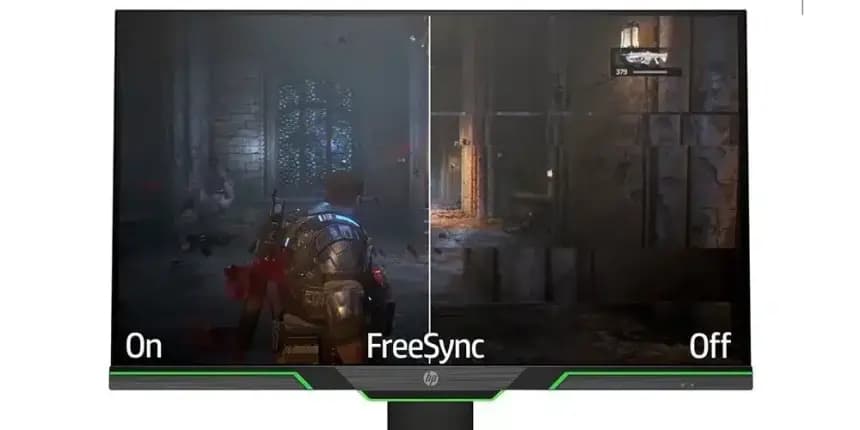
V-Sync not working sorunu, oyun oynarken ekran yırtılması (screen tearing) gibi görsel bozulmaların yaşanmasına neden olur. V-Sync (Vertical Sync), GPU'nun oluşturduğu kare hızını (FPS) monitörün yenileme hızına (Refresh Rate) senkronize ederek bu sorunu önler. Ancak, V-Sync'in düzgün çalışmaması durumunda oyun ve görüntü arasında tutarsızlık oluşabilir.
Bu rehberde, V-Sync sorunlarının yaygın nedenleri ve adım adım çözüm yöntemleri detaylı bir şekilde açıklanmaktadır.
V-Sync Not Working Olası Nedenleri
- Yanlış V-Sync Ayarları
- Oyun içi veya GPU kontrol panelindeki V-Sync ayarları düzgün yapılandırılmamış olabilir.
- Gelişmiş Senkronizasyon Teknolojileri
- NVIDIA G-Sync veya AMD FreeSync gibi teknolojiler V-Sync ile çakışabilir.
- Ekran Yenileme Hızı ve FPS Uyuşmazlığı
- Monitörün yenileme hızı (örneğin 60Hz, 120Hz) ile GPU'nun ürettiği kare hızı uyumsuz olabilir.
- Grafik Sürücü Problemleri
- Eski veya bozuk grafik sürücüleri V-Sync’in çalışmasını engelleyebilir.
- Tam Ekran Modu Problemleri
- V-Sync bazı oyunlarda yalnızca Tam Ekran (Fullscreen) modunda çalışır.
- Üçüncü Parti Yazılımların Çakışması
- Overlay yazılımları (MSI Afterburner, Discord Overlay) V-Sync performansını etkileyebilir.
- Oyun veya Monitör Ayarları
- Yanlış monitör ayarları ya da oyun içi çözünürlük ayarları V-Sync’i devre dışı bırakabilir.
V-Sync Sorununun Çözüm Yolları
1. V-Sync Ayarlarını Oyun İçinde Kontrol Edin
V-Sync ayarının oyun içinden etkinleştirildiğinden emin olun.Adımlar:
- Oyunun Ayarlar menüsüne girin.
- Görüntü (Video/Display) veya Grafik Ayarları bölümüne gidin.
- V-Sync seçeneğini bulun ve Açık (On/Enabled) olarak ayarlayın.
- Eğer oyun seçenek sunuyorsa:
- Adaptif V-Sync (Adaptive Sync): Kare hızının yenileme hızının altına düştüğü an V-Sync devre dışı kalır.
- Hızlı V-Sync (Fast Sync): Yüksek FPS ile yırtılmayı önlemek için kullanılır.
- Ayarları kaydedin ve oyunu yeniden başlatın.
2. NVIDIA Kontrol Paneli veya AMD Radeon Ayarlarını Düzenleyin
GPU ayarlarında V-Sync’in devreye girmediğinden emin olun.NVIDIA Kontrol Paneli:
- Masaüstünde sağ tıklayın ve **NVIDIA Kontrol Paneli**ni açın.
- 3D Ayarlarının Yönetilmesi sekmesine gidin.
- Dikey Senkronizasyon (V-Sync) ayarını Açık veya Adaptif olarak ayarlayın.
- Ayarları uygulayıp oyunu test edin.
AMD Radeon Ayarları:
- AMD Radeon Software uygulamasını açın.
- Oyun Sekmesi > Grafik Ayarları kısmına gidin.
- Dikey Yenileme Bekleme ayarını Her Zaman Açık olarak ayarlayın.
- Oyunu yeniden başlatıp test edin.
3. G-Sync veya FreeSync Ayarlarını Kontrol Edin
Eğer monitörünüz G-Sync (NVIDIA) veya FreeSync (AMD) destekliyorsa, bu teknolojiler V-Sync ile çakışabilir.NVIDIA G-Sync Ayarları:
- NVIDIA Kontrol Panelini açın.
- G-Sync Ayarlarını Yapılandır bölümüne gidin.
- G-Sync'i Etkinleştir seçeneğini işaretleyin.
- V-Sync’i NVIDIA Kontrol Paneli üzerinden açık bırakarak test edin.
AMD FreeSync Ayarları:
- Radeon Software'i açın.
- FreeSync özelliğini Açık olarak ayarlayın.
- Ardından oyunda V-Sync’i kapatıp yalnızca FreeSync’i test edin.

4. Tam Ekran Modunu Kullanın
V-Sync, bazı oyunlarda Tam Ekran (Fullscreen) modunda çalışır. Pencereli Mod (Windowed) veya Kenarsız Pencere Modu (Borderless) kullanıyorsanız, V-Sync devre dışı kalabilir.Adımlar:
- Oyunun Görüntü Ayarlarına gidin.
- Ekran Modunu Tam Ekran olarak değiştirin.
- Ayarları kaydedip oyunu yeniden başlatın.
5. Ekran Yenileme Hızını Doğru Ayarlayın
Ekran kartı ve monitör arasında yenileme hızı uyuşmazlığı V-Sync’in çalışmasını engelleyebilir.Adımlar (Windows 10/11):
- Ayarlar > Sistem > Ekran yolunu izleyin.
- Gelişmiş Ekran Ayarlarına gidin.
- Ekran Yenileme Hızı kısmını monitörünüzün desteklediği en yüksek değere ayarlayın (örneğin, 60Hz, 120Hz, 144Hz).
- Ayarları kaydedin ve oyunu yeniden başlatın.
6. Grafik Sürücülerini Güncelleyin
Güncel olmayan sürücüler, V-Sync’in düzgün çalışmasını engelleyebilir.Adımlar:
- NVIDIA Sürücüsü:
- GeForce Experience kullanarak güncelleyin.
- AMD Sürücüsü:
- AMD Radeon Software ile güncelleme yapın.
- Sürücüleri Temiz Kurulum ile Yeniden Yükleyin:
- Display Driver Uninstaller (DDU) kullanarak eski sürücüleri tamamen kaldırın ve temiz bir kurulum yapın.
7. Üçüncü Parti Overlay Yazılımlarını Kapatın
Overlay programları (Discord Overlay, Steam Overlay, MSI Afterburner) V-Sync’in düzgün çalışmasını engelleyebilir.Adımlar:
- Oyunu kapatın.
- Arka planda çalışan overlay yazılımlarını sonlandırın:
- Steam Overlay: Steam Ayarları > Oyun İçi > Steam Oyun İçi Arayüzünü Etkinleştir seçeneğini kapatın.
- Discord Overlay: Discord Ayarları > Oyun Etkinliği > Overlay’i devre dışı bırakın.
- Oyunu tekrar başlatın ve test edin.
8. FPS Sınırlayıcı Kullanarak Test Edin
GPU’nun oluşturduğu kare hızı monitör yenileme hızının üzerinde ise V-Sync sorunları yaşanabilir.Adımlar:
- NVIDIA Kontrol Paneli veya Radeon Software kullanarak FPS limit ayarı yapın.
- 60Hz monitör için: FPS’yi 60 ile sınırlayın.
- 144Hz monitör için: FPS’yi 144 ile sınırlayın.
- Oyunu yeniden başlatıp V-Sync’in çalışıp çalışmadığını kontrol edin.
9. Oyunu ve Sistemi Yeniden Başlatın
Bazen geçici hatalar V-Sync’in çalışmasını engelleyebilir.- Oyunu kapatıp sistemi yeniden başlatın.
- Grafik ayarlarını tekrar yapılandırarak oyunu test edin.