Siyah Ekran Sorunu ve Çözümü: Windows 11 / 10 Rehberi
Bilgisayar açılıyor ama ekran siyah kalıyorsa; önce Windows + Ctrl + Shift + B (grafik sürücüsü sıfırlama) ve Windows + P (ekran modu) kısayollarını deneyin. İşe yaramazsa Güvenli Mod ile sürücü geri alma / güncelleme, Sistem Geri Yükleme ve donanım izolasyon adımlarını sırayla uygulayın.- Yayınlanma: 13:40 - 25 Kasım 202625 Kasım 2026 - 13:40
- Güncelleme: 13:40 - 25 Kasım 2026
- 3 kez okundu
Hızlı Teşhis: Sorun Yazılımsal mı Donanımsal mı?
Gözlemlenen Durum | Olası Neden | İlk Yön |
|---|---|---|
Üretici logosu / BIOS ekranı geliyor, Windows yüklenirken kararıyor | Sürücü, güncelleme, çözünürlük ayarı | Yazılım → Güvenli Mod |
Hiç logo gelmiyor, monitör “Sinyal yok” diyor | Kablo, yanlış port, GPU, RAM, PSU | Donanım → Bağlantı / Parça testi |
Sadece yanıp sönen imleç (alt satır) | Önyükleme diski bulunamıyor (BIOS/UEFI) | BIOS / Disk sırası |
Fare imleci var, masaüstü yok |
| Görev Yöneticisi → explorer.exe yeniden başlat |
İlk 5 Adım (Çoğu Kullanıcıyı Kurtarır)
# | Adım | Nasıl Yapılır? |
|---|---|---|
1 | Grafik sürücüsünü sıfırla |
|
2 | Ekran modunu değiştir |
|
3 | Windows Gezgini’ni yeniden başlat |
|
4 | Kablo / Giriş kaynağını kontrol et | HDMI/DP/VGA uçlarını çıkarıp tak, monitör menüsünden doğru giriş (HDMI 1/2, DP) seçili mi? Farklı kablo / monitör dene. |
5 | Zorla yeniden başlat | Güç düğmesi 20 sn basılı tut → aç. Dizüstünde şarj adaptörü takılı olmalı. |
Güvenli Mod’a Giriş (Ekran Siyahken)
Bilgisayarı güç düğmesi 10 sn basılı tut → kapat.
Aç, Windows logosu gelince yine 10 sn basılı tut → kapat.
2–3 kez tekrarla → Kurtarma Ortamı (WinRE) açılır.
Sorun Gider → Gelişmiş Seçenekler → Başlangıç Ayarları → Yeniden Başlat.
Listede 5 / F5 = Ağ ile Güvenli Mod seç.
BitLocker varsa kurtarma anahtarı istenir.
Güvenli Mod’da Yapılacaklar
İşlem | Yol | Ne Zaman İşe Yarar? |
|---|---|---|
Sürücüyü Geri Al | Aygıt Yöneticisi → Görüntü bağdaştırıcıları → GPU → Sağ tık → Özellikler → Sürücü → Sürücüyü Geri Al | Güncelleme sonrası siyah ekran. |
Sürücüyü Güncelle | Aynı yerden Sürücüyü Güncelle → “Otomatik ara” veya NVIDIA/AMD/İntel sitesinden temiz kurulum (DDU ile). | Geri alma yoksa / sürücü bozuksa. |
Düşük Çözünürlüklü Video Modu | WinRE → Başlangıç Ayarları → 3 / F3 | Monitör desteklemeyen çözünürlük seçildiyse. |
Sistem Geri Yükleme | WinRE → Sistem Geri Yükleme → sorun öncesi tarih. | Sürücü/yazılım değişikliği sonrası. |
Donanım İzolasyon Tablosu (Hiç Görüntü Gelmiyorsa)
Test | Yöntem | Sonuç Değerlendirmesi |
|---|---|---|
Monitör menüsü | Monitördeki Menu tuşuna bas | Menü gelmezse → Monitör / güç kablosu arızalı. |
Başka cihazla test | Monitörü laptop/ konsol/ başka PC’ye bağla | Orada çalışıyorsa → PC tarafı (GPU, kablo, port, RAM). |
Kablo / Port değiştir | HDMI ↔ DP, GPU’daki farklı çıkış | Çalışırsa → Kablo / port arızalı. |
Anakart vs GPU çıkışı | Dedikli GPU varsa kablo GPU’ya takılmalı (anakart çıkışı devre dışı). | Yanlış takım → görüntü gelmez. |
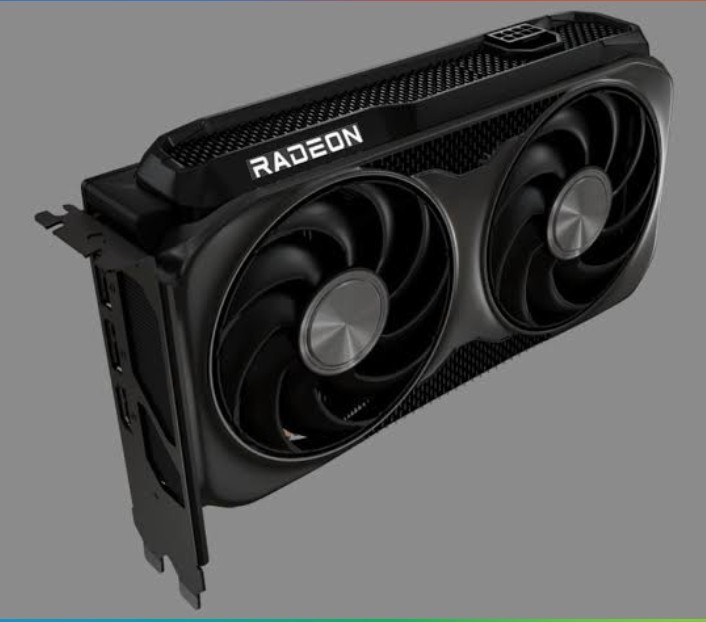
RAM / GPU yeniden tak | Fişten çek, RAM ve GPU’yu slot’tan alıp tak, temizle. | “Fan dönüyor, bip var, görüntü yok” → %80 RAM/GPU kontakt. |
BIOS Güncellemesi | Yeni GPU (ör. RTX 50 serisi) eski anakartta → UEFI modu + en son BIOS zorunlu. | Anakart sitesinden indir/flashla. |
Dizüstü (Laptop) Özel Adımlar
Adım | Açıklama |
|---|---|
Parlaklık |
|
Harici monitör | HDMI/USB-C ile bağla → görüntü gelirse dahili panel / flex kablo / backlight arızası. |
El feneri testi | Karanlık odada ekrana fener tut → çok soluk görüntü varsa arka ışık (backlight/inverter) arızası. |
Zorla restart | Güç + Ses Aç/Kıs (modeline göre 15–30 sn). |
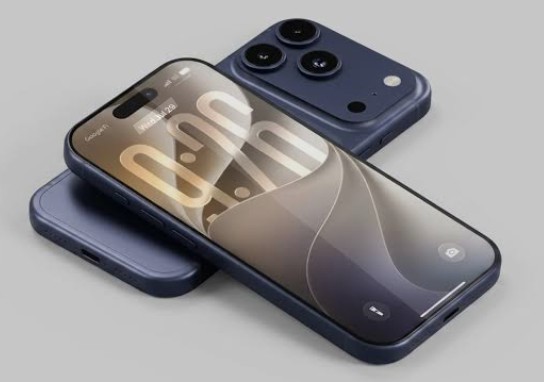
Telefon (iPhone / Android) Kısa Rehber
Platform | Zorla Yeniden Başlatma |
|---|---|
iPhone (Face ID) | Ses Aç → bırak → Ses Kıs → bırak → Yan tuş basılı tut (Apple logosu gelene kadar). |
Android (çoğu) | Güç + Ses Kıs (10–15 sn) veya Güç 30 sn. Modeline göre değişir. |
Son çare | 1 saat şarj → tekrar dene → yine olmazsa servis / DFU/Recovery mod. |
“Tam Ekran Siyah Sayfa” Ne İşe Yarar? (Arıza Değil, Test Aracı)
Kullanım Alanı | Nasıl Yapılır? |
|---|---|
Takılı piksel (stuck pixel) | Siyah zeminde renkli/beyaz nokta anında belli olur. |
Işık sızması (backlight bleed) | Karanlık odada, max parlaklıkta köşelerden sızma kontrolü. |
Temizlik | Toz/parmak izi siyah ekranda net görülür. |
Sunum / Video geçiş | Slayt arası, montaj arka planı. |
Yapılışı | Herhangi bir siyah görseli (veya |
Ne Zaman Servise Gitmeli?
Farklı kablo + monitör denenmesine rağmen hiç görüntü gelmiyorsa.
Bip kodları veriyorsa (anakart kılavuzunda anlamına bak).
Dizüstünde harici monitörde görüntü varken dahili ekran siyah (panel/flex/backlight).
Cihaz garanti içindeyse (Türkiye’de ≥ 2 yıl) kasayı açmayın — yetkili servise başvurun.
Sık Sorulan Sorular (SSS)
Soru | Kısa Cevap |
|---|---|
| Grafik sürücüsünü (DWM/TDR) sıfırlar; açık programları kapatmaz. |
Güvenli Mod’a giremiyorum, ne yapmalı? | Windows kurulum medyası (USB) ile boot → Bilgisayarınızı onarın → Sorun Gider → Gelişmiş → Komut İstemi → |
Windows 10 desteği bitti, ne yapmalıyım? | Güvenlik için Windows 11’e yükselt (TPM 2.0 / CPU destekliyorsa) veya Linux (Mint/Fedora/Ubuntu) dene. |
RTX 50 serisi kartta siyah ekran | Anakart BIOS güncelle + UEFI Boot etkin + PCIe Gen 4/5 doğru ayarlı. |
Sürücü geri alma butonu pasif | DDU (Display Driver Uninstaller) ile Güvenli Mod’da temiz sil → en son sürücüyü kur. |