Screen Flickering: Nedenler ve Çözümler
Ekran titremesi, yani screen flickering, birçok kullanıcı için can sıkıcı bir problemdir.- Yayınlanma: 15:48 - 26 Eylül 202526 Eylül 2025 - 15:48
- Güncelleme: 15:48 - 26 Eylül 2025
- 323 kez okundu
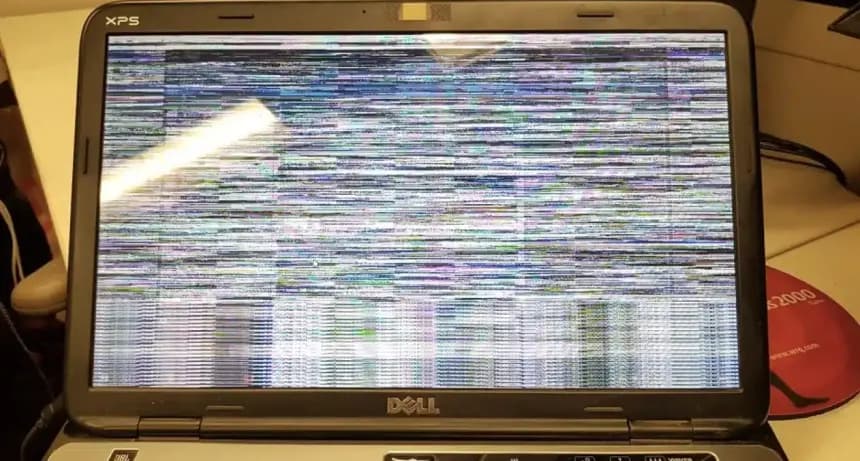
Ekran titremesi, yani screen flickering, birçok kullanıcı için can sıkıcı bir problemdir. Özellikle yüksek çözünürlükte veya yenileme hızına sahip monitörlerde bu sorun, hem günlük kullanımı hem de oyun deneyimini ciddi şekilde etkileyebilir. Ekran titremesi, genellikle donanım veya yazılım uyumsuzluklarından kaynaklanır ve çeşitli nedenlere dayanabilir. Bu makalede, screen flickering probleminin ardındaki nedenleri ve çözüm yollarını detaylı bir şekilde ele alacağız.
Screen Flickering: Olası Nedenler
Ekran titremesi, donanım, yazılım veya kablo sorunları dahil olmak üzere birçok faktörden kaynaklanabilir. İşte en yaygın nedenler:1. Güncel Olmayan Grafik Sürücüleri
Ekran kartı sürücüleriniz güncel değilse, monitör ve bilgisayar arasında doğru bir senkronizasyon sağlanamaz. Bu durum, ekranın titremesine veya görüntüde bozulmalara yol açabilir.2. Yanlış Yenileme Hızı
Monitörünüzün yenileme hızı (örneğin, 60Hz, 75Hz, 144Hz), monitör ve ekran kartı arasında uyumsuzluk yaratabilir. Bu, özellikle oyun oynarken ya da hareketli grafikler sırasında titremeye neden olabilir.3. Bozuk veya Düşük Kaliteli Kablolar
HDMI, DisplayPort veya VGA gibi bağlantı kablolarının bozuk olması ya da düşük kaliteli olması, görüntünün düzgün iletilmesini engeller ve ekranın titremesine yol açar.4. Çakışan Yazılım Ayarları
Oyun, ekran kartı yazılımı veya işletim sistemindeki grafik ayarlarının çakışması, ekran titremesine neden olabilir. Özellikle V-Sync veya G-Sync gibi ayarların doğru yapılandırılmaması, bu tür sorunlara yol açabilir.5. Arka Plan Uygulamaları
Bazı arka plan uygulamaları, ekran yenileme hızını veya çözünürlüğü etkileyerek ekran titremesi sorunlarına neden olabilir. Örneğin, bir antivirüs programı veya oyun içi overlay yazılımları, ekranın performansını düşürebilir.6. Donanım Arızası
Ekran kartında, anakartta veya monitörde meydana gelen fiziksel bir arıza, ekran titremesine neden olabilir. Bu durum, özellikle uzun süreli kullanım sonrasında görülebilir.7. Monitör Ayarları
Bazı monitörler varsayılan olarak farklı modlarda çalışabilir. Yanlış ayarlanmış bir monitör modu veya fabrika çıkışlı sorunlar, ekran titremesi yaratabilir.8. İşletim Sistemi Sorunları
Eski veya hatalı bir işletim sistemi sürümü, ekranın düzgün çalışmasını engelleyebilir. Özellikle Windows veya macOS’un güncel olmaması, ekran titremesine neden olan yazılım hatalarını beraberinde getirebilir.Screen Flickering: Çözüm Yolları
1. Grafik Sürücülerini Güncelleyin
Grafik kartı sürücüleri, ekran titremesi sorunlarının en yaygın nedenlerinden biridir. Sürücülerinizi güncel tutarak bu tür sorunların çoğunu çözebilirsiniz.Adımlar:
- NVIDIA Kullanıcıları:
- NVIDIA GeForce Experience uygulamasını açın.
- Drivers sekmesinden güncellemeleri kontrol edin.
- En son sürümü indirip yükleyin.
- AMD Kullanıcıları:
- AMD Radeon Software uygulamasını açın.
- Güncellemeleri kontrol edin ve en son sürümü yükleyin.
- Intel Kullanıcıları:
- Intel’in resmi web sitesinden grafik sürücülerinizi güncelleyin.
- Alternatif Yöntem:
- Windows Aygıt Yöneticisi üzerinden Görüntü Bağdaştırıcıları sekmesini açarak sürücülerinizi kontrol edebilirsiniz.
2. Yenileme Hızını Kontrol Edin
Monitörünüzün desteklediği yenileme hızını doğru bir şekilde ayarlamak, ekran titremesi sorunlarını çözmek için kritik bir adımdır.Windows Üzerinde:
- Ayarlar > Sistem > Ekran yolunu izleyin.
- Gelişmiş Görüntü Ayarlarına tıklayın.
- Monitörünüzün desteklediği en yüksek yenileme hızını seçin (örneğin, 144Hz veya 60Hz).
macOS Üzerinde:
- Sistem Tercihleri > Ekranlar yolunu izleyin.
- Çözünürlük ve yenileme hızını kontrol ederek uygun ayarı seçin.
3. Bağlantı Kablolarınızı Değiştirin
Düşük kaliteli veya hasarlı bir kablo, ekran titremesine neden olabilir. Kablolarınızı değiştirerek sorunu çözmeyi deneyin.Önerilen Kablolar:
- HDMI 2.0 veya üstü
- DisplayPort 1.2 veya üstü
- USB-C (monitör destekliyorsa)
Adımlar:
- HDMI veya DisplayPort kablonuzu kontrol edin.
- Hasarlı bir kablo kullanıyorsanız, bunu yüksek kaliteli bir kabloyla değiştirin.
- Alternatif bir port üzerinden bağlantı kurmayı deneyin.

4. Oyun ve Grafik Ayarlarını Optimize Edin
Oyun içi grafik ayarlarını doğru bir şekilde yapılandırarak ekran titremesi sorunlarını çözebilirsiniz.Adımlar:
- Oyunun grafik ayarlarına gidin.
- V-Sync veya G-Sync gibi özellikleri etkinleştirin (monitörünüz destekliyorsa).
- Çözünürlüğü monitörünüzün doğal çözünürlüğüyle eşleştirin.
5. Monitörü Farklı Bir Cihazla Test Edin
Eğer sorun monitörden kaynaklanıyorsa, monitörü farklı bir bilgisayara bağlayarak bunu doğrulayabilirsiniz.Adımlar:
- Monitörü başka bir bilgisayara bağlayın.
- Aynı titreme sorununun devam edip etmediğini kontrol edin.
- Eğer sorun başka bir cihazda da devam ediyorsa, monitörde donanımsal bir arıza olabilir.
6. Güç Ayarlarını Optimize Edin
Güç tasarrufu modunda çalışan bir sistem, ekran kartını veya monitörü yeterince desteklemeyebilir. Güç ayarlarını optimize ederek bu sorunu çözebilirsiniz.Windows Üzerinde:
- Ayarlar > Güç ve Uyku yolunu izleyin.
- Ek Güç Ayarları sekmesine gidin.
- Yüksek Performans modunu seçin.
7. İşletim Sisteminizi Güncelleyin
Güncel olmayan bir işletim sistemi, ekran titremesine neden olabilir. İşletim sisteminizi en son sürüme güncelleyerek bu sorunu çözebilirsiniz.Windows Güncellemesi:
- Ayarlar > Güncelleme ve Güvenlik yolunu izleyin.
- Güncellemeleri kontrol edin ve yükleyin.
macOS Güncellemesi:
- Sistem Tercihleri > Yazılım Güncelleme sekmesini kontrol edin.
- Güncellemeleri yükleyin.
8. Arka Plan Uygulamalarını Kapatın
Bazı arka plan uygulamaları, ekran titremesi sorunlarına neden olabilir. Özellikle antivirüs yazılımları veya oyun içi overlay programları, görüntüyü etkileyebilir.Adımlar:
- Görev Yöneticisi’ni açmak için Ctrl + Shift + Esc tuşlarına basın.
- Arka planda çalışan uygulamaları kontrol edin.
- Gereksiz uygulamaları seçin ve Görevi Sonlandır seçeneğine tıklayın.
9. Donanım Arızalarını Kontrol Edin
Eğer yukarıdaki çözümler işe yaramıyorsa, sorun donanımdan kaynaklanıyor olabilir.Ekran Kartını Test Etme:
- Ekran kartınızı farklı bir bilgisayarda test edin.
- Eğer aynı sorun devam ediyorsa, ekran kartınızda bir arıza olabilir.
Monitör Kontrolü:
- Monitörünüzde fiziksel bir hasar olup olmadığını kontrol edin.
- Garanti kapsamındaysa teknik servise başvurun.
10. Teknik Destek Alın
Tüm yöntemlere rağmen sorun çözülmüyorsa, monitör veya ekran kartı üreticinizin teknik destek ekibine başvurun.Screen Flickering: Önleme Yöntemleri
- Yüksek Kaliteli Kablolar Kullanın: HDMI veya DisplayPort kablonuzun kaliteli olduğundan emin olun.
- Sürücüleri Güncel Tutun: Grafik kartı sürücülerini düzenli olarak güncelleyin.
- Doğru Yenileme Hızını Seçin: Monitörünüzün desteklediği yenileme hızını kullanın.
- Donanım Bakımı Yapın: Monitör ve ekran kartınızı düzenli olarak temizleyin ve aşırı ısınmayı önleyin.