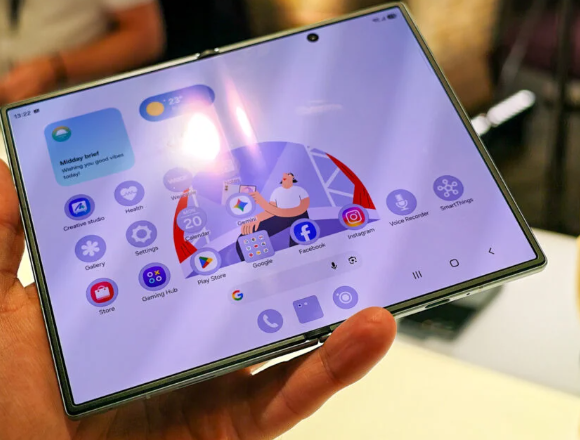
Samsung telefonlar nasıl sıfırlanır? Android sıfırlama işlemi nasıl yapılır?
Samsung cihazlarda recovery mode ve ayarlar menüsünden format adımları. Android telefonlarda hard reset ve factory reset yöntemleri.- Yayınlanma: 16:00 - 26 Eylül 202526 Eylül 2025 - 16:00
- Güncelleme: 16:00 - 26 Eylül 2025
- 471 kez okundu

Akıllı telefonlar, günlük hayatımızın vazgeçilmez bir parçası haline geldi. Ancak zamanla, bu cihazlar yavaşlayabilir, hatalar verebilir veya kişisel verilerimizi koruma ihtiyacı doğabilir. Bu gibi durumlarda, Samsung telefonunuzu sıfırlamak, etkili bir çözüm olabilir.
Bu makalede, Samsung telefonunuzu nasıl sıfırlayacağınızı ve Android sıfırlama işleminin inceliklerini ele alacağız.
Sıfırlama İşlemine Neden İhtiyaç Duyulur?
Performans Sorunları: Telefonunuz zamanla yavaşlayabilir, uygulamalar takılabilir veya pil ömrü kısalabilir. Sıfırlama, cihazınızı ilk günkü performansına geri döndürmeye yardımcı olabilir.
Yazılımsal Hatalar: Uygulama çökmeleri, sistem hataları veya bilinmeyen sorunlar sıfırlama ile giderilebilir.
Virüs veya Kötü Amaçlı Yazılım: Telefonunuza virüs bulaşması durumunda, sıfırlama en etkili çözüm olabilir.
Kişisel Verilerin Korunması: Telefonunuzu satmadan veya başkasına vermeden önce, kişisel verilerinizi silmek için sıfırlama yapmanız önemlidir.
Depolama Alanı Sorunları: Telefonunuzun depolama alanı dolduysa ve gereksiz dosyalardan kurtulmak istiyorsanız, sıfırlama işe yarayabilir.
Sıfırlama Öncesinde Dikkat Edilmesi Gerekenler
Sıfırlama işlemi, telefonunuzdaki tüm verileri silecektir. Bu nedenle, sıfırlama işlemine başlamadan önce aşağıdaki adımları uygulamanız önemlidir:
Verilerinizi Yedekleyin: Fotoğraflar, videolar, kişiler, mesajlar ve diğer önemli verilerinizi Google Drive, Samsung Cloud veya harici bir depolama cihazına yedekleyin.
Google Hesabınızı ve Şifrenizi Hatırlayın: Sıfırlama işleminden sonra telefonunuzu yeniden kurarken Google hesabınızla oturum açmanız gerekecektir. Bu nedenle, Google hesabınızı ve şifrenizi hatırladığınızdan emin olun.
SIM Kartınızı ve SD Kartınızı Çıkarın: Sıfırlama işlemi sırasında SIM kartınızdaki veya SD kartınızdaki veriler silinmez, ancak işlem sırasında sorun yaşamamak için bu kartları çıkarmanız önerilir.
Telefonunuzu Şarj Edin: Sıfırlama işlemi sırasında telefonunuzun kapanmaması için şarjınızın en az %50 olduğundan emin olun.
Sıfırlama Yöntemleri
Samsung telefonları sıfırlamanın birkaç farklı yolu vardır:
- Ayarlar Menüsünden Sıfırlama (Fabrika Ayarlarına Dönme): Bu, en yaygın kullanılan sıfırlama yöntemidir.
- Telefonunuzun Ayarlar uygulamasını açın.
- Genel Yönetim bölümüne gidin. (Bazı modellerde Sistem veya Bakım altında olabilir.)
- Sıfırla seçeneğine dokunun.
- Fabrika ayarlarına sıfırla seçeneğini seçin.
- Açılan ekranda, silinecek verilerin bir listesini göreceksiniz.
- Sıfırla düğmesine dokunun.
- Telefonunuz yeniden başlayacak ve sıfırlama işlemi başlayacaktır. Bu işlem birkaç dakika sürebilir.
- Kurtarma Modunda Sıfırlama (Hard Reset): Telefonunuz açılmıyorsa veya Ayarlar menüsüne erişemiyorsanız, kurtarma modunu kullanarak sıfırlama yapabilirsiniz.
- Telefonunuzu kapatın.
- Ses açma, güç ve Bixby (varsa) düğmelerine aynı anda basın ve basılı tutun. (Bazı modellerde sadece ses açma ve güç düğmeleri yeterli olabilir.)
- Samsung logosunu gördüğünüzde güç düğmesini bırakın, ancak diğer düğmeleri basılı tutmaya devam edin.
- Android kurtarma menüsü göründüğünde tüm düğmeleri bırakın.
- Ses kısma düğmesini kullanarak wipe data/factory reset seçeneğine gidin ve güç düğmesiyle seçin.
- Ses kısma düğmesini kullanarak yes seçeneğine gidin ve güç düğmesiyle seçin.
- Sıfırlama işlemi tamamlandıktan sonra, reboot system now seçeneğini seçin.
- Telefonunuz yeniden başlayacak ve sıfırlama işlemi tamamlanacaktır.
Gizli Kod ile Sıfırlama: Bu yöntem, genellikle son çare olarak kullanılır ve bazı durumlarda işe yarayabilir. Ancak, bu yöntemin riskli olabileceğini ve telefonunuzda kalıcı hasara neden olabileceğini unutmayın. Bu nedenle, bu yöntemi yalnızca son çare olarak ve dikkatli bir şekilde kullanın.
Telefonunuzun arama ekranını açın.
Aşağıdaki kodu tuşlayın: 27673855#
Bu kodu tuşladığınız anda sıfırlama işlemi başlayacaktır.
Dikkat: Bu kod, telefonunuzdaki tüm verileri silecektir ve geri alınamaz.
Sıfırlama Sonrası Yapılması Gerekenler
- Sıfırlama işlemi tamamlandıktan sonra, telefonunuzu yeniden kurmanız gerekecektir.
- Telefonunuzu açın ve dilinizi seçin.
- Wi-Fi ağına bağlanın.
- Google hesabınızla oturum açın.
- Yedeklediğiniz verileri geri yükleyin.
- Gerekli uygulamaları indirin.
- Telefonunuzu kullanmaya başlayın.
Sıfırlama İşlemi Sırasında Karşılaşılabilecek Sorunlar ve Çözümleri
Sıfırlama işlemi sırasında bazı sorunlarla karşılaşabilirsiniz. İşte en sık karşılaşılan sorunlar ve çözümleri:
Telefon Takılıyor: Sıfırlama işlemi sırasında telefonunuz takılırsa, güç düğmesini basılı tutarak telefonu yeniden başlatmayı deneyin. Eğer bu işe yaramazsa, kurtarma modunu kullanarak sıfırlama yapmayı deneyin.
Google Hesabı Doğrulama Sorunu: Sıfırlama işleminden sonra Google hesabınızla oturum açarken sorun yaşıyorsanız, doğru kullanıcı adı ve şifreyi girdiğinizden emin olun. Eğer şifrenizi unuttuysanız, Google'ın şifre kurtarma adımlarını izleyin.
Sıfırlama İşlemi Başlamıyor: Sıfırlama işlemi başlamıyorsa, telefonunuzun şarjının yeterli olduğundan emin olun. Ayrıca, doğru düğme kombinasyonlarını kullandığınızdan emin olun.
Sıfırlama Sonrası Performans Düzelmiyor: Sıfırlama işleminden sonra telefonunuzun performansı düzelmiyorsa, gereksiz uygulamaları silmeyi, önbelleği temizlemeyi ve yazılım güncellemelerini kontrol etmeyi deneyin.
Android Sıfırlama İşleminin Püf Noktaları
Android sıfırlama işlemi, cihazınızın performansını artırmanın ve sorunları gidermenin etkili bir yoludur. Ancak, bu işlemi yaparken dikkatli olmak ve doğru adımları izlemek önemlidir. İşte Android sıfırlama işleminin bazı püf noktaları:
Yedekleme: Verilerinizi yedeklemek, sıfırlama işleminin en önemli adımıdır. Verilerinizi kaybetmemek için, düzenli olarak yedekleme yapmayı alışkanlık haline getirin.
Doğru Yöntemi Seçin: Sıfırlama işlemi için farklı yöntemler vardır. Telefonunuzun durumuna ve ihtiyacınıza en uygun yöntemi seçin.
Sabırlı Olun: Sıfırlama işlemi biraz zaman alabilir. İşlem sırasında sabırlı olun ve telefonunuzu kapatmayın.
Güvenlik Önlemleri: Sıfırlama işlemi sırasında kişisel verilerinizi korumak için güvenlik önlemleri alın. Örneğin, güvenilir bir Wi-Fi ağına bağlanın ve bilinmeyen kaynaklardan uygulama indirmeyin.
Güncellemeleri Kontrol Edin: Sıfırlama işleminden sonra, telefonunuzun yazılımını güncelleyin. Güncellemeler, performans sorunlarını giderebilir ve güvenlik açıklarını kapatabilir.
Samsung telefonunuzu sıfırlamak, cihazınızın performansını artırmanın, sorunları gidermenin ve kişisel verilerinizi korumanın etkili bir yoludur. Bu rehberdeki adımları izleyerek, telefonunuzu güvenli ve başarılı bir şekilde sıfırlayabilirsiniz.