QNAP TS-251D Kullanım Rehberi
beetekno.com- Yayınlanma: 15:48 - 26 Eylül 202526 Eylül 2025 - 15:48
- Güncelleme: 15:48 - 26 Eylül 2025
- 180 kez okundu
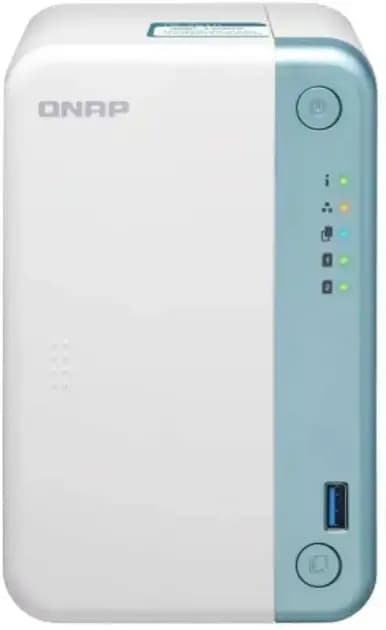
QNAP TS-251D Kullanım Rehberi: QNAP TS-251D, kullanıcı dostu arayüzü, güçlü donanımı ve esnek depolama seçenekleri ile öne çıkan bir NAS (Network Attached Storage) cihazıdır. Hem ev kullanıcıları hem de küçük işletmeler için ideal olan bu cihaz, medya akışı, dosya yedekleme, veri paylaşımı ve çok daha fazlası için kullanılabilir. Bu rehberde, QNAP TS-251D'nin kurulumu, özellikleri, temel uygulamalar, yedekleme ve güvenlik ayarları, uzaktan erişim ve sıkça sorulan sorular gibi detaylı bilgileri bulabilirsiniz.

QNAP TS-251D Genel Özellikler
QNAP TS-251D, güçlü performansı ve çok yönlü kullanım özellikleri ile dikkat çeker. İşte öne çıkan bazı teknik özellikler:- İşlemci: Intel Celeron J4025 çift çekirdekli, 2.0 GHz (turbo hız: 2.9 GHz)
- Bellek: 2 GB veya 4 GB DDR4 RAM (8 GB'a kadar yükseltilebilir)
- Depolama Yuvaları: 2 adet 3.5” veya 2.5” SATA HDD/SSD yuvası
- Maksimum Kapasite: 32 TB (2x 16 TB sürücü)
- HDMI Çıkışı: 1 adet HDMI 2.0 (4K medya çıkışı)
- USB Bağlantıları: 1x USB 3.0 (ön panel), 2x USB 2.0 (arka panel)
- Ağ Bağlantısı: 1x Gigabit Ethernet portu
- Disk Yönetimi: RAID 0, RAID 1, JBOD
- Yazılım: QTS işletim sistemi (QNAP Turbo NAS işletim sistemi)
QNAP TS-251D Kurulumu
Adım 1: Disklerin Montajı
Cihazınızı kurarken ilk adım, sabit diskleri takmaktır:- Ön paneli çıkarın ve disk yuvalarına erişin.
- 3.5” diskleri yuvalara doğrudan yerleştirin. 2.5” disk kullanıyorsanız, diski vidalarla sabitleyin.
- Diskleri yerine yerleştirin ve ön paneli tekrar takın.
Adım 2: Cihazın Bağlantıları
- Ethernet Kablosu: Ethernet kablosunu, yönlendirici veya modeme bağlayın.
- Güç Kablosu: Güç kablosunu takın ve cihazı açın.
- HDMI Kablosu (İsteğe Bağlı): TS-251D, medya oynatma için HDMI bağlantısını destekler. Bu bağlantı sayesinde TV veya monitöre doğrudan bağlayabilirsiniz.
Adım 3: QNAP Qfinder Pro ile Kurulum
QNAP TS-251D'yi bilgisayarınızda tanıtmak için QNAP Qfinder Pro yazılımını kullanın:- Qfinder Pro'yu QNAP'ın resmi web sitesinden indirin ve kurun.
- Uygulamayı başlatın ve ağdaki cihazları tarayın.
- TS-251D cihazınızı listede bulun ve Kurulumu Başlat seçeneğine tıklayın.
Adım 4: QTS İşletim Sistemi Kurulumu
- Cihazı ilk kez başlattığınızda, web tarayıcısı üzerinden QTS işletim sistemi kurulum ekranı açılır.
- Yönetici hesabınızı oluşturun ve temel ayarları yapılandırın (saat dilimi, ağ ayarları, disk yapılandırması).
- Disk yapılandırması için RAID 0 (yüksek performans) veya RAID 1 (veri güvenliği) seçeneklerinden birini tercih edebilirsiniz.
QTS İşletim Sistemi ve Temel Kullanım
QTS, QNAP NAS cihazlarının yönetimi için kullanılan güçlü ve kullanıcı dostu bir işletim sistemidir. İşte QTS'nin bazı temel özellikleri ve nasıl kullanılacağı:1. Kontrol Paneli
Kontrol Paneli, cihazın ayarlarını yapılandırmak için kullanılır:- Ağ ve Bağlantı Ayarları: IP adresi yapılandırması, DNS ayarları ve port yönlendirme ayarları.
- Depolama Yöneticisi: Disk sağlığını kontrol edebilir, RAID yapılandırmalarını yönetebilir ve disk alanını optimize edebilirsiniz.
- Kullanıcı Yönetimi: Yeni kullanıcılar ekleyebilir, gruplar oluşturabilir ve dosya erişim izinlerini ayarlayabilirsiniz.
2. File Station
File Station, dosya yönetimi için kullanılır:- Dosyaları sürükleyip bırakabilirsiniz.
- Dosya ve klasörleri paylaşmak için bağlantılar oluşturabilirsiniz.
- Dosyaları düzenleyebilir, kopyalayabilir ve silebilirsiniz.
3. App Center (Uygulama Merkezi)
App Center, QNAP NAS için çeşitli uygulamalar indirmenize olanak tanır:- Plex Media Server: Medya dosyalarını düzenleyip akış hizmeti sunar.
- Hybrid Backup Sync: Yedekleme çözümleri sunar.
- Surveillance Station: Güvenlik kamerası yönetimi sağlar.
- Qsync: Dosya senkronizasyonu yapar.
Veri Yedekleme ve Geri Yükleme
QNAP TS-251D, verilerinizi güvenli bir şekilde yedeklemek için çeşitli seçenekler sunar.1. Hybrid Backup Sync Kullanımı
Hybrid Backup Sync, verilerinizi harici disklere, bulut depolama hizmetlerine veya başka bir NAS cihazına yedeklemenizi sağlar.- Hybrid Backup Sync uygulamasını App Center’dan indirin.
- Yeni bir yedekleme görevi oluşturun ve hedef olarak Google Drive, OneDrive veya Amazon S3 gibi bulut hizmetlerini seçin.
- Yedekleme sıklığını belirleyin (örneğin: günlük, haftalık).
2. Time Machine ile Yedekleme (Mac Kullanıcıları)
Mac kullanıcıları için, QNAP NAS Apple Time Machine ile uyumludur.- Kontrol Paneli > Backup/Restore > Time Machine Backup yolunu izleyin.
- Time Machine için bir yedekleme hedefi oluşturun.
- Mac’inizde Time Machine’i açın ve QNAP NAS’ı yedekleme diski olarak seçin.
3. PC Yedekleme (Windows Kullanıcıları)
Windows kullanıcıları, Qsync yazılımını kullanarak dosyalarını yedekleyebilir.- Qsync yazılımını bilgisayarınıza kurun.
- Yedeklemek istediğiniz dosya ve klasörleri seçin.
- Otomatik yedekleme için senkronizasyon ayarlarını yapılandırın.
Güvenlik Ayarları
Veri güvenliği, QNAP TS-251D kullanırken önemlidir. Aşağıda güvenliği artırmak için bazı öneriler bulabilirsiniz:1. 2 Adımlı Doğrulama (2FA)
İki adımlı doğrulama, hesap güvenliğinizi artırır.- Kontrol Paneli > Security > 2-Step Verification yolunu izleyin.
- Mobil cihazınızda Google Authenticator uygulamasını kullanarak doğrulama kurun.
2. Antivirus Uygulaması Kullanımı
QNAP Antivirus uygulaması, cihazınızı kötü amaçlı yazılımlardan korur.- App Center’dan QNAP Antivirus uygulamasını indirin.
- Tam tarama başlatın ve tehditleri kontrol edin.
3. SSL Sertifikası ile Güvenli Erişim
SSL sertifikası kullanarak DSM’ye güvenli erişim sağlayın.- Kontrol Paneli > Security > Certificate & Private Key menüsüne gidin.
- Yeni bir SSL sertifikası oluşturun veya mevcut bir sertifikayı yükleyin.
Uzaktan Erişim ve Medya Akışı
QNAP TS-251D, verilerinize internet üzerinden kolay erişim sağlar.1. QNAP CloudLink Kullanımı
CloudLink, uzaktan erişim sağlamanın en kolay yoludur.- Kontrol Paneli > myQNAPcloud > CloudLink seçeneğini etkinleştirin.
- myQNAPcloud hesabınızı oluşturun ve cihazınızı kaydedin.
2. Plex Media Server ile Medya Akışı
Plex Media Server, medya dosyalarınızı organize eder ve cihazlarınıza akış sağlar.- App Center’dan Plex Media Server uygulamasını indirin.
- Medya kitaplıklarınızı oluşturun ve Plex üzerinden videoları oynatın.
3. HDMI Çıkışı ile Medya Oynatma
TS-251D'nin HDMI çıkışını kullanarak TV veya monitörde doğrudan medya oynatabilirsiniz.- HDMI kablosunu bağlayın ve HD Station uygulamasını kullanarak medya dosyalarını oynatın.