Missing HUD: Nedenleri ve Çözüm Yolları
Missing HUD (Heads-Up Display eksikliği), oyunlarda kullanıcı arayüzü elemanlarının (sağlık çubuğu, mini harita, görev göstergeleri, cephane bilgisi vb.- Yayınlanma: 15:48 - 26 Eylül 202526 Eylül 2025 - 15:48
- Güncelleme: 15:48 - 26 Eylül 2025
- 452 kez okundu
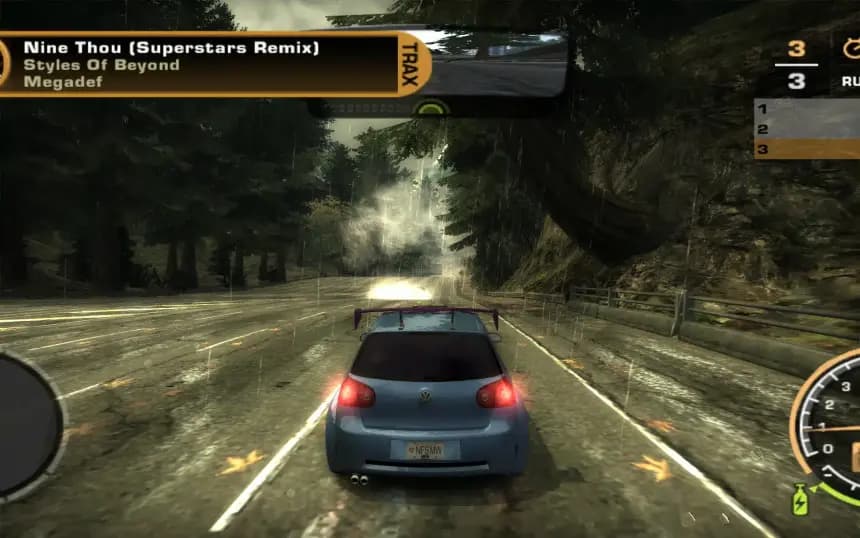
Missing HUD (Heads-Up Display eksikliği), oyunlarda kullanıcı arayüzü elemanlarının (sağlık çubuğu, mini harita, görev göstergeleri, cephane bilgisi vb.) ekranda görünmemesi durumudur. HUD eksikliği, oyunun oynanabilirliğini etkileyebilir ve oyuncunun oyun içi durumu hakkında bilgi almasını zorlaştırır.
Bu sorun, genellikle hatalı oyun ayarları, bozuk oyun dosyaları, modifikasyonlar, veya oyun motorundaki optimizasyon eksikliklerinden kaynaklanır. Aşağıda, missing HUD probleminin nedenleri ve çözüm yöntemleri detaylı bir şekilde açıklanmıştır.
Missing HUD Sorununun Olası Nedenleri
- HUD Seçeneklerinin Devre Dışı Bırakılması
- HUD, oyun ayarlarından yanlışlıkla kapatılmış olabilir.
- Hatalı Oyun Dosyaları
- Eksik veya bozuk dosyalar, HUD’ın yüklenmemesine neden olabilir.
- Görüş Alanı (FOV) veya Çözünürlük Sorunları
- Yanlış FOV veya çözünürlük ayarları, HUD öğelerinin ekrandan taşmasına neden olabilir.
- Modifikasyon veya Üçüncü Taraf Eklentiler
- Modlar, HUD öğelerini değiştirebilir veya kaldırabilir.
- Donanım Yetersizliği veya Performans Sorunları
- GPU veya CPU’nun yetersiz performansı, HUD’un işlenmesini etkileyebilir.
- Oyun Motoru Hataları
- Oyun içindeki optimizasyon eksiklikleri HUD ile ilgili sorunlara yol açabilir.
- Çevrimiçi Oyunlarda Network Problemleri
- HUD, sunucu ile bağlantı senkronizasyonundaki sorunlar nedeniyle yüklenmeyebilir.
Missing HUD Sorununun Çözüm Yolları
1. HUD Ayarlarını Kontrol Edin
HUD öğeleri yanlışlıkla devre dışı bırakılmış olabilir. Çoğu oyun, HUD görünümünü açıp kapatmanızı sağlayan bir seçeneğe sahiptir.Adımlar:
- Oyun içi Ayarlar > Kullanıcı Arayüzü (HUD) menüsünü açın.
- HUD Görünümü veya benzer bir seçeneğin açık olduğundan emin olun.
- Bazı oyunlarda belirli HUD öğelerini (mini harita, sağlık çubuğu, vb.) ayrı ayrı etkinleştirebilirsiniz.
- Eğer bir klavye kısayolu varsa, HUD görünümünü açmak için bu tuş kombinasyonunu kullanın.
- Örneğin: Tab, H, veya Alt + H.
2. Oyun Dosyalarını Doğrulayın
Eksik veya bozuk dosyalar, HUD öğelerinin yüklenmesini engelleyebilir. Oyun dosyalarını doğrulamak bu tür sorunları çözebilir.Steam'de Oyun Dosyalarını Doğrulama:
- Steam’i açın ve oyunun üzerine sağ tıklayın.
- Özellikler > Yerel Dosyalar sekmesine gidin.
- Oyun Dosyalarının Bütünlüğünü Doğrula seçeneğini seçin.
Epic Games Store:
- Epic Games Launcher’ı açın.
- Kütüphaneden oyunun yanındaki üç noktaya tıklayın.
- Doğrula seçeneğini seçin.
3. Görüş Alanı (FOV) ve Çözünürlük Ayarlarını Düzenleyin
Yanlış FOV veya çözünürlük ayarları, HUD öğelerinin ekrandan taşmasına veya görünmemesine neden olabilir.Adımlar:
- Oyun içi Grafik Ayarları > Çözünürlük menüsüne gidin.
- Monitörünüzün doğal çözünürlüğünü seçin (örneğin, 1920x1080).
- FOV Ayarlarını Kontrol Edin:
- FOV’u çok yüksek bir değere ayarladıysanız (örneğin, 120+), HUD öğeleri ekrandan taşabilir. FOV’u 90-100 arasında bir değere ayarlayın.

4. Modifikasyonları Devre Dışı Bırakın
Eğer oyun modları veya üçüncü taraf eklentiler kullanıyorsanız, bu eklentiler HUD sorunlarına neden olabilir.Adımlar:
- Tüm modları devre dışı bırakın ve oyunu varsayılan haliyle çalıştırın.
- Eğer HUD görünüyorsa, modları tek tek etkinleştirerek sorunlu modu bulun.
5. Grafik Sürücülerini Güncelleyin
Eski grafik sürücüleri, oyunun görsel elemanlarını doğru işleyemeyebilir. HUD öğeleri de bu durumdan etkilenebilir.Adımlar:
- Sürücü Güncellemesi:
- NVIDIA: GeForce Experience.
- AMD: AMD Radeon Software.
- Intel: Intel Graphics Command Center.
- Güncellemeler tamamlandıktan sonra bilgisayarınızı yeniden başlatın ve oyunu test edin.
6. Performansı Optimize Edin
Düşük performans veya donanım yetersizliği, HUD’un yüklenmesini engelleyebilir. Performansı optimize ederek bu sorunu çözebilirsiniz.Adımlar:
- Grafik Ayarlarını Düşürün:
- Doku kalitesi, gölgeler ve ışıklandırma gibi yüksek grafik ayarlarını düşürün.
- Gereksiz arka plan uygulamalarını kapatarak sistem kaynaklarını boşaltın.
- FPS Sınırlandırıcısını Kullan:
- FPS’yi monitör yenileme hızınıza uygun bir değerde sınırlayın (örneğin, 60 FPS).
7. Oyun Güncellemelerini Kontrol Edin
Bazı HUD sorunları, oyun motorundaki hatalardan kaynaklanır ve geliştiriciler tarafından güncellemelerle düzeltilir.Adımlar:
- Oyununuzun en son sürümde olduğundan emin olun.
- Eksik yamaları veya güncellemeleri yükleyin ve oyunu yeniden başlatın.
8. Network Bağlantısını Kontrol Edin (Çevrimiçi Oyunlar)
HUD öğeleri, çevrimiçi oyunlarda sunucu bağlantısıyla senkronize edilir. Zayıf internet bağlantısı, bu öğelerin eksik görünmesine neden olabilir.Adımlar:
- Ping ve Bağlantı Hızınızı Kontrol Edin:
- Speedtest ile bağlantınızı test edin. Ping değeri düşük olmalıdır (50ms’nin altında).
- Modeminizi yeniden başlatın ve kablolu bağlantı kullanmayı deneyin.
- Oyunun sunucu durumunu kontrol edin. Sunucu problemleri varsa, çözülmesini beklemeniz gerekebilir.
9. Oyunu Yeniden Yükleyin
Eğer diğer çözümler işe yaramazsa, oyunun temiz bir kurulumunu yapmak gerekebilir.Adımlar:
- Oyunu kaldırın ve kalan dosyaları temizleyin:
- C:\Program Files (x86)\Steam\steamapps\common\OyunAdı gibi dizinleri kontrol edin.
- Oyunu tekrar yükledikten sonra HUD’un görünüp görünmediğini kontrol edin.
10. Destek Ekibiyle İletişime Geçin
Eğer hiçbir çözüm işe yaramazsa, oyunun resmi destek ekibiyle iletişime geçerek sorunu bildirin.Adımlar:
- Oyunun resmi web sitesine giderek Destek bölümünü açın.
- Sorununuzu detaylı bir şekilde açıklayın ve gerekirse ekran görüntüleri ekleyin.