Laptop Hızlandırma İpuçları
beetekno.com- Yayınlanma: 15:49 - 26 Eylül 202526 Eylül 2025 - 15:49
- Güncelleme: 15:49 - 26 Eylül 2025
- 231 kez okundu
Laptop Hızlandırma İpuçları: Performansınızı Artırın ve Bilgisayarınızı Uçurun 🚀💻
Laptop Hızlandırma İpuçları: Zamanla laptopunuz yavaşlamaya başladıysa ve programlar geç açılıyor, oyunlar kasıyor veya pil süresi kısalıyorsa, bazı optimizasyonlarla performansınızı artırabilirsiniz. Peki, laptop hızlandırmak için neler yapılabilir?
Bu rehberde, laptop hızlandırma ipuçlarını, gereksiz programları temizleme yöntemlerini ve sisteminizi optimize etmenin en iyi yollarını detaylı bir şekilde anlatıyoruz. Laptopunuzu ilk günkü performansına döndürmek için okumaya devam edin! 🚀💻
1. Laptop Neden Yavaşlar? 🤔
📌 Laptopların zamanla yavaşlamasına neden olan başlıca sebepler:
✅ Gereksiz başlangıç programları: Açılışta fazla uygulama çalışıyorsa sistem yavaşlar.
✅ HDD Kullanımı: Geleneksel sabit diskler (HDD) SSD’ye göre çok daha yavaş çalışır.
✅ Eski veya güncellenmemiş sürücüler: Güncellenmeyen donanım sürücüleri performans sorunlarına neden olabilir.
✅ Arka planda çalışan fazla uygulamalar: RAM ve işlemciyi tüketerek laptopu yavaşlatabilir.
✅ Pil tasarruf modunun açık olması: Performansı düşürebilir.
✅ Aşırı ısınma ve fan tıkanıklığı: Hava akışı yetersizse işlemci ve ekran kartı yavaş çalışır.
📌 Öneri: Bu faktörleri kontrol ederek laptopunuzu hızlandırabilirsiniz!
2. Laptop Hızlandırmak İçin En Etkili Yöntemler ⚡
📌 Laptopunuzun hızını artırmak için şu adımları uygulayabilirsiniz:
✅ Gereksiz başlangıç programlarını kapatın.
✅ HDD yerine SSD kullanarak veri okuma/yazma hızını artırın.
✅ Windows ve sürücü güncellemelerini düzenli olarak yapın.
✅ Fanları temizleyerek aşırı ısınmayı önleyin.
✅ Gereksiz dosyaları temizleyerek disk alanını boşaltın.
✅ Performans modunu açarak işlemci gücünü artırın.
📌 Öneri: Bu yöntemleri uygulayarak laptopunuzu ilk günkü hızına kavuşturabilirsiniz.
3. Başlangıçta Çalışan Gereksiz Programları Kapatın 🚀
📌 Bilgisayar açılırken çalışan gereksiz programlar, sisteminizi yavaşlatır. Bunları kapatarak açılış süresini ve genel performansı artırabilirsiniz.
🔹 Windows için:
1️⃣ Ctrl + Shift + Esc tuşlarına basarak Görev Yöneticisi’ni açın.
2️⃣ Başlangıç sekmesine gidin.
3️⃣ Gereksiz uygulamalara sağ tıklayın ve Devre Dışı Bırak seçeneğini seçin.
📌 Öneri: Google Drive, Skype, Discord, Spotify gibi uygulamaların otomatik başlamasını kapatmanız hız kazandırabilir.

4. SSD Kullanarak Laptopunuzu 5 Kat Hızlandırın ⚡
📌 Hala HDD kullanıyorsanız, SSD’ye geçmek laptopunuzun performansını ciddi şekilde artıracaktır.
✅ SSD’ler, HDD’lere kıyasla 10 kata kadar daha hızlı okuma ve yazma hızlarına sahiptir.
✅ Windows’un açılış süresini 1 dakikadan 10-15 saniyeye kadar düşürebilir.
✅ Programlar ve oyunlar çok daha hızlı açılır.
📌 Öneri: 500GB NVMe SSD, maliyet-performans açısından en iyi seçenektir.
5. Windows Performans Ayarlarını Optimize Edin 🔧
📌 Windows’un varsayılan ayarları, laptopunuzun hızını düşürebilir. Aşağıdaki ayarları yaparak performansı artırabilirsiniz.
🔹 Windows Görsel Efektlerini Kapatın:
1️⃣ Denetim Masası > Sistem > Gelişmiş Sistem Ayarları'na gidin.
2️⃣ Performans sekmesine tıklayın ve En iyi performans için ayarla seçeneğini seçin.
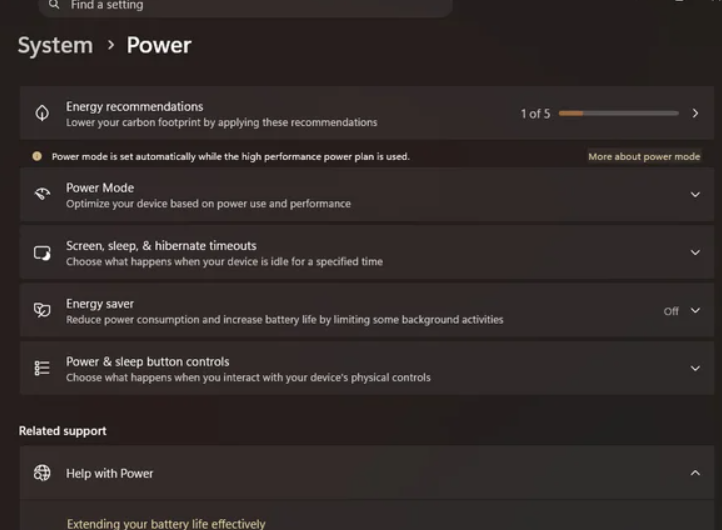
🔹 Güç Seçeneklerini Yüksek Performans Moduna Alın:
1️⃣ Denetim Masası > Güç Seçenekleri'ni açın.
2️⃣ Yüksek Performans modunu seçin.
📌 Öneri: Eğer laptopunuzu prizde kullanıyorsanız, Dengeli yerine Yüksek Performans moduna alarak daha hızlı çalışmasını sağlayabilirsiniz.
6. Fanları ve Soğutma Sistemini Temizleyin 🌡️
📌 Laptoplar, hava akışı sınırlı olduğu için masaüstü bilgisayarlara göre daha hızlı ısınır. Fanları temizleyerek soğutma performansını artırabilirsiniz.
🔹 Laptop Fan Temizliği İçin:
1️⃣ Laptopu kapatın ve fişten çekin.
2️⃣ Alt kapağı açın ve fan bölmesini bulun.
3️⃣ Basınçlı hava spreyi ile tozları temizleyin.
📌 Öneri: Laptopunuzun çok ısındığını düşünüyorsanız, soğutucu bir stand kullanarak sıcaklığı düşürebilirsiniz.
7. Disk Temizliği ve Gereksiz Dosyalardan Kurtulun 🗑️
📌 Zamanla biriken gereksiz dosyalar, sistemin yavaşlamasına neden olabilir.
🔹 Windows için:
1️⃣ Windows Arama Çubuğuna cleanmgr yazın ve Enter’a basın.
2️⃣ Temizlemek istediğiniz diski seçin ve Tamam butonuna tıklayın.
3️⃣ Sistem dosyalarını temizle seçeneğine tıklayın ve işlemi tamamlayın.
📌 Öneri: Daha kapsamlı bir temizlik için CCleaner gibi programlar kullanılabilir.
8. Tarayıcı ve İnternet Performansını Artırın 🌐
📌 Eğer internette gezinirken yavaşlık hissediyorsanız, tarayıcı ayarlarınızı optimize edebilirsiniz.
✅ Tarayıcı geçmişini ve önbelleği temizleyin.
✅ Gereksiz tarayıcı eklentilerini devre dışı bırakın.
✅ Adblocker kullanarak gereksiz reklamları engelleyin ve sayfaların daha hızlı yüklenmesini sağlayın.
📌 Öneri: Google Chrome yerine daha hafif tarayıcılar (Brave, Opera GX) kullanarak RAM tüketimini azaltabilirsiniz.
9. Sonuç: Laptopunuzu İlk Günkü Gibi Hızlandırın! 🚀💻
Bu rehber ile laptopunuzu hızlandırabilir, performans düşüşlerini önleyebilir ve daha akıcı bir kullanım deneyimi yaşayabilirsiniz.
🔹 Gereksiz başlangıç programlarını kapatarak → Daha hızlı açılış süresi elde edebilirsiniz.
🔹 SSD’ye geçerek → Bilgisayarınızı 5 kata kadar hızlandırabilirsiniz.
🔹 Fanları temizleyerek → Aşırı ısınmayı önleyebilirsiniz.
🔹 Görsel efektleri kapatarak → Sistem kaynaklarını daha verimli kullanabilirsiniz.
Siz en çok hangi hızlandırma yöntemlerini kullanıyorsunuz? Yorumlarda paylaşın! 🚀💻✅