iPhone pil yüzdesi nasıl açılır?
iPhone pil yüzdesi aktifleştirme rehberi. iOS ayarlarından pil sağlığını kontrol etme ve şarj optimizasyonu ipuçları. Batarya ömrünü uzatma taktikleri.- Yayınlanma: 15:58 - 26 Eylül 202526 Eylül 2025 - 15:58
- Güncelleme: 15:58 - 26 Eylül 2025
- 352 kez okundu
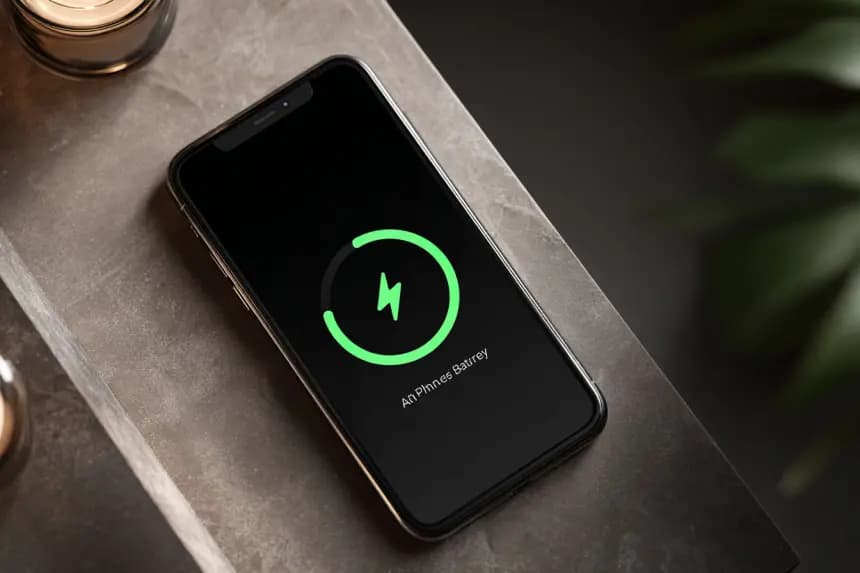
iPhone kullanıcıları için pil ömrü, cihazın kullanım süresini doğrudan etkileyen kritik bir faktör. iOS işletim sisteminin ilk sürümlerinden itibaren pil yüzdesi, kullanıcıların pil seviyelerini daha net bir şekilde takip etmelerine olanak tanıyordu. Ancak, iPhone X ile birlikte gelen tasarım değişiklikleri, bu özelliğin varsayılan olarak gizlenmesine neden oldu.
Neyse ki, Apple, pil yüzdesini farklı yöntemlerle görüntüleme seçenekleri sunmaya devam ediyor. İşte iPhone'unuzda pil yüzdesini aktif hale getirmenin ve pil durumunuzu kontrol altında tutmanın yolları.
Kontrol Merkezini Kullanmak
En hızlı ve pratik yöntemlerden biri, Kontrol Merkezi'ni kullanmak. iPhone'unuzun ekranının sağ üst köşesinden aşağıya doğru kaydırarak (veya iPhone 8 ve öncesi modellerde ekranın altından yukarıya doğru kaydırarak) Kontrol Merkezi'ni açabilirsiniz. Kontrol Merkezi açıldığında, pil yüzdesi ekranın sağ üst köşesinde, pil simgesinin yanında belirgin bir şekilde görünecektir. Bu yöntem, anlık pil durumunu kontrol etmek için oldukça kullanışlıdır ve herhangi bir ayar değişikliği gerektirmez.
Ayarlar Menüsünden Pil Yüzdesini Açmak
iOS 16 ve sonraki sürümlerde, pil yüzdesini doğrudan durum çubuğunda (ekranın üst kısmında) kalıcı olarak gösterme seçeneği bulunuyor. Bu özellik, pil seviyesini sürekli olarak takip etmek isteyen kullanıcılar için ideal. İşte adımlar:
1. iPhone'unuzda Ayarlar uygulamasını açın.
2. Aşağı kaydırarak Pil seçeneğine dokunun.
3. Pil Yüzdesi adlı bir anahtar göreceksiniz. Bu anahtarı aktif hale getirin.
Bu adımları tamamladıktan sonra, pil yüzdesi pil simgesinin içinde, ekranın sağ üst köşesinde sürekli olarak görünecektir. Eğer pil yüzdesini tekrar gizlemek isterseniz, aynı adımları izleyerek anahtarı kapatmanız yeterli.
Widget'ları Kullanmak
iOS 14 ile birlikte gelen widget özelliği, pil durumunu ana ekranınızda veya Bugün Görünümü'nde takip etmenizi sağlar. Widget'lar, farklı boyutlarda ve farklı bilgilerle özelleştirilebilir. Pil widget'ı, sadece pil yüzdesini değil, aynı zamanda bağlı Bluetooth cihazlarınızın (örneğin, AirPods veya Apple Watch) pil seviyelerini de gösterebilir.
Pil widget'ı eklemek için:
1. Ana ekranda boş bir alana basılı tutun veya herhangi bir uygulamaya basılı tutarak Ana Ekranı Düzenle seçeneğini seçin.
2. Sol üst köşede görünen + işaretine dokunun.
3. Widget arama çubuğuna Piller yazın veya aşağı kaydırarak Piller widget'ını bulun.
4. Farklı boyutlardaki pil widget'ları arasından istediğinizi seçin ve Widget Ekleye dokunun.
5. Widget'ı istediğiniz konuma sürükleyin ve Bittiye dokunun.
Bu sayede, pil durumunuzu ana ekranınızdan kolayca takip edebilirsiniz.
Siri'yi Kullanmak
iPhone'unuzdaki pil yüzdesini öğrenmenin bir diğer yolu da Siri'yi kullanmak. Siri'yi etkinleştirmek için Hey Siri diyebilir veya yan düğmeye (iPhone X ve sonrası) ya da ana ekran düğmesine (iPhone 8 ve öncesi) basılı tutabilirsiniz. Siri etkinleştiğinde, Pilim ne kadar? veya Pil yüzdem kaç? gibi bir soru sorabilirsiniz. Siri, size pil yüzdesini sesli olarak söyleyecektir. Bu yöntem, özellikle elleriniz meşgulken veya cihazınıza bakmak istemediğinizde kullanışlıdır.
Düşük Güç Modunu Kullanmak
Düşük Güç Modu, iPhone'unuzun pil ömrünü uzatmak için tasarlanmış bir özelliktir. Bu modu etkinleştirdiğinizde, iPhone'unuzun performansı biraz düşebilir, ancak pil tüketimi önemli ölçüde azalır. Düşük Güç Modu etkinken, pil yüzdesi otomatik olarak durum çubuğunda görünür hale gelir.
Düşük Güç Modunu etkinleştirmek için:
1. Ayarlar uygulamasını açın.
2. Pil seçeneğine dokunun.
3. Düşük Güç Modu anahtarını aktif hale getirin.
Ayrıca, Kontrol Merkezi'ne Düşük Güç Modu kısayolunu ekleyerek bu özelliği daha hızlı bir şekilde açıp kapatabilirsiniz.
Neden Pil Yüzdesi Önemli?
Pil yüzdesini takip etmek, iPhone kullanımınızı planlamanıza yardımcı olur. Özellikle seyahat ederken, uzun toplantılarda veya şarj imkanınızın kısıtlı olduğu durumlarda, pil seviyenizi bilmek, cihazınızın ne kadar süre daha dayanacağını tahmin etmenizi sağlar. Bu da, önemli aramaları veya görevleri tamamlamak için önlem almanıza olanak tanır. Ayrıca, pil yüzdesi, pil sağlığınız hakkında da ipuçları verebilir. Pil sağlığınız düşükse, pil yüzdesi hızla düşebilir ve bu da pilinizi değiştirme zamanının geldiğini gösterebilir.
Pil Sağlığını Kontrol Etmek
iOS, pil sağlığınızı kontrol etmenizi sağlayan bir özelliğe de sahip. Bu özellik, pilinizin maksimum kapasitesini ve tepe performans yeterliliğini gösterir. Pil sağlığınızı kontrol etmek için:
1. Ayarlar uygulamasını açın.
2. Pil seçeneğine dokunun.
3. Pil Sağlığı ve Şarj Etme seçeneğine dokunun.
Burada, pilinizin maksimum kapasitesini görebilirsiniz. Yeni bir pilin maksimum kapasitesi %100'dür. Piliniz eskidikçe, bu değer düşer. %80'in altındaki bir değer, pilinizin performansının önemli ölçüde azaldığını ve değiştirilmesi gerekebileceğini gösterir.
Pil Ömrünü Uzatma İpuçları
Pil yüzdesini takip etmenin yanı sıra, pil ömrünüzü uzatmak için de bazı önlemler alabilirsiniz:
Ekran parlaklığını azaltın veya otomatik parlaklık özelliğini kullanın.
Kullanmadığınız uygulamaları kapatın.
Wi-Fi ve Bluetooth'u sadece gerektiğinde açık tutun.
Arka planda uygulama yenilemeyi kapatın.
Konum servislerini sadece gerekli uygulamalar için etkinleştirin.
Düşük Güç Modunu kullanın.
iOS'un en son sürümünü kullanın.
Bu ipuçları, pil ömrünüzü önemli ölçüde uzatmanıza ve iPhone'unuzu daha verimli kullanmanıza yardımcı olabilir.
iPhone'unuzdaki pil yüzdesini görüntülemek ve pil ömrünüzü yönetmek için birden fazla seçeneğiniz var. Kontrol Merkezi, Ayarlar menüsü, widget'lar ve Siri gibi farklı yöntemlerle pil durumunuzu kolayca takip edebilirsiniz.