iOS 27'ye Geçer Geçmez Değiştirmeniz Gereken 5 Ayar
iOS 27, Siri'nin tüm konuşmaları kaydetmesi ve cihazlar arasında senkronize etmesi gibi varsayılan olarak açık gelen bazı özelliklerle birlikte geliyor. Bu yazıda, otomatik altyazılardan Sıvı Cam tasarımının yoğunluğuna ve Siri'nin yazma araçlarına kadar, güncellemeden hemen sonra değiştirmek isteyebileceğiniz beş ayarı ve bunları nasıl kapatıp kişiselleştireceğinizi adım adım anlatıyoruz.- Yayınlanma: 10:43 - 28 Ekim 202628 Ekim 2026 - 10:43
- Güncelleme: 10:43 - 28 Ekim 2026
- 3 kez okundu
iOS 27, Siri'nin konuşmalarınızı kaydedip hesabınıza bağlı tüm Apple cihazlarıyla senkronize etmesiyle geliyor. Sohbetinize Mac'inizden devam etmek istediğinizde bu kullanışlı olabilir; ancak Siri'nin dün sorduğunuz şeyleri unutmasını tercih ediyorsanız pek de cazip değil.
Bu, güncellemedeki videolarda otomatik altyazılar ve Sıvı Cam tasarımının yoğunluğuyla birlikte ikinci bir bakışı hak eden varsayılan ayarlardan sadece biri. Hepsi birkaç dokunuşla Ayarlar'dan değiştirilebiliyor. İşte her birini nerede bulacağınız.
Eklenenlerin bazıları faydalı olsa da birkaçı hızla can sıkıcı hale gelebiliyor. Siri artık daha fazla yerde karşınıza çıkıyor ve uygulaması varsayılan olarak konuşmaları sonsuza kadar saklıyor. Ayrıca Sıvı Cam, ister tüm bu saydamlığı sevin ister arkasındakini okumakta zorlanın, iPhone'un görünümünün önemli bir parçası olmaya devam ediyor.
Neyse ki bu ayarların çoğunu değiştirebilirsiniz ve biz bu yazıda nasıl yapılacağını adım adım anlattık.
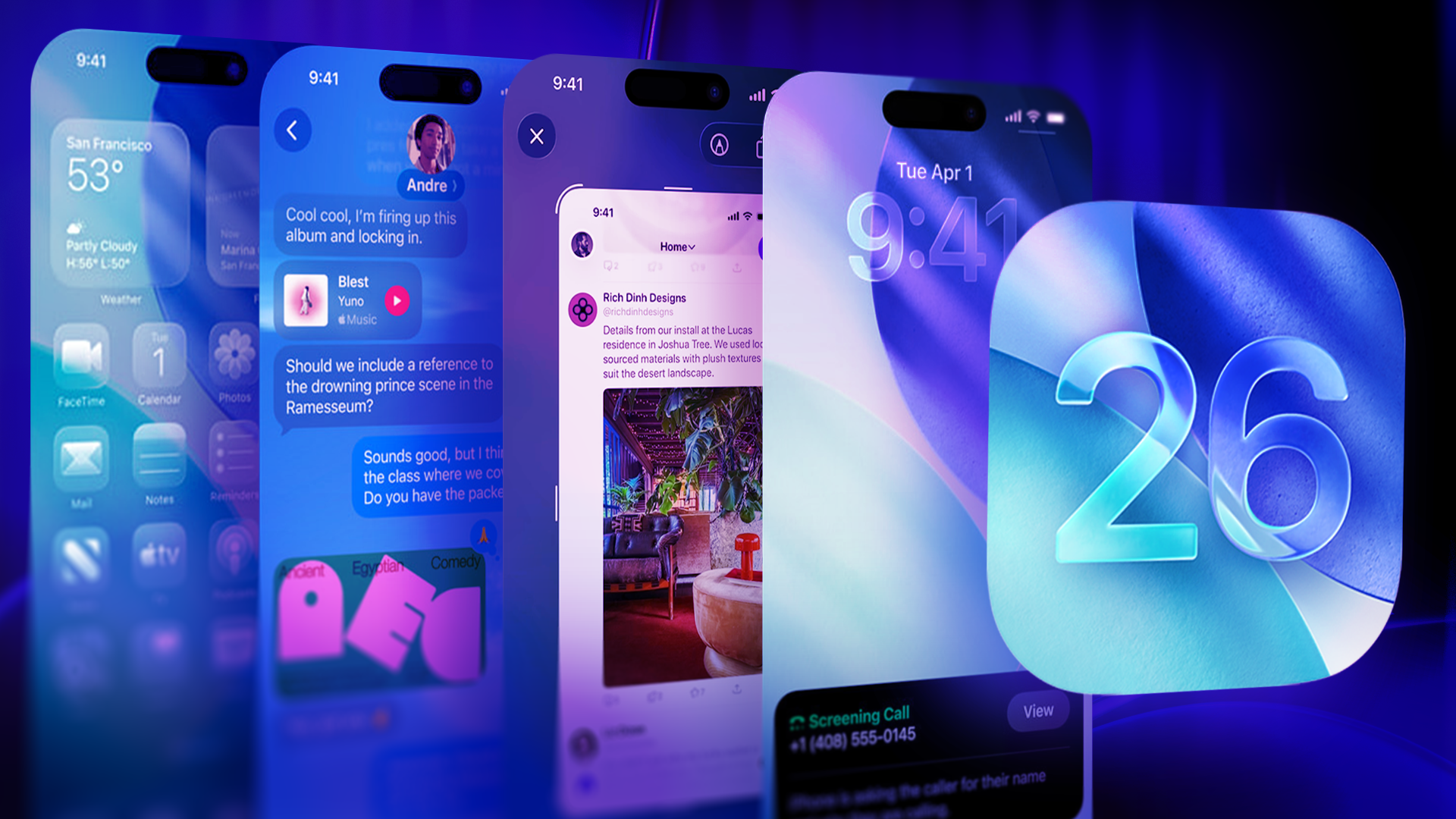
Apple, iOS 26 ile Sıvı Cam'ı tanıtarak menülere, düğmelere, bildirimlere ve diğer arayüz öğelerine yarı saydam bir görünüm kazandırmıştı. Yeni tasarım herkesin favorisi olmadı ve iOS 27 ile birlikte artık arayüzün ne kadar saydam görüneceği üzerinde daha fazla kontrol sahibi oluyorsunuz.
Ayarlar > Görünüm > Sıvı Cam bölümüne gidin. Kaydırıcıyı sağa sürükleyerek daha fazla renk tonu ve opaklık ekleyin; böylece düğmelerin ve metinlerin arka plandakilerden ayırt edilmesi kolaylaşır. Kaydırıcıyı sola çekmek ise arayüzü daha saydam hale getirir.
En opak ayar hâlâ yeterli gelmiyorsa Ayarlar > Erişilebilirlik > Ekran ve Metin Boyutu'na gidin ve Saydamlığı Azalt'ı açın. Bu, iOS genelinde yarı saydam arka planları daha katı hale getirir; ancak normal Sıvı Cam görünüm kontrollerini geçersiz kılar.
Yeni Siri yapay zekası, iOS 27'de ChatGPT veya Claude'a benzer şekilde çalışıyor. Artık önceki konuşmalarınızı tekrar ziyaret edebileceğiniz özel bir uygulamayla birlikte geliyor. Bu sohbetler iCloud aracılığıyla senkronize oluyor, böylece iPhone'unuzda bir konuşma başlatıp Mac'iniz gibi başka bir Apple cihazında devam edebiliyorsunuz.
Varsayılan olarak iOS 27 bu konuşmaları sonsuza kadar saklıyor; ancak birikmesini istemiyorsanız eski konuşmalardan otomatik olarak kurtulmanın bir yolu var.
Siri'ye sorduğunuz her şeyin kalıcı bir arşivine ihtiyacınız yoksa Ayarlar > Siri > Konuşmaları Sakla'ya gidin ve 30 Gün ya da 1 Yıl seçeneklerinden birini tercih edin. Bu seçeneklerden birini belirlemek, belirtilen süreyi aşan konuşmaları kalıcı olarak siler.
Bu menüdeyken, Siri uygulamasının her seferinde son konuşmalarınızı göstermek yerine boş bir sohbetle açılmasını istiyorsanız Açılışta öğesine dokunun ve Yeni Bir Konuşma'yı seçin.
Siri yapay zekası için iPhone 15 Pro veya 15 Pro Max, iPhone Air ya da iPhone 16 veya daha yeni bir model gerekiyor.
iOS 27, Mesajlar, Mail ve Notlar gibi uygulamalarda klavyenin üzerine yeni bir "Siri ile Yaz" düğmesi yerleştiriyor. Siri yapay zekasından sıfırdan bir şeyler yazmasını, yazdıklarınızı düzeltmesini veya farklı bir üslupla yeniden yazmasını isteyebiliyorsunuz.
Ancak ben yapay zeka yazma araçlarının büyük bir hayranı değilim, bu yüzden onları hiç kullanmıyorum.
Siz de benim gibi ekstra yapay zeka yönlendirmesi olmadan yazmayı tercih ediyorsanız, Ekran Süresi'ni kullanarak Siri'nin yazma özelliklerini kısıtlayabilirsiniz. Ayarlar > Ekran Süresi > İçerik ve Gizlilik Kısıtlamaları'na gidin, kısıtlamayı etkinleştirin ve ardından Siri > Yazma Yardımı > İzin Verme'ye dokunun.
Bu işlem, klavye düğmesini gizlemekten ziyade iPhone'unuz genelinde yazma araçlarına erişimi tamamen devre dışı bırakır; bu nedenle yalnızca Apple'ın yapay zeka yazma araçlarını hiç kullanmıyorsanız yapın. Geri isterseniz aynı menüye dönüp İzin Ver'i seçebilirsiniz. Apple, bu kısıtlamayı Apple Intelligence Ekran Süresi kontrolleri altında belgeliyor.
iOS 17 ile tanıtılan bir özellik sayesinde Siri, artık "Hey Siri" yerine yalnızca "Siri" dediğinizde de uyanabiliyor. Tek kelimelik komut kullanışlı olsa da, bir sohbette veya internette izlenen bir videoda birisi Siri'nin adını her andığında yanlışlıkla etkinleşme olasılığını artırıyor.
Özelliği devre dışı bırakmak için Ayarlar > Siri > Siri ile Konuş'a gidin. "Siri" yerine "Hey Siri"yi seçin.
Siri'yi sesinizle yine açabileceksiniz, ancak fazladan kelime, doğrudan onunla konuşmadığınız zamanlarda uyanma ihtimalini azaltır.
Bu özellik iOS 27'ye özel değil, ancak özellikle Siri yapay zekasının bu güncellemede öne çıkan özellik olmasıyla birlikte son zamanlarda beni daha çok rahatsız ettiği için buraya eklemek istedim.
iOS 27, artık Fotoğraflar, Safari ve Apple'ın video oynatıcısını kullanan diğer uygulamalarda videolarda otomatik olarak altyazı gösteriyor. İhtiyacım olduğunda altyazılarla bir sorunum yok, ancak videonun çok fazla kısmını kaplayıp izlediğim şeyden dikkatimi dağıtabiliyorlar.
Yine de rastgele görünmüyorlar. Varsayılan olarak iOS, video başka bir dildeyken, iPhone'unuz sessizdeyken veya geri sardığınızda altyazıları açabiliyor.
Apple'ın video oynatıcısında altyazılar her göründüğünde, oynatma kontrollerini göstermek için videoya dokunun, Diğer Kontroller düğmesine dokunun, Altyazılar'ı seçin ve Kapalı'yı tercih edin.
Eğer iOS, videonun başka bir dilde olduğunu düşündüğü için altyazıları açıp duruyorsa, Ayarlar > Erişilebilirlik > Altyazılar ve İşaretleme'ye gidin. Otomatik Altyazılar altında, Diller Eşleşmediğinde seçeneğini kapatın.
Aynı menüde Sessizdeyken Göster ve Geri Sarınca Göster için de anahtarlar bulunuyor; böylece tüm otomatik altyazı özelliklerini kapatmadan bu davranışları tek tek devre dışı bırakabilirsiniz.
Bazı uygulamalar ve web siteleri kendi video oynatıcılarını kullanır, bu nedenle buralarda ayrı bir CC veya altyazı düğmesi bulmanız gerekebilir.