Google Pixelbook Go Kullanım Rehberi
beetekno.com- Yayınlanma: 15:48 - 26 Eylül 202526 Eylül 2025 - 15:48
- Güncelleme: 15:48 - 26 Eylül 2025
- 246 kez okundu
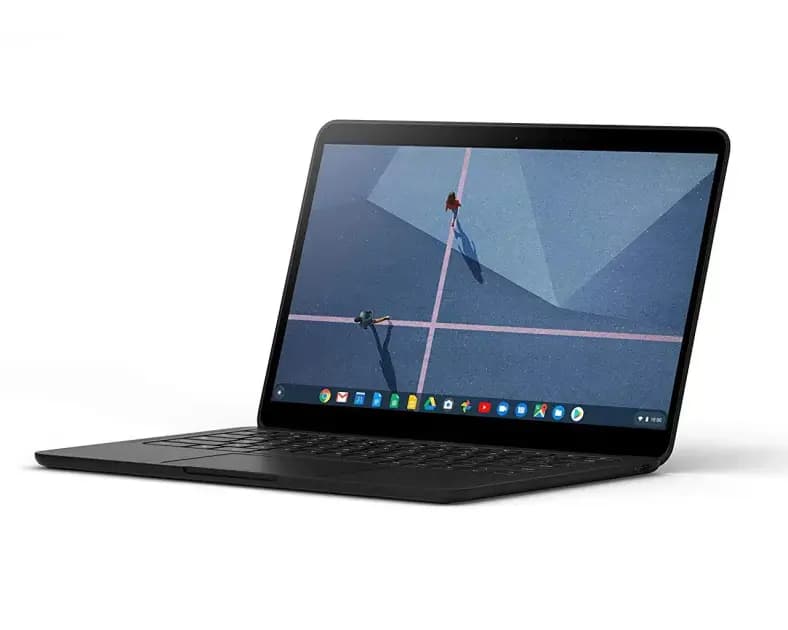
Google Pixelbook Go Kullanım Rehberi: Google Pixelbook Go, ince ve hafif tasarımı, uzun pil ömrü ve hızlı performansı ile taşınabilirliği ve üretkenliği bir araya getiren bir Chromebook’tur. Chrome OS işletim sistemi ile donatılan bu cihaz, günlük işler, eğitim ve seyahatler için idealdir. Bu rehberde, Pixelbook Go’nun kurulumundan özelliklerine, kullanım ipuçlarından sıkça sorulan sorulara kadar detaylı bilgiler bulabilirsiniz.
Google Pixelbook Go’nun Temel Özellikleri
Tasarım ve Ekran
- Ekran Boyutu: 13.3 inç dokunmatik ekran.
- Çözünürlük: Full HD (1920 x 1080) veya 4K Ultra HD seçenekleri.
- Ağırlık: 1.06 kg, ultra taşınabilir.
- Malzeme: Magnezyum alaşımlı gövde, kaymaz taban.
Performans
- İşlemci: Intel Core m3, i5 veya i7 (8. nesil).
- Bellek ve Depolama:
- 8 GB veya 16 GB RAM.
- 64 GB, 128 GB veya 256 GB SSD.
- Grafik: Entegre Intel UHD Graphics.
Bağlantılar ve Pil
- Portlar:
- 2 x USB-C (Power Delivery destekli).
- 3.5 mm kulaklık/mikrofon girişi.
- Wi-Fi: Wi-Fi 5 (802.11ac) ve Bluetooth 4.2.
- Pil Ömrü: Tek şarjla 12 saate kadar kullanım.
- Hızlı Şarj: 20 dakikalık şarj ile 2 saat kullanım.
Ekstra Özellikler
- Chrome OS: Hızlı, güvenli ve bulut tabanlı işletim sistemi.
- Google Asistan Entegrasyonu: Sesli komutlarla işlerinizi yönetin.
- Klavyede Arka Aydınlatma: Sessiz, konforlu ve arka aydınlatmalı klavye.
Google Pixelbook Go Kullanım Rehberi
1. Cihazı Açma ve Şarj Etme
- USB-C adaptörünü cihazınıza bağlayarak pili şarj edin.
- Güç düğmesine basarak cihazınızı açın.
2. Google Hesabı ile Oturum Açma
- Açılış ekranında dil ve klavye düzeninizi seçin.
- Wi-Fi ağına bağlanarak bir Google hesabıyla oturum açın veya yeni bir hesap oluşturun.
- Chrome OS, en son güncellemeleri otomatik olarak yükler.
3. Google Play Store ve Linux’u Etkinleştirme
- Google Play Store: Ayarlar > Google Play Store menüsünden Android uygulamaları yüklemek için etkinleştirin.
- Linux Desteği: Ayarlar > Geliştiriciler > Linux Geliştirme Ortamı’ndan Linux’u etkinleştirin.
4. Chrome OS Kısayollarını Öğrenme
- Ara Çubuğu: Klavyedeki Ara tuşuna basarak uygulamalar ve dosyalar arasında arama yapın.
- Ekran Görüntüsü: Ctrl + Üst Satır tuşlarına basarak ekran görüntüsü alın.
- Uygulama Menüsü: Alt tuşuna basarak açık uygulamaları görüntüleyin.
Pixelbook Go’nun Kullanım İpuçları
Chrome OS ile Üretkenlik
- Google Workspace: Google Docs, Sheets ve Slides ile çevrimiçi veya çevrimdışı çalışabilirsiniz.
- Linux Uygulamaları: Yazılım geliştirme ve diğer profesyonel iş akışları için Linux uygulamalarını çalıştırabilirsiniz.
- Ekran Bölme: Bir pencereyi ekranın sol veya sağ tarafına sürükleyerek ekranı ikiye bölün.
Dokunmatik Ekran Kullanımı
- Dokunmatik Hareketler: Parmağınızı kullanarak hızlıca kaydırma, yakınlaştırma ve dokunma hareketleri yapabilirsiniz.
- Android Uygulamalar: Google Play Store üzerinden yüklediğiniz uygulamalarda dokunmatik ekranın avantajlarından yararlanın.
Pil Ömrünü Optimize Etme
- Parlaklık Ayarı: Klavyedeki parlaklık tuşlarıyla ekran ışığını ayarlayın.
- Güç Tasarrufu Modu: Pil ömrünü uzatmak için kullanılmayan uygulamaları kapatın ve Chrome uzantılarını devre dışı bırakın.
- Hızlı Şarj: Acil durumlarda, kısa bir süre şarj ederek saatlerce kullanabilirsiniz.
Google Asistan Kullanımı
- Sesli Komutlar: “Hey Google” diyerek Google Asistan’ı etkinleştirin.
- Görevler ve Hatırlatıcılar: Sesli komutlarla hatırlatıcı oluşturun veya sorular sorun.
- Klavyeden Erişim: Asistan tuşuna basarak hızlıca talimatlar verebilirsiniz.
Klavye ve Dokunmatik Yüzey
- Hassas Trackpad: Çoklu dokunma hareketleriyle pencereler arasında kolay geçiş yapın.
- Arka Aydınlatmalı Klavye: Karanlık ortamlarda rahat yazım deneyimi sağlar.

Sık Sorulan Sorular ve Çözüm Önerileri
1. Chromebook Yavaş Çalışıyor
- Arka planda çalışan gereksiz uygulamaları kapatın.
- Tarayıcı geçmişini ve çerezleri temizleyin.
- Chrome uzantılarını gözden geçirin ve gereksiz olanları devre dışı bırakın.
2. Wi-Fi Bağlantısı Kesiliyor
- Wi-Fi ağına yeniden bağlanmayı deneyin.
- Ağ sorun gidericisini çalıştırarak bağlantı sorunlarını giderin.
- Chrome OS’in güncel olduğundan emin olun.
3. Pil Beklenenden Hızlı Tükeniyor
- Arka planda çalışan uygulamaları kapatın.
- Parlaklık seviyesini düşürün.
- Kullanılmayan sekmeleri ve tarayıcı uzantılarını kapatın.
4. Play Store Uygulamaları Çalışmıyor
- Play Store’u yeniden başlatın ve uygulamaları güncelleyin.
- Ayarlar > Google Play Store menüsünden Play Store’u devre dışı bırakıp yeniden etkinleştirin.
5. Dokunmatik Ekran Yanıt Vermiyor
- Cihazı yeniden başlatın ve ekranı temizleyin.
- Chrome OS’in en son sürümde olduğundan emin olun.
Google Pixelbook Go’nun Avantajları
- Hafif ve Taşınabilir: İnce ve hafif tasarımıyla kolay taşınabilirlik.
- Uzun Pil Ömrü: Gün boyu süren pil ömrü.
- Yüksek Performans: Intel Core işlemciler ve hızlı depolama seçenekleri.
- Chrome OS Güvenliği: Otomatik güncellemeler ve yerleşik güvenlik.
- Google Asistan Entegrasyonu: Üretkenliği artıran sesli komutlar.