Galaxy Z Fold 8'in İki Ekranından Tam Verim Almanız İçin Yapmanız Gereken Ayarlar
Samsung'un yeni katlanabilir telefonu Galaxy Z Fold 8, varsayılan ayarlarla kısıtlı bir deneyim sunuyor. Good Lock eklentileriyle kapak ekranı düzeni özelleştirilebiliyor, tek el kullanımı için kenar jestleri eklenebiliyor. Kamera ayarlarında 24 MP varsayılan çözünürlük ve 2x zoom kısayolu fotoğraf kalitesini artırıyor. Çoklu görevde 90:10 bölme ve uygulama gruplandırma özellikleri pratiklik sağlıyor.- Yayınlanma: 13:23 - 28 Kasım 202628 Kasım 2026 - 13:23
- Güncelleme: 13:23 - 28 Kasım 2026
- 12 kez okundu
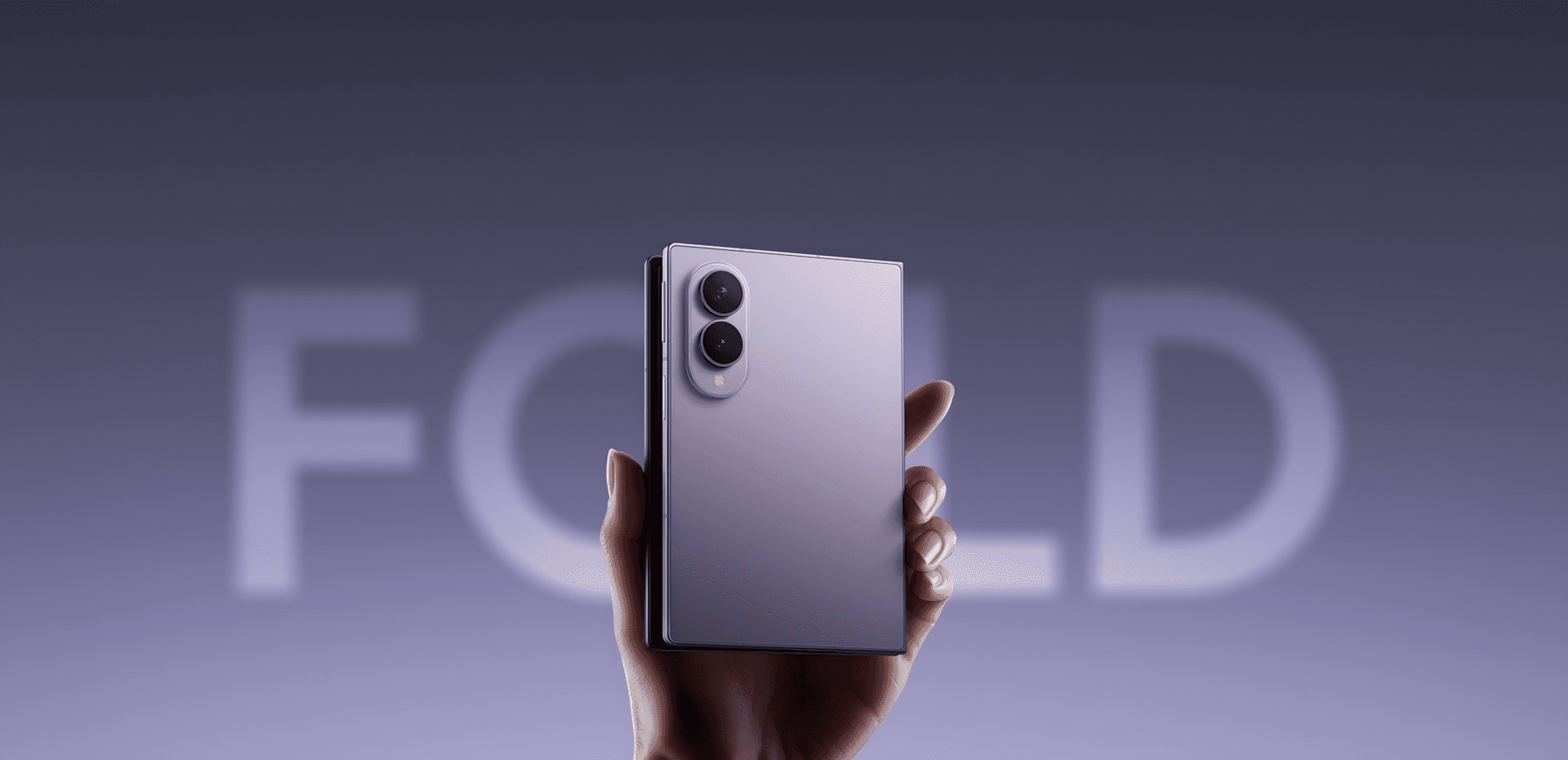
Samsung'un Galaxy Z Fold 8, simetriği, ince ve hafif tasarımıyla dikkat çeken bir katlanabilir telefon. Ancak kutudan çıktığı haliyle yazılım tarafı oldukça katıdır: kapak ekranı ana sayfası dört sütunlu ızgaraya kilitlidir, kamera ayarları potansiyeli tam kullanacak şekilde yapılandırılmamıştır ve çoklu görev iyileştirmeleri bilinen özellikler değildir. Bu ayarları değiştirmek mümkün ancak standart Ayarlar menüsünün ötesinde birkaç ek araç gerektirir.
İlk olarak Good Lock uygulamasını Galaxy Store'dan indirmek gerekiyor. Bu Samsung uygulaması, amiral gemisi cihazlarda kurulumda ilk yapılması gerekenlerden biridir çünkü varsayılan olarak sunulmayan özelleştirme seçenekleri sunar. Fold 8 için öne çıkan iki eklenti: Home Up ve One Hand Operation Plus.
Kapak ekranı varsayılan olarak beş sütunlu ızgaraya izin vermiyor ve ana ekranda çok boşluk harcıyor. İkon boyutunu küçültseniz bile dört sütunlu düzenin ötesine geçemezsiniz. Home Up eklentisi (Good Lock > Eklentiler sekmesinden bulunur) bu düzeni değiştirmenize ve ikonları istediğiniz yere yerleştirmenize olanak tanır. Bir satır veya sütuna yedi uygulama ekleyerek 7x7 bir düzen oluşturabilirsiniz. En çok kullanılan uygulamaları ve klasörleri ekranın sağ tarafına yerleştirerek tek dokunuşla erişim sağlayabilir, tutuşunuzu değiştirmeden hepsine ulaşabilirsiniz. Uygulama çekmecesi için de Good Lock > Home Up > Ana ekran > Uygulama listesi kapak sütunu yoluyla benzer değişiklikler yapılabilir.
Tek el kullanımı öncelikliyse, Fold 8'in geniş tasarımı ekranın sol tarafında veya üst kısmındaki sistem arayüz öğeleri için ergonomik değildir. Örneğin Hızlı Ayarlar panelini açmak için yukarıdan aşağı kaydırma gerekir (ana ekrandaki aşağı çekme jesti Bildirimler paneli için ayarlanmış olabilir). One Hand Operation Plus eklentisi ekranın sol ve sağ kenarlarına jest tutamaçları eklemenizi sağlar. Android'in varsayılan "geri git" kaydırma jestini bile yeniden programlayabilirsiniz. Kısa ve Uzun kaydırma jestlerine en fazla altı kısayol atayabilir; Doğru, Çapraz yukarı ve Çapraz aşağı kaydırma seçenekleri arasından seçim yapabilirsiniz.
Sağ kenardan çapraz aşağı kaydırma ile Hızlı Ayarlar paneli, çapraz yukarı kaydırma ile de sık kullanılan Hesap Makinesi uygulaması açılacak şekilde ayarlanabilir. Uzun kaydırma jestleriyle de ek işlevler eklenebilir: örneğin çapraz aşağı kısa kaydırma Hızlı Ayarlar, uzun kaydırma ise belirli bir ayar veya uygulamayı açabilir. Dokunma alanının Genişlik, Boyut ve Konum ayarlarıyla ince ayar yapılabilir.
Galaxy Z Fold 8'in kameraları, daha uygun fiyatlı Galaxy S26 Ultra veya daha pahalı Fold 8 Ultra modelindeki kadar çok yönlü değil. Optik zoom için teleobiçik yok, bu yüzden 3x veya 5x zoomda net fotoğraf çekilemiyor. Bunun yerine 50 megapiksel geniş açılı kameranın çektiği görüntü kırpılarak dijital zoom yapılıyor. Ancak Kamera uygulaması içindeki birkaç ayar değiştirilerek dijital zoom sonuçları iyileştirilebilir.
Samsung Camera Assistant, profesyonel bir özellik gibi görünebilir ama öyle değil. Her Galaxy amiral gemisi telefonuna en iyi sensör çıktısını almak için kurulması önerilir. Bu gizli ayarları bulmak için Kamera uygulamasına girip dört noktalı menüden Ayarlar > Camera Assistant > Yükle yolunu izlemeniz gerekir.
Değiştirilmesi gereken ilk ayar çözünürlük. Fold 8'de iki 50 megapiksel kamera var ama varsayılan çözünürlük muhtemelen yer tasarrufu için 12 megapikseldir. Daha detaylı çekimler ve 2x ile 4x zoomda gelişmiş sonuçlar için 24 megapiksele çıkarmanız önerilir. Kamera ayarlarından bu değişiklik yapılabilir.
Aynı sırada görüntüleyicide 2x zoom kısayolu da eklenebilir. Camera Assistant'i tekrar açıp en üstteki ayar olan "2x kırpma zoom kısayolu"nu açmak yeterlidir.
50 megapiksel mod sık kullanılır ancak varsayılan çözünürlüğü 24 megapiksele ayarlamak, 50 megapiksel mod kadar depolama alanı tüketmeden daha kaliteli fotoğraflar almanın en verimli yolu. Bu, 1x ve 0.6x zoomda daha net ve berrak fotoğraflar verir. En iyi 4x zoom kalitesi için çözünürlüğü 50 megapiksele çekmek, Instagram'dan paylaşılan örneklerdeki gibi fotoğraflar sağlar.
Bu ek bir uygulama değil, Fold 8'de bilinmesi gereken bir özellik. Samsung 2026 katlanabilir serisinde çoklu görev deneyimini geliştirdi. Fold 8 serisi bölünmüş ekran modunda 90:10 oranında bölme imkanı sunuyor. Bu, Google Docs'ta yazarken yan tarafta araştırma materyalini bir bakışta görmek istediğinizde çok işe yarıyor.
Bu, 50:50 bölmeden çok daha sezgisel çünkü her an bir uygulamayı genişletip ekran klavyesini rahatça tetikleyebiliyorsunuz, bölünmüş ekran modundan çıkmadan.
Çoklu görev modunda uygulamaları sürükleyip bırakmak da daha sezgisel. Son Kullanılanlar menüsüne girmek (ana ekranda yukarı kaydırıp tutmak), uygulamaya basılı tutup ekranın yarısına veya açılır pencere olarak bırakmak gerekiyor. Son Kullanılanlar menüsü uygulama gruplandırmanızı hatırlayarak kolay erişim sağlıyor. Örneğin Chrome ve Google Docs'u bölünmüş ekranda birleştirip sonra Instagram Reels izlemek için geçerseniz, tekrar Son Kullanılanlar menüsüne girip uygulama grubuna dokunarak bölünmüş ekran moduna anında dönebilirsiniz.