Frame Pacing İssues: Nedenleri ve Çözümleri
beetekno.com- Yayınlanma: 15:48 - 26 Eylül 202526 Eylül 2025 - 15:48
- Güncelleme: 15:48 - 26 Eylül 2025
- 456 kez okundu
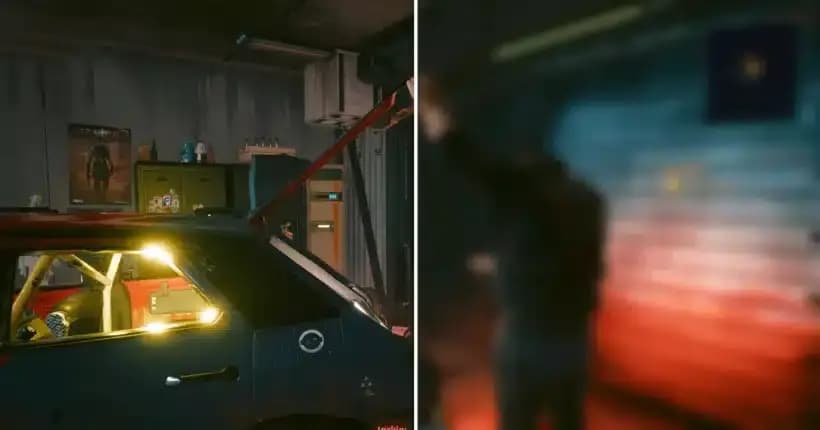
Frame pacing issues, oyunlardaki kare hızının (FPS - Frames Per Second) düzgün ve tutarlı bir şekilde ekrana yansıtılması anlamına gelir. Eğer kareler düzensiz aralıklarla ekrana gönderilirse, frame pacing issues adı verilen bir sorun ortaya çıkar. Bu durum, oyunlarda mikro takılmalar (stutter), kare hızındaki düzensizlikler ve görsel akıcılığın bozulmasına neden olur. Özellikle yüksek kare hızlarında bile oyun akıcı görünmeyebilir.
Bu rehberde, frame pacing sorunlarının nedenlerini ve çözüm yöntemlerini adım adım ele alıyoruz.
Frame Pacing İssues Sorunlarının Yaygın Nedenleri
- GPU veya CPU Yetersizliği
- Ekran kartı veya işlemci, oyun motorunun ürettiği kareleri düzenli aralıklarla işleyemiyor olabilir.
- V-Sync veya G-Sync/Freesync Ayarları
- V-Sync devre dışıysa yırtılma (tearing), aktifse giriş gecikmesi (input lag) oluşabilir. Yanlış yapılandırmalar pacing sorunlarını artırır.
- Kare Hızı Dalgalanmaları (FPS Drops)
- Sabit kare hızını koruyamamak, tutarsız bir oyun deneyimine yol açar.
- Arka Plan Programları
- Sistem kaynaklarını kullanan arka plan programları kare üretim hızını etkileyebilir.
- Oyun Motoru Optimizasyon Eksiklikleri
- Bazı oyunlar kötü optimize edildiği için frame pacing sorunlarına neden olabilir.
- Donanım Sürücüleri
- GPU sürücülerinin eski veya uyumsuz olması karelerin düzgün işlenmesini engelleyebilir.
- Kare Hızını Sınırlayıcı Ayarların Yanlış Kullanımı
- Oyun veya GPU ayarlarından FPS limit kullanımı yanlış yapılandırılmış olabilir.
Frame Pacing Sorunlarının Çözüm Yolları
1. V-Sync, G-Sync veya FreeSync Ayarlarını Optimize Edin
Ekran yırtılmasını ve kare düzensizliklerini önlemek için V-Sync veya Adaptive Sync teknolojilerini doğru yapılandırın.Adımlar:
- V-Sync (Dikey Senkronizasyon):
- NVIDIA:
- NVIDIA Kontrol Panelini açın.
- 3D Ayarlarının Yönetilmesi > Dikey Senkronizasyon ayarını Hızlı (Fast) veya Açık olarak ayarlayın.
- AMD Radeon:
- Radeon Ayarlarını açın.
- Oyun Ayarları > Görüntü kısmında V-Sync'i etkinleştirin.
- NVIDIA:
- G-Sync (NVIDIA) veya FreeSync (AMD):
- Eğer monitörünüz G-Sync veya FreeSync destekliyorsa, bu özellikleri etkinleştirerek kare hızını monitörünüzle senkronize edin.
- NVIDIA Kontrol Paneli veya AMD Radeon Ayarları > Adaptive Sync/G-Sync ayarını açın.
- Oyun İçi V-Sync:
- Oyunun kendi ayarlarından V-Sync'i kapatın veya Adaptif V-Sync kullanın.
- Eğer oyun içi V-Sync sorun yaratıyorsa, GPU sürücüsünden ayarlama yapmak daha etkili olabilir.
2. Kare Hızını (FPS) Sınırlayın
Kare hızını monitörünüzün yenileme hızına uygun bir değerde sınırlamak, frame pacing sorunlarını azaltabilir.Adımlar:
- NVIDIA Kontrol Paneli (Kullanıcılar İçin):
- 3D Ayarlarının Yönetilmesi > Maksimum Kare Hızı seçeneğini kullanarak FPS'yi monitör yenileme hızına (örneğin 60 Hz monitör için 60 FPS) sabitleyin.
- AMD Radeon Yazılımı:
- Oyun Sekmesi > Performans > FPS Limit ayarını kullanarak kare hızını sınırlayın.
- RTSS (RivaTuner Statistics Server):
- RTSS gibi araçları kullanarak FPS'yi monitör yenileme hızına veya bir alt değere sınırlayabilirsiniz (örneğin 144 Hz monitör için 72 FPS).
- Oyun İçi Ayarları Kontrol Edin:
- Bazı oyunlar FPS sınırlandırma seçeneği sunar. Bu ayarı kullanarak kare hızını kontrol edin.

3. Grafik Ayarlarını Optimize Edin
Sistem donanımınız kareleri işlemek için zorlanıyorsa, grafik ayarlarını optimize etmek gerekir.Adımlar:
- Grafik Kalitesini Düşürün:
- Oyunun grafik ayarları menüsünden gölgeler, doku kalitesi, efektler ve anti-aliasing gibi ayarları düşürün.
- Çözünürlüğü Azaltın:
- Yüksek çözünürlükler GPU'ya daha fazla yük bindirir. 1080p veya daha düşük bir çözünürlüğü deneyin.
- DLSS veya FSR Kullanın (AI Tabanlı Çözüm):
- Eğer NVIDIA RTX kart kullanıyorsanız, DLSS teknolojisini aktif hale getirin.
- AMD kart kullanıyorsanız, FSR (FidelityFX Super Resolution)'u etkinleştirin.
4. GPU Sürücülerini Güncelleyin
GPU sürücülerinin eski olması, kare işleme ve frame pacing sorunlarına yol açabilir.Adımlar:
- NVIDIA Sürücüsü Güncellemesi:
- NVIDIA GeForce Experience yazılımını kullanarak en son sürücüyü yükleyin.
- AMD Sürücüsü Güncellemesi:
- AMD Radeon Software üzerinden güncelleme yapın.
- Sürücüleri Temiz Kurulum ile Yeniden Yükleyin:
- Eski sürücüyü Display Driver Uninstaller (DDU) kullanarak kaldırın ve temiz kurulum yapın.
5. Arka Planda Çalışan Programları Kapatın
Arka planda çalışan uygulamalar, CPU ve GPU kaynaklarını tüketerek kare hızını ve frame pacing’i olumsuz etkileyebilir.Adımlar:
- Görev Yöneticisini Açın:
- Ctrl + Shift + Esc tuşlarına basarak Görev Yöneticisi'ni açın.
- Bellek ve CPU Kullanımını Kontrol Edin:
- En çok kaynak tüketen uygulamaları belirleyin ve kapatın.
- Başlangıç Programlarını Devre Dışı Bırakın:
- Görev Yöneticisi > Başlangıç sekmesinden gereksiz programların otomatik başlamasını kapatın.
6. İşlemci (CPU) ve GPU Overclock Ayarlarını Kontrol Edin
Aşırı overclock ayarları sistemin stabilitesini bozarak frame pacing sorunlarına neden olabilir.Adımlar:
- Overclock’u Devre Dışı Bırakın:
- MSI Afterburner veya benzeri bir yazılım kullanarak GPU ve CPU ayarlarını varsayılan değerlere döndürün.
- Stabilite Testi Yapın:
- Prime95, Cinebench veya FurMark gibi araçlarla sistem stabilitesini test edin.
7. Oyun Motoru veya Optimizasyon Sorunları İçin Yama Kontrolü
Bazı oyunlarda optimizasyon eksiklikleri frame pacing sorunlarına yol açar.Adımlar:
- Oyununuzun Güncel Olduğundan Emin Olun:
- Steam, Epic Games veya diğer platformlar üzerinden oyunun en son yamalarını indirin.
- Oyun Topluluklarını Kontrol Edin:
- Oyuncu forumlarından ve Reddit’ten frame pacing sorunlarını çözen topluluk modlarını veya ayarlarını kontrol edin.