İçindekiler tablosu, büyük dosyalarla çalışırken oyunun kurallarını tamamen değiştirir; her şeyi düzenli ve gezinmesi kolay tutar. Ne yazık ki, Word'ün aksine, Microsoft Excel'de bu kullanışlı özelliği ekleyen ve otomatik olarak güncelleyen basit bir İçindekiler düğmesi yoktur. Hayır, kolları sıvayıp kendiniz dinamik bir içindekiler tablosu oluşturmanız gerekir. Bu tablo otomatik olarak güncellenir ve tıklanabilir bağlantılar içerir; böylece sayfaları kolayca ekleyip kaldırabilir ve aralarında geçiş yapabilirsiniz. Bu kılavuz, Excel'de dinamik bir içindekiler tablosu oluşturmak için ihtiyacınız olan tüm bilgileri içerir.
Excel'de Dinamik İçindekiler Tablosu Nasıl Oluşturulur
Teknik olarak, Excel'de dinamik bir içerik tablosu (TOC) oluşturmanın üç yolu vardır. Ancak, bunlardan yalnızca biri tamamen otomatik bir TOC'yi garanti eder ve bu da Visual Basic for Applications veya kısaca VBA'dır - Microsoft'un yerel programlama dili. Diğer ikisi - geleneksel formüller ve Power Query - size Excel'de yarı dinamik bir içerik tablosu verecektir - tıklanabilir bağlantılar içermeyen veya otomatik olarak güncellenmeyen bir tablo. Tamamen dinamik bir Excel içerik tablosu aradığımız için VBA kullanacağız.
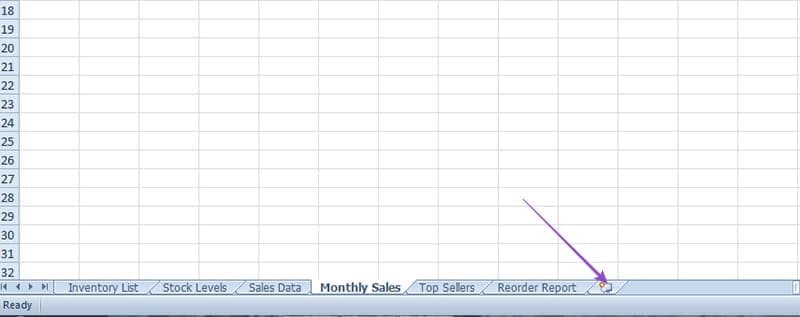
Adım 1: Sayfalarınızın alt kısmında bulunan “Çalışma Sayfası Ekle” butonuna tıklayın.
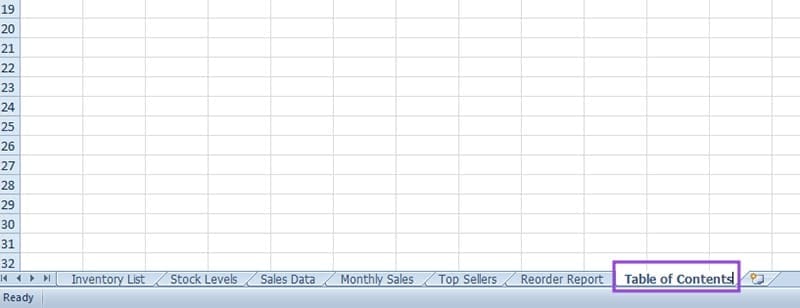
Adım 2: Sayfaya “İçindekiler” adını verin.
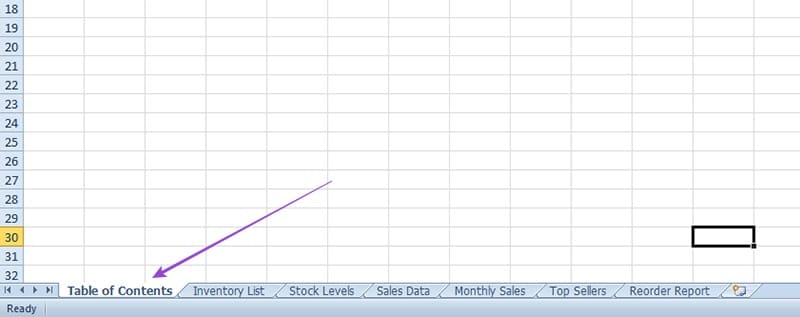
Adım 3: Daha iyi gezinme için sayfayı ilk konuma sürükleyin.
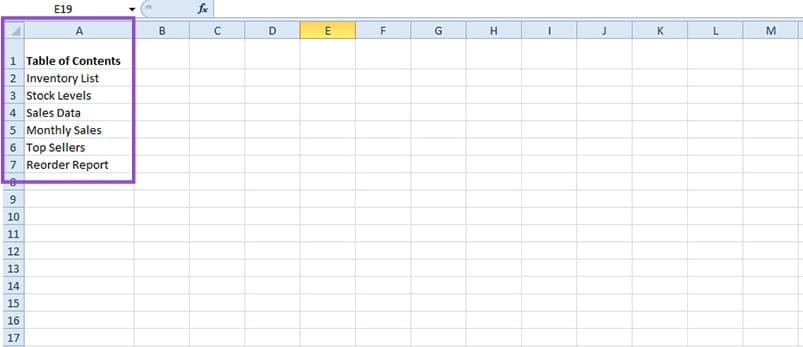
Adım 4: “İçindekiler” sayfasının A sütununa sayfalarınızın adlarını girin.
Ve işte – içerik tablonuz hazır. Bu İçindekiler tablosunun estetiğiyle daha sonra oynayabilirsiniz – şimdi onu dinamik hale getirmemiz gerekiyor. Bunu yapmak için, özel kodlar yazmanıza ve çalıştırmanıza olanak tanıyan yerleşik bir Excel aracı olan VBA Editörünün yardımına ihtiyacımız olacak.
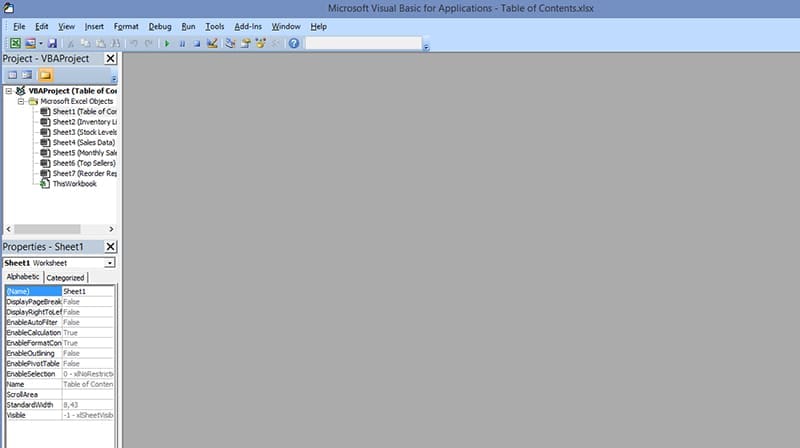
Adım 1: VBA Editörünü açmak için “Alt + F11” tuşlarına basın.
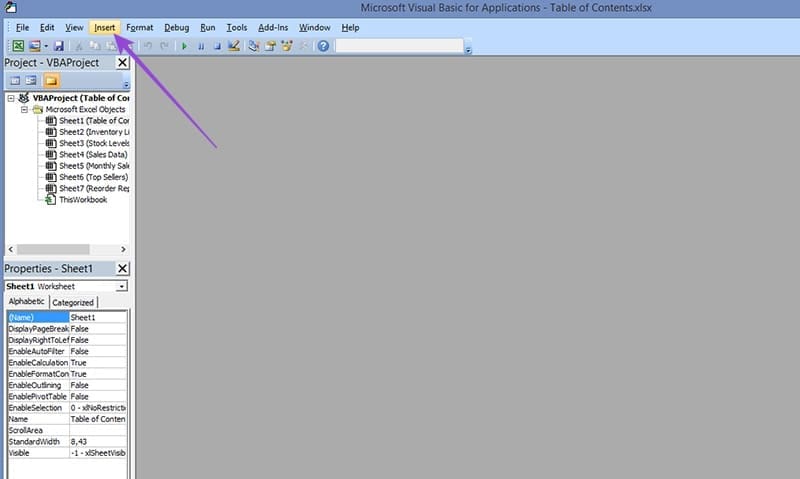
Adım 2: Üst taraftaki “Ekle” sekmesine gidin.
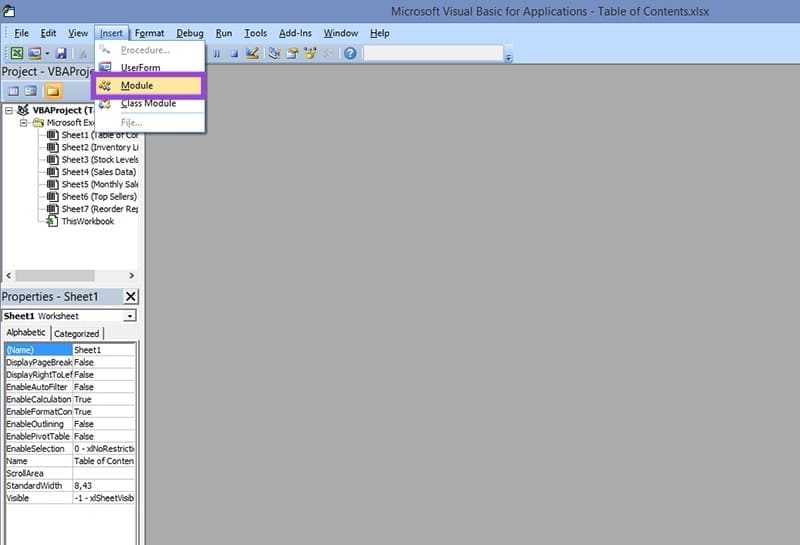
Adım 3: Açılır menüden “Modül”ü seçin.
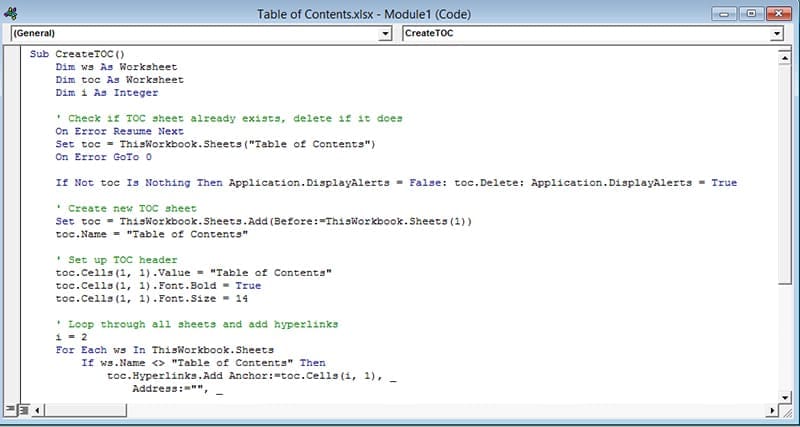
Adım 4: Aşağıdaki VBA kodunu kopyalayıp yapıştırın:
Alt CreateTOC()
Dim ws Çalışma Sayfası
Dim toc Çalışma Sayfası Olarak
Dim i Tam Sayı Olarak
' İçindekiler sayfasının zaten mevcut olup olmadığını kontrol edin, varsa silin
Hata durumunda Devam Et Sonraki
İçindekiler tablosunu ayarla = ThisWorkbook.Sheets(“İçindekiler”)
Hata durumunda 0'a git
Eğer toc değilse Hiçbir Şey O zaman Application.DisplayAlerts = False: toc.Delete: Application.DisplayAlerts = True
' Yeni İçindekiler sayfası oluştur
İçindekiler = ThisWorkbook.Sheets.Add(Önce:=ThisWorkbook.Sheets(1)) olarak ayarlayın
toc.Name = “İçindekiler”
' TOC başlığını ayarla
toc.Cells(1, 1).Value = “İçindekiler”
toc.Cells(1, 1).Font.Bold = True
toc.Hücreler(1, 1).Yazı Tipi.Boyut = 14
' Tüm sayfalarda dolaşın ve köprü metinleri ekleyin
ben = 2
ThisWorkbook.Sheets'teki her ws için
Eğer ws.Name <> “İçindekiler” ise
toc.Köprüler.Bağlantı Ekle:=toc.Hücreler(i, 1), _
Adres:=””, _
AltAdres:=”'” & ws.Adı & “'!A1”, _
Görüntülenecek Metin:=ws.Name
ben = ben + 1
Eğer Sonlandır
Sonraki ws
' Sütun genişliğini ayarla
toc.Columns(“A”).OtomatikUyum
Son Alt Yazı
Adım 5: Kodu çalıştırmak için “F5” tuşuna basın.
Adım 6: VBA Düzenleyicisi'nden çıkın.
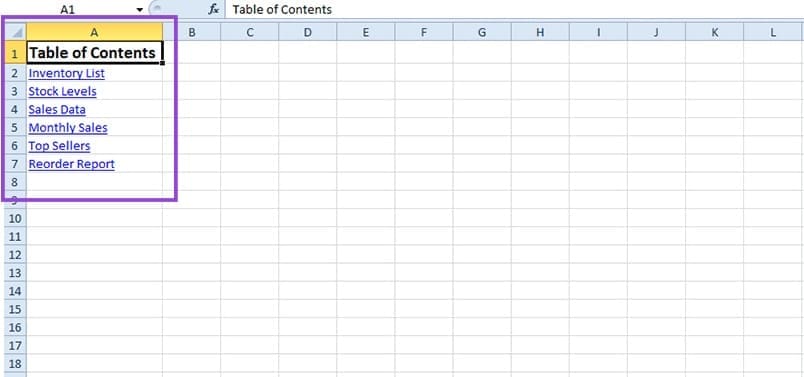
Excel'deki içindekiler tablonuzun artık tıklanabilir olduğunu göreceksiniz.
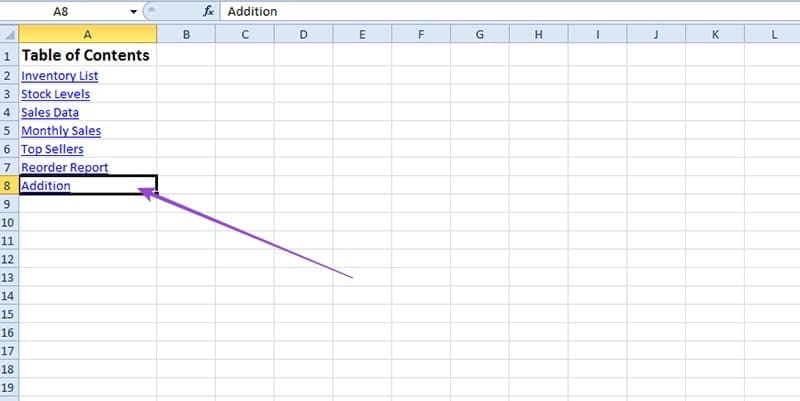
İçindekiler tablonuzu değişikliklerden sonra otomatik olarak güncellemek için 1 ila 6. Adımları tekrarlamanız yeterlidir. Bu, listeye yeni sayfalar ekleyecek veya sildiklerinizi kaldıracaktır.








 Henüz hiç yorum yapılmamış. İlk yorumu sen yap!